
Une expérience de saisie classique de taille normale avec une touche Copilot ( ) dédiée, un pavé numérique intégré et jusqu’à 12 mois d’autonomie de la batterie.
La touche sur clavier Surface met la puissance de l’IA à portée de main avec des expériences disponibles sur Windows 11. Ce clavier élégant offre une saisie classique, un pavé numérique intégré et des touches dédiées pour un accès rapide à la capture & au croquis, à la saisie expressive, à l’appel muet et plus encore.
Remarque
La touche Copilot est disponible avec Surface Keyboard 2nd Edition.
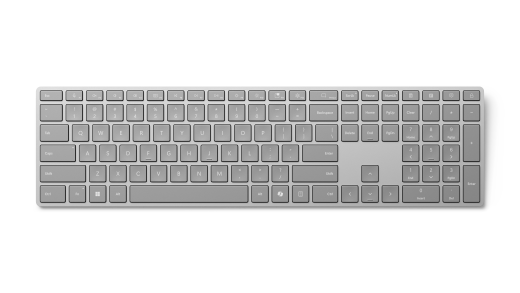
Disponible à l’achat sur le Microsoft Store et chez d’autres revendeurs.
Configuration requise
Pour configurer la souris, vous devez disposer d’un PC exécutant Windows 11 et prenant en charge Bluetooth 4.0 ou version ultérieure. Ce clavier prend en charge le Couplage rapide dans Windows pour un jumelage plus rapide.
Remarque
Si vous ne savez pas quelle version de Bluetooth votre PC prend en charge, accédez à Quelle version Bluetooth se trouve sur mon PC ?
Connecter votre clavier
Votre clavier s’allume automatiquement lorsque vous retirez la languette ou remplacez les piles.
Coupler votre clavier avec Bluetooth
Activez votre clavier, puis suivez les instructions pour le coupler à votre PC :
Maintenez enfoncé le bouton de couplage situé sur le côté du clavier jusqu’à ce que le voyant lumineux au-dessus de la flèche vers le haut commence à clignoter (environ 3 secondes).
Sur votre PC Windows, sélectionnez Se connecter si une notification s’affiche pour votre clavier, entrez le code confidentiel affiché à l’écran, appuyez sur Entrée et attendez la fin de la configuration.
Vous n’avez pas vu la notification ?
- Accéder à l’icône de logo
 > de Windows IcôneParamètres
 > Paramètres Icône desappareils Bluetooth &
 > BluetoothAjouter une icône d’appareil
 > Ajouter > BluetoothClavier Surface 2nd Edition.
 - Entrez le code confidentiel affiché à l’écran, appuyez sur Entrée, puis sélectionnez Terminé.
- Accéder à l’icône de logo
Une fois votre clavier couplé, le voyant LED s’arrête de clignoter.
Personnaliser les paramètres du clavier et de la saisie
Pour personnaliser le clavier :
Utilisez l’application Surface pour personnaliser les paramètres du clavier. Pour l’ouvrir, sélectionnez , entrez surface et sélectionnez-le pour ouvrir l’application. Si l’application n’est pas installée, téléchargez-la à partir du Microsoft Store.
Une fois l’application ouverte, sélectionnez le clavier en bas, puis choisissez Personnaliser le clavier pour ajuster vos paramètres.
Pour modifier les paramètres de saisie de votre clavier :
- Sélectionnez l’icône du menu> du logo Windows >& de langue pour l’icône >
 Icône de saisie
 .
.
Informations sur la batterie
Ce clavier est alimenté par deux piles AAA. Pour les remplacer :
- Retournez le clavier.
- Retirez le couvercle du compartiment de la batterie.
- Insérez deux nouvelles piles AAA et remettez le couvercle en place.
Pour case activée le niveau de la batterie à tout moment, accédez à Paramètres > Bluetooth & appareils ou ouvrez l’application Surface.
Le clavier passe automatiquement en mode basse consommation lorsqu’il n’est pas utilisé pour prolonger l’autonomie de la batterie.
Fonctionnalités basées sur l’IA dans Windows 11
La puissance de l’IA est intégrée à Windows 11. Des applications de productivité et de créativité aux outils d’IA avancés qui rendent les choses plus accessibles, ces fonctionnalités vous aideront à faire plus que vous ne pourriez l’imaginer.
Où acheter
Les claviers Surface et d’autres accessoires sont disponibles à l’achat dans le Microsoft Store et chez d’autres revendeurs.
Remarque
Si le Microsoft Store n’est pas disponible dans votre région, vous trouverez également Surface chez ces revendeurs.
Rubriques connexes
- Corriger les problèmes liés au Bluetooth dans Windows
- Comment nettoyer ma souris ou mon clavier Microsoft ?
Vous avez besoin d’une aide supplémentaire ?
Support technique

Pour obtenir un support technique, ouvrez l’application Surface, décrivez votre problème et sélectionnez Obtenir de l’aide.
Support de la communauté

Les communautés peuvent vous permettre de poser des questions et de bénéficier de l’avis d’experts aux connaissances approfondies. Demandez à la communauté.
Autres options de support

Si vous ne pouvez pas utiliser votre Surface ou si vous avez une question sur un autre sujet, ouvrez Aide pour obtenir une autre assistance en ligne.


