
Qu’est-ce que le flux et comment l’activer avec le clavier Microsoft SwiftKey ?
- Afficher les prédictions après le flux
3. Pourquoi Flow ne fonctionne-t-il pas ?
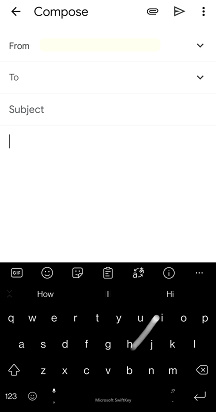
Flow vous permet d’écrire en glissant votre doigt sur votre clavier Microsoft SwiftKey. Cela est également appelé « balayage ».
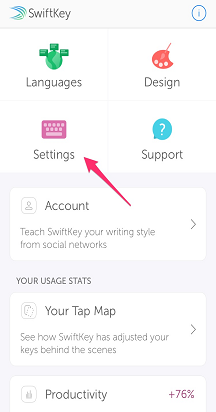
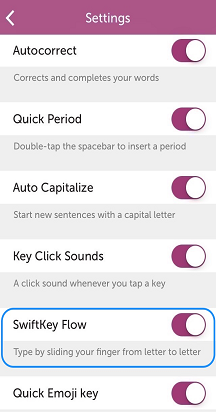
1 - Comment configurer Flow
Vous pouvez désactiver/activer Flow sur votre clavier Microsoft SwiftKey en suivant les étapes ci-dessous :
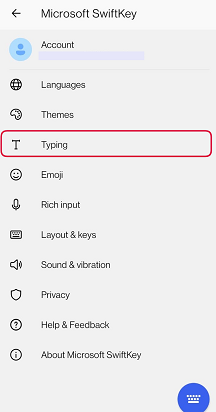
- Ouvrir votre application SwiftKey
- Appuyez sur « Saisie »
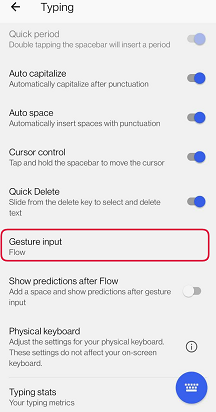
- Appuyez sur « Entrée de mouvement »
- Cochez/décochez flux

Afficher les prédictions après le flux
Avec Flow activé, vous avez la possibilité de basculer entre deux comportements différents.
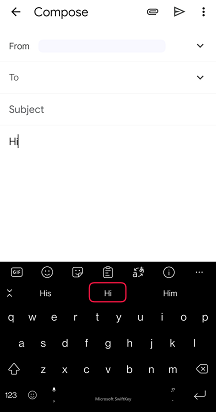
Par défaut, Microsoft SwiftKey affiche un ensemble de corrections après La transmission d’un mot, ou vous pouvez choisir d’afficher un ensemble de prédictions de mot suivant. Les deux options insèrent l’espacement approprié après.
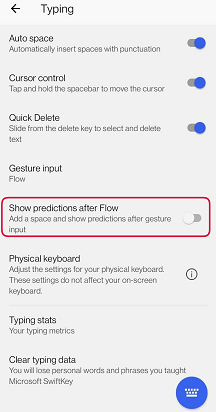
Lorsque le bouton bascule est défini sur « Désactivé » :
- Sélectionnez l’une des trois corrections. Cela permet d’insérer le mot suivi d’un espace.
Lorsque le bouton bascule est défini sur « On » :
- Insère la prédiction du milieu, affiche les prédictions de mot suivant et ajoute automatiquement un espace pour vous.
2 - Comment utiliser Flow
Lorsque vous souhaitez transmettre des lettres doubles (c’est-à-dire « tt » en « lettres »), maintenez simplement votre doigt sur la lettre que vous voulez taper deux fois un peu plus longtemps que d’habitude.
Si vous souhaitez corriger rétroactivement un mot que vous venez de transmettre, appuyez simplement sur la touche Retour arrière et vous verrez trois prédictions de mot différentes dans la barre de prédiction.
Vous pouvez basculer en toute transparence entre le flux et l’appui sur les touches à tout moment. Il n’est pas nécessaire de changer de mode d’entrée.
Flow vous permet également d’effectuer un flux dans l’espace. Vous pouvez glisser votre doigt sur un mot, descendre jusqu’à la barre d’espace et faire glisser le mot suivant, le tout sans lever un doigt.
3 - Pourquoi Flow ne fonctionne-t-il pas ?
Si votre clavier Microsoft SwiftKey est configuré pour utiliser des mouvements, vous ne pourrez pas utiliser le flux. Nous vous offrons le choix entre l’un ou l’autre.
L’activation de la fonctionnalité Explorer par l’accessibilité tactile d’Android désactive Flow.
Le flux n’est pas disponible dans les champs de texte où Microsoft SwiftKey n’offre pas de prédictions, par exemple des champs de mot de passe ou dans certaines applications dont le code est en conflit avec les prédictions.
Si vous continuez à rencontrer des problèmes avec Flow, contactez-nous via le formulaire de contact ci-dessous.
Contactez-nous
Pour obtenir de l’aide, contactez le support à Microsoft SwiftKey support - Contactez-nous