
- Qu’est-ce que la translittération ?
- Quelles langues prennent en charge la translittération ?
- Comment télécharger et mettre à jour vos dispositions ?
- Comment utiliser la translittération ?
- Comment désactiver la translittération ?
Un lien pour notre vidéo YouTube : Comment utiliser la fonctionnalité de translittération avec SwiftKey - YouTube
1 - Qu’est-ce que la translittération ?
Dans Microsoft SwiftKey, la fonctionnalité de translittération vous permet de taper phonétiquement à l’aide de la disposition du clavier Latin ou QWERTY, et d’afficher des prédictions de script qui correspondent au mot tapé. Vous pouvez effectuer vos sélections en appuyant sur un mot dans la barre de prédiction.
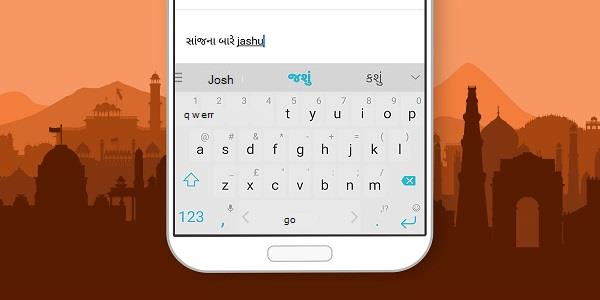
Pour ces langues, votre clavier Microsoft SwiftKey vous propose automatiquement deux options de clavier de disposition :
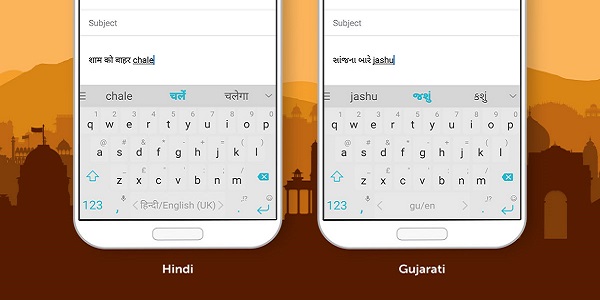
Disposition QWERTY

Et disposition de script natif
2 - Quelles langues prennent en charge la translittération ?
Nous prenons actuellement en charge la translittération dans les langues suivantes :
- Bangla
- Hindi
- Goudjrati
- Kannada
- Malayalam
- Marathi
- Odia
- Persan
- Pendjabi
- Tamoul
- Télougou
- Ourdou
3 - Comment télécharger et mettre à jour vos dispositions
Si vous venez d’installer votre clavier Microsoft SwiftKey ou si vous avez téléchargé l’une de ces langues, vous utiliserez automatiquement la nouvelle disposition. Toutefois, si vous utilisiez précédemment l’une de ces langues, vous devrez basculer manuellement vers la nouvelle disposition si vous souhaitez l’utiliser.
Pour ce faire :
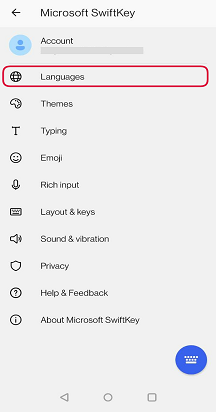
- Ouvrir Microsoft SwiftKey application à partir de votre appareil
- Appuyez sur « Langues »
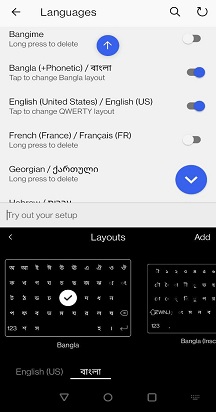
- Recherchez la langue choisie dans votre liste
- Si l’invite « Mettre à jour » s’affiche, appuyez sur pour télécharger la dernière version
- Appuyez pour passer à une nouvelle disposition
4 - Comment utiliser la translittération
Vous pouvez facilement basculer entre les dispositions QWERTY et Native Script en balayant vers la gauche ou la droite sur la barre d’espace, ou en appuyant et en maintenant la barre d’espace et en sélectionnant la disposition souhaitée.
Remarque : Microsoft SwiftKey disposition tamoule suit la Convention tamoule 99.
Lorsque vous êtes dans la disposition QWERTY, vous verrez à la fois des prédictions de script latin et des prédictions de script natif. Dans la disposition de script natif, vous voyez uniquement les prédictions dans ce langage de script.
Vous n’êtes pas limité à l’utilisation d’un par un. Si vous utilisez la disposition QWERTY, vous verrez des prédictions de translittération pour les scripts de vos langues actuellement activées.
Avec la translittération, il est souvent nécessaire d’offrir davantage de prédictions. Lors de l’utilisation de ces langages, votre clavier Microsoft SwiftKey offre plus d’espace à cet effet. Appuyez simplement sur la flèche située à l’extrême droite de votre barre de prédiction, puis ajoutez des mots comme d’habitude en appuyant sur pour sélectionner.
La ligne supérieure du clavier est une ligne de voyelle, qui affiche matra correcte lorsque vous tapez les lettres :
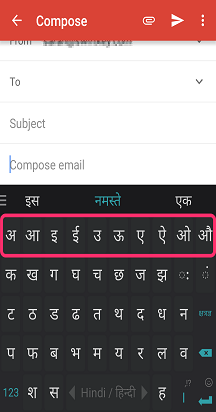
Lorsque vous commencez à taper, la première clé de la première ligne affiche la demi-lettre appropriée :
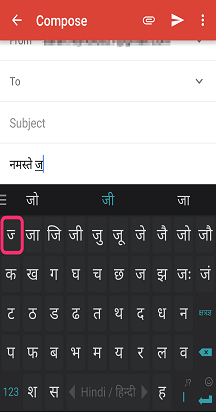
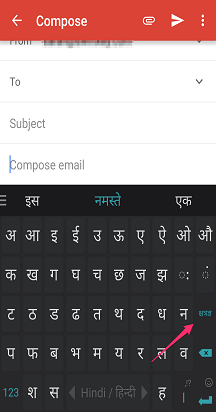
Vous pouvez accéder à des lettres supplémentaires et à des caractères difficiles en appuyant sur la touche « Ksha Tra Gya » :

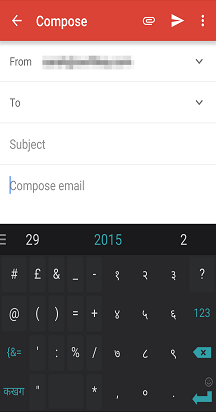
Accédez à un pavé numérique en appuyant sur la touche 123, puis sur la touche locale 123 :

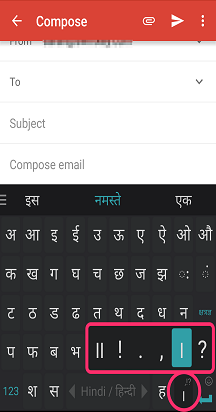
La ponctuation rapide peut être insérée à l’aide du curseur de ponctuation comme suit :
Microsoft SwiftKey allez toujours apprendre les mots que vous tapez et les ajouter à votre dictionnaire (ou modèle de langage), mais actuellement n’apprendront pas de nouvelles cartes de translittération. Cela signifie que si vous enseignez Microsoft SwiftKey un nouveau mot en hindi, il ne sera pas en mesure de le faire correspondre automatiquement à une entrée de script QWERTY phonétique.
5 - Comment désactiver la translittération
Si vous ne souhaitez pas taper de script natif, nous proposons un bouton bascule qui désactive la fonctionnalité de translittération, ce qui vous permet d’utiliser le latin à la place.
Le paramètre se trouve dans le menu Saisie.

Contactez-nous
Pour obtenir de l’aide, contactez le support à Microsoft SwiftKey support - Contactez-nous