
Microsoft Teams Gratuit vous permet de rester en contact avec vos contacts. Vous pouvez rejoindre des communautés, créer des réunions, partager des images et des fichiers dans des conversations, etc.
Conseil
Pour une expérience optimale, passez en revue la configuration système requise pour Microsoft Teams Gratuit.
En bas de l’écran de votre mobile, Microsoft Teams Gratuit est organisé en  , Communauté
 , Calendar
 et
et  les onglets mobiles. Voici une répartition des fonctionnalités que vous trouverez dans chaque onglet.
Conversation
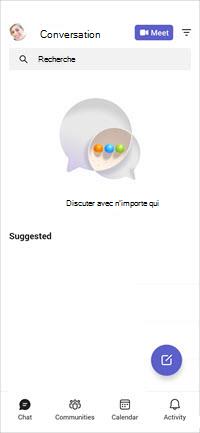
La capture vous permet d’afficher et d’accéder à votre groupe et à vos conversations en tête-à-tête.
Découvrez comment envoyer et recevoir des messages.
-
 - Rechercher des communautés, des conversations, des messages, etc.
 -
Capture
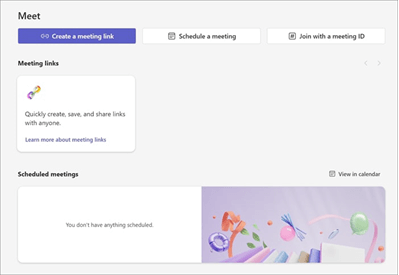
 : sélectionnez cette option pour créer une réunion, partager une invitation à une réunion, copier un lien de réunion et explorer les options de réunion.
 -
Filtre
 - Rechercher par Non lu, Réunion ou Muet.
 -
Nouvelle conversation
 : vous pouvez démarrer une nouvelle conversation de groupe ou en face-à-face. Pour ajouter des destinataires, vous pouvez effectuer une recherche par nom, numéro de téléphone ou adresse e-mail.
Communautés
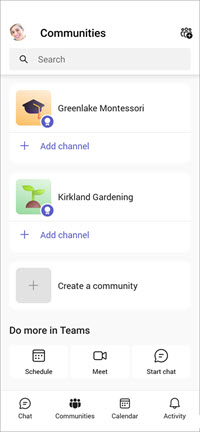
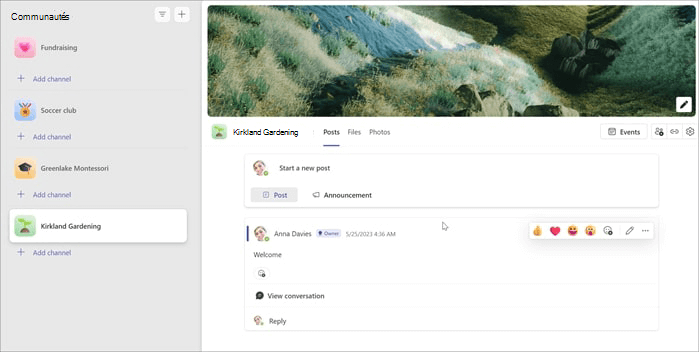
La vous permet d’afficher et d’accéder à vos communautés.
En savoir plus sur les communautés dans Teams.
-
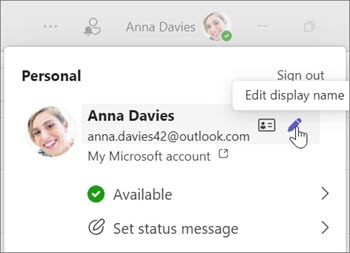
Image de profil : pour mettre à jour votre profil, accédez à votre image de profil et choisissez Modifier le nom
 . En savoir plus sur la mise à jour de votre profil.
 -
Capture - Rechercher des communautés, des conversations, des messages, etc.
Découvrez comment utiliser la recherche.
-
Ajouter un canal
 - Ajouter une rubrique à votre communauté.
Découvrez comment ajouter un canal.
- Ajouter une rubrique à votre communauté.
Découvrez comment ajouter un canal. -
Créer une communauté
 - Créer une communauté pour rassembler les gens.
En savoir plus sur les communautés dans Teams.
- Créer une communauté pour rassembler les gens.
En savoir plus sur les communautés dans Teams.
Sous En savoir plus dans Teams en bas de l’écran, vous pouvez :
-
Capture
 : sélectionnez cette option pour planifier des événements personnels et communautaires.
En savoir plus sur la façon d’afficher et de planifier des événements dans Calendar.
: sélectionnez cette option pour planifier des événements personnels et communautaires.
En savoir plus sur la façon d’afficher et de planifier des événements dans Calendar. -
Capture : sélectionnez pour créer une réunion, partager une invitation à une réunion, copier un lien de réunion et explorer les options de réunion. En savoir plus sur la création d’une réunion avec Meet.
-
Démarrer une conversation : vous pouvez démarrer une nouvelle conversation en tête-à-tête et des conversations de groupe. Pour ajouter des destinataires, vous pouvez effectuer une recherche par nom, numéro de téléphone ou adresse e-mail.
Découvrez comment envoyer et recevoir des messages.
Calendrier
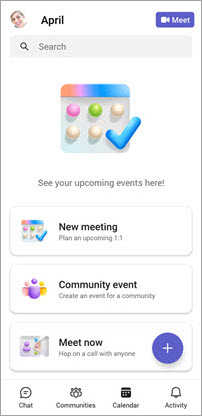
L’Calendar vous permet de planifier des événements personnels et communautaires.
Si vous avez une réunion planifiée, vous serez en mesure de voir et de rejoindre vos événements dans l’onglet Calendar.
Si aucune réunion n’est planifiée, les options suivantes s’affichent :
- Nouvelle réunion : vous pouvez créer une réunion.
- Événement de la communauté Sélectionnez cette option pour planifier une réunion pour votre communauté.
-
Capture
 - Sélectionnez cette option pour créer une réunion, partager une invitation à une réunion, copier un lien de réunion et explorer les options de réunion. En savoir plus sur la création d’une réunion avec Meet.
Activité
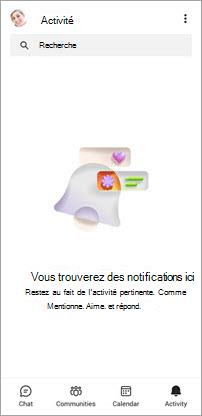
La est l’endroit où vous recevez les dernières notifications pour vos conversations et communautés.
En savoir plus sur votre flux d’activité.
- Activité : tenez-vous informé de vos notifications.
-
Capture - Rechercher des communautés, des conversations, des messages, etc.
Découvrez comment utiliser la recherche.
-
Marquer comme lu
 - Pour mettre à jour vos messages, accédez à
  puis appuyez sur Marquer tout comme lu .
Paramètres
Vous pouvez examiner et gérer vos paramètres dans Microsoft Teams Gratuit. En savoir plus sur les paramètres.
Sélectionnez votre image de profil. Vous pouvez accéder aux paramètres de votre profil, ajuster votre message status, etc.
Choisissez Paramètres
 .
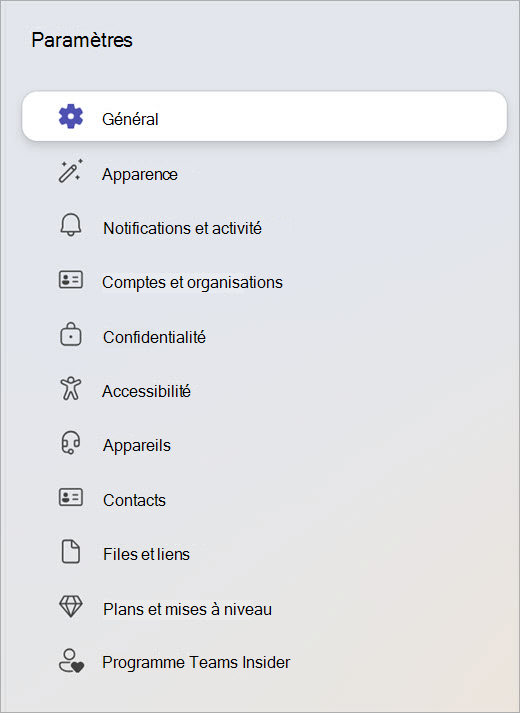
.Sous Paramètres
, vous trouverez :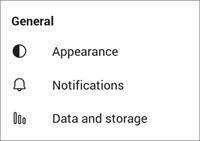
Capture
 - Choisissez votre thème Teams.
Capture
: choisissez la façon dont Teams vous informera de votre activité et de vos réunions.Capture
 : Mettez à jour votre stockage, effacez les données d’application, réduisez l’utilisation des données et recherchez les paramètres.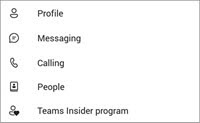
Capture
 : ajoutez ou modifiez votre image de profil et mettez à jour votre nom.
Capture
: choisissez si vous souhaitez recevoir des confirmations de lecture, modifier les conversations épinglées et d’autres paramètres de messagerie associés.Capture
 - Définir vos paramètres de suppression du bruit.
People
 : synchroniser les contacts de votre appareil et gérer les contacts bloqués.
 : découvrez comment s’inscrire à Teams Insider où vous pouvez case activée les dernières fonctionnalités à Microsoft Teams Gratuit.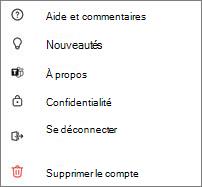
Aide &
 : consultez nos questions de support, suggèrez une fonctionnalité et envoyez des commentaires.
Nouveautés
 : vous êtes alors redirigé vers Nouveautés de Microsoft Teams Gratuit.
À propos
 : découvrez les dernières informations sur la version et la licence, les conditions d’utilisation et les normes de la communauté.
 - Gérer la façon dont les utilisateurs peuvent vous rechercher, comment votre profil apparaîtra aux autres utilisateurs et exporter vos données.
Capture
 : où vous pouvez vous déconnecter de Teams.
Supprimer
 - Où vous pouvez supprimer votre compte Teams.




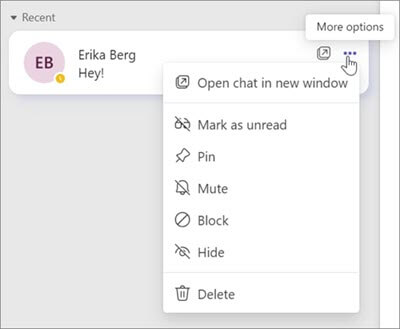










Contactez-nous
Pour obtenir de l’aide, contactez le support technique ou posez une question dans la communauté Microsoft Teams.