
Les tableaux croisés dynamiques vous aident à calculer, synthétiser et analyser les données afin de pouvoir voir les comparaisons, les modèles et les tendances.
Lorsque vous n’avez plus besoin d’un tableau croisé dynamique, sélectionnez l’intégralité du tableau croisé dynamique et appuyez sur Supprimer pour le supprimer.
Si vous obtenez un message « Impossible de modifier cette partie du rapport de tableau croisé dynamique », assurez-vous que l’ensemble du tableau croisé dynamique est sélectionné. Appuyez sur Ctrl+A, puis appuyez de nouveau sur Suppr.
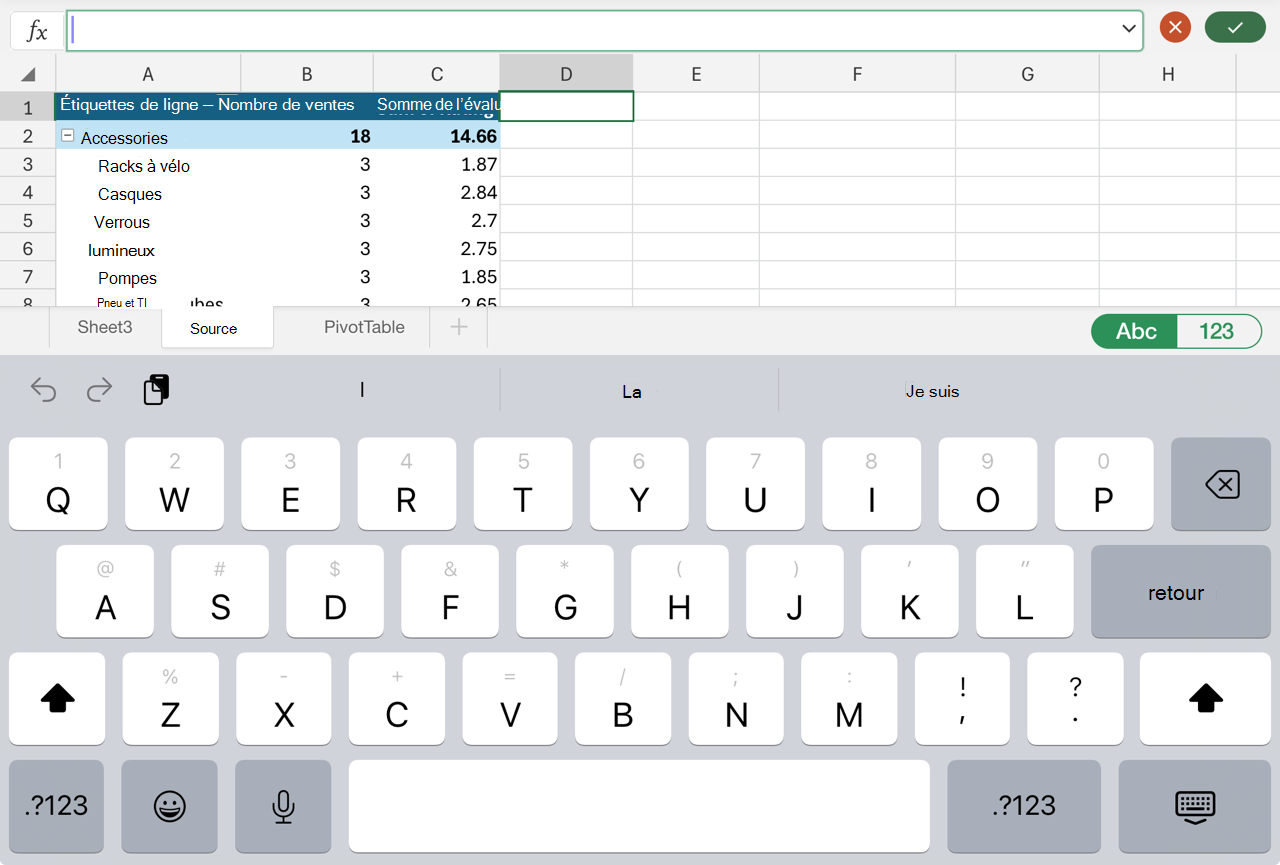
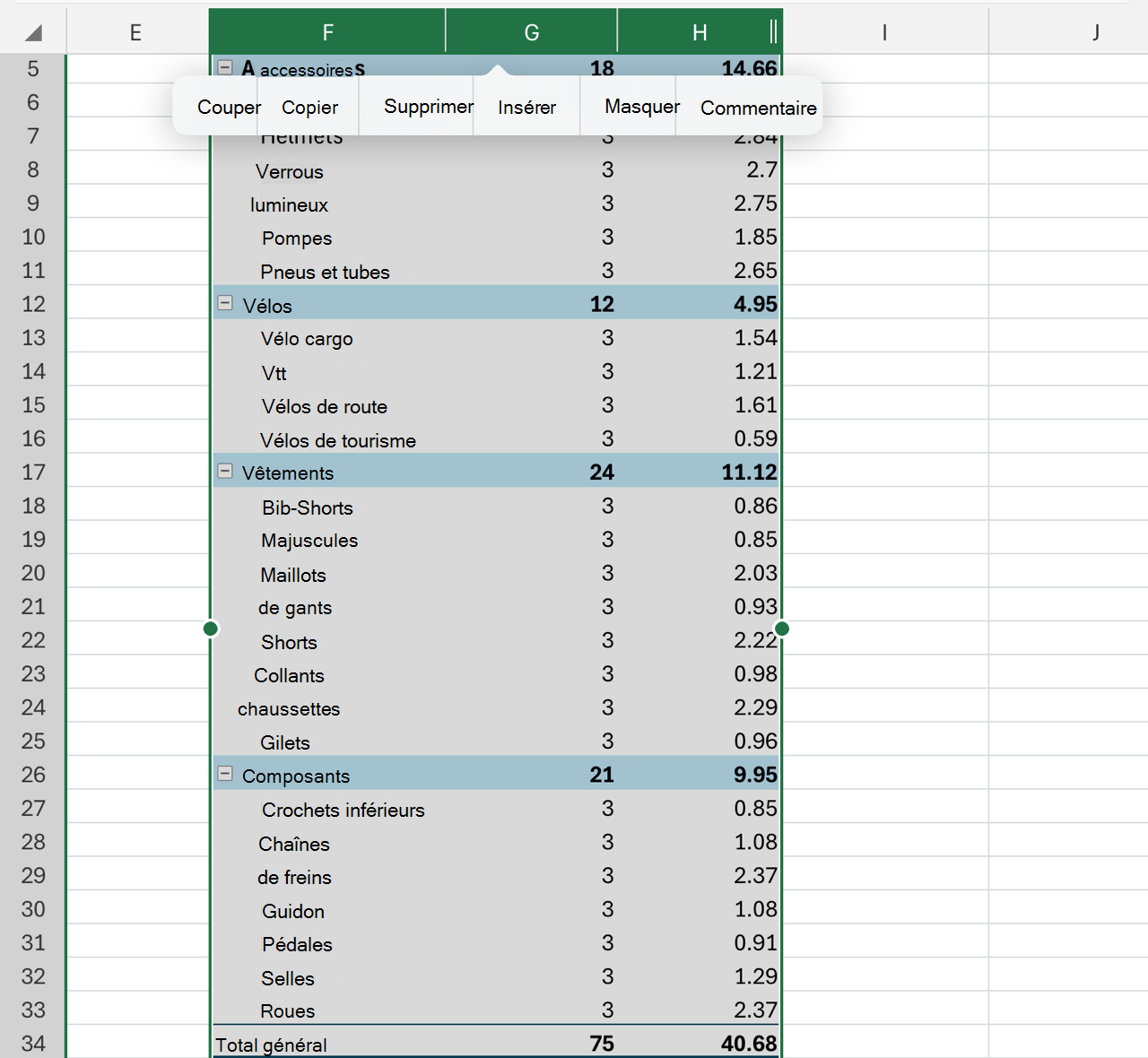
Si vous utilisez un appareil sans clavier, supprimez le tableau croisé dynamique en procédant comme suit :
- Sélectionnez une cellule n’importe où dans le tableau croisé dynamique pour afficher les outils de tableau croisé dynamique sur le ruban.
- SélectionnezAnalyse >du tableau croisé dynamiqueSélectionnez >le tableau croisé dynamique entier.
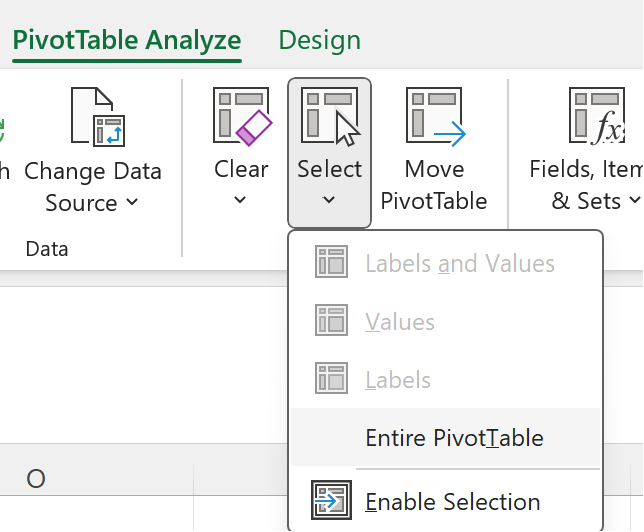
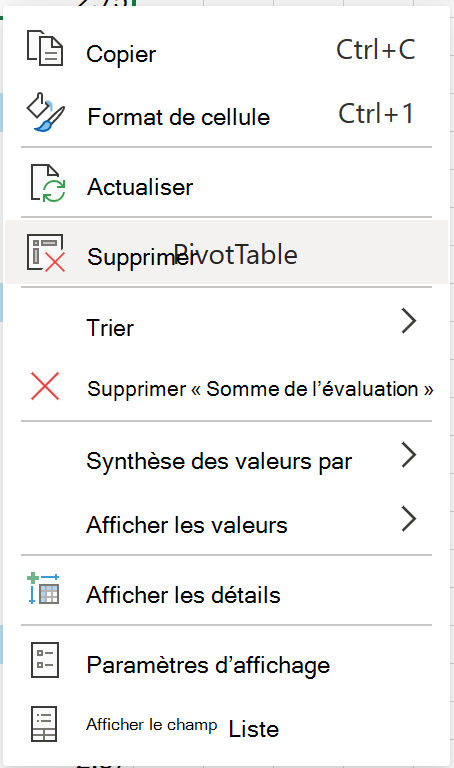
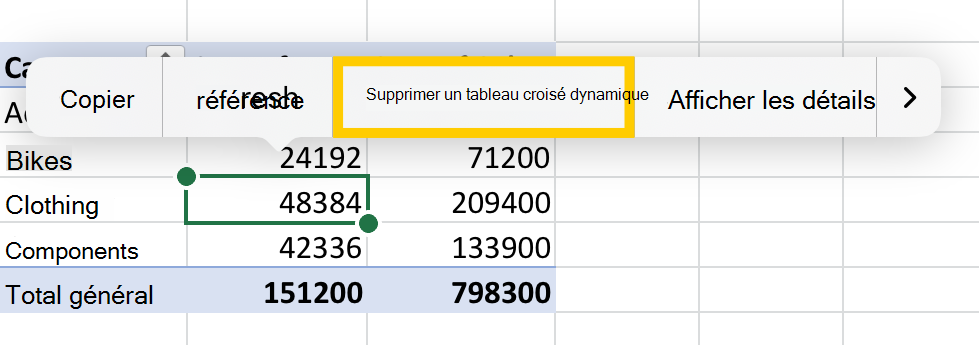
- Sélectionnez une cellule n’importe où dans le tableau croisé dynamique pour que l’option Supprimer apparaisse.
Conseil
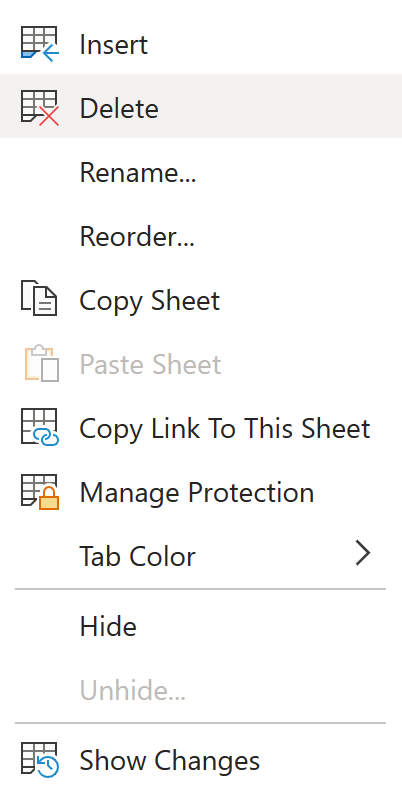
Si votre tableau croisé dynamique se trouve sur une feuille séparée qui ne contient pas d’autres données à conserver, le plus simple consiste à supprimer cette feuille pour supprimer le tableau croisé dynamique.
Plus d’informations sur l’utilisation des tableaux croisés dynamiques dans Excel
- Utiliser les tableaux croisés dynamiques et les autres outils d’aide à la décision pour analyser vos données
- Créer un tableau croisé dynamique pour analyser des données de feuille de calcul
- Créer un tableau croisé dynamique avec une source de données externe
- Créer un tableau croisé dynamique pour analyser des données de plusieurs tables
- Vidéo : Créer des tableaux croisés dynamiques

Vous avez besoin d’une aide supplémentaire ?
Vous pouvez toujours demander à un expert de la communauté technique Excel ou obtenir de l’aide dans les communautés.