
Lorsque vous essayez d’ouvrir des types de fichiers créés dans des versions antérieures d’Office (par exemple, un document Word 95), le fichier s’ouvrira en mode protégé par défaut et les fonctions d’édition seront désactivées.
La fonction Blocage des fichiers empêche l’ouverture des types de fichiers anciens et obsolètes et entraîne l’affichage de votre fichier en Mode protégé, tout en désactivant les fonctionnalités d’enregistrement et d’ouverture. File Block restreint également les formats de fichiers hérités qui peuvent présenter des risques pour la sécurité, en fonction des paramètres de votre Centre de gestion de la confidentialité ou de la stratégie de votre organisation. Le code utilisé pour ouvrir et enregistrer les fichiers aux formats anciens présentent des failles exploitables par les pirates informatiques. Ils constituent par conséquent des risques pour la sécurité qui doivent être prévenus dans la mesure du possible.
Si les paramètres de blocage des fichiers configurés par vous ou votre administrateur sont définis sur Ne pas ouvrir les types de fichiers sélectionnés, le fichier ne s’ouvre pas en mode protégé et un message d’erreur s’affiche. Pour plus d’informations, voir la section Explication des paramètres de blocage des fichiers.
Voici quelques exemples de barre des messages pour le blocage des fichiers. Le bouclier jaune indique que le fichier peut être modifié et le bouclier rouge indique que le fichier ne peut pas être modifié.


Modifier un fichier bloqué
Vous pouvez apporter des modifications dans la zone Blocage des fichiers du Centre de gestion de la confidentialité afin de pouvoir ouvrir, modifier et enregistrer vos fichiers bloqués.
- Cliquez surOptionsdes fichiers>.
- Cliquez sur Paramètres >du Centre de gestion de la confidentialité Paramètres deblocage des fichiers du Centre > de gestion de la confidentialité.
- Activez la case à cocher Ouvrir les types de fichiers sélectionnés en mode protégé et autoriser la modification.
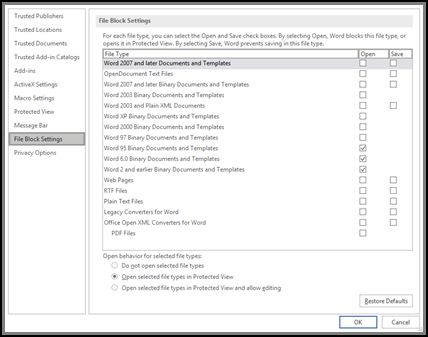
Afficher ou modifier les paramètres de blocage des fichiers dans le Centre de gestion de la confidentialité
- Ouvrez un programme Office.
- Cliquez surOptionsdes fichiers>.
- Cliquez sur Paramètres >du Centre de gestion de la confidentialité Paramètres deblocage des fichiers du Centre > de gestion de la confidentialité.
- Dans la liste Type de fichier, activez ou désactivez la case à cocher Ouvrir ou Enregistrer pour les types de fichiers que vous souhaitez bloquer ou autoriser.
Remarque
Vous ne pouvez pas cocher la case activée Ouvrir sans cocher Enregistrer.
Explication des paramètres de blocage des fichiers
- Ne pas ouvrir les types de fichiers sélectionnés L’ouverture ou l’ouverture et l’enregistrement des types de fichiers sélectionnés avec des marques de case activée sont bloqués. Une fois l’option activée, un message d’erreur apparaîtra.
- Ouvrir les types de fichiers sélectionnés en mode protégé Types de fichiers sélectionnés ouverts en Mode protégé. Le bouton Activer la modification est désactivé dans la barre des messages et en mode Backstage.
- Ouvrir les types de fichiers sélectionnés en mode protégé et autoriser la modification Types de fichiers sélectionnés ouverts en Mode protégé. Le bouton Activer la modification est activé dans la barre des messages et en mode Backstage.
Remarque
Si vous travaillez dans une organisation, votre administrateur peut avoir défini une stratégie qui ne vous permet pas de modifier les fichiers bloqués.
Rubriques connexes
Qu’est-ce que le mode protégé ?
Bloquer ou débloquer un contenu externe dans les documents Microsoft Office
Fichier verrouillé par un autre utilisateur et commandes grisées