
Files provenant d’Internet et d’autres emplacements potentiellement dangereux peuvent contenir des virus, des vers ou d’autres types de programmes malveillants, qui peuvent endommager votre ordinateur. Pour protéger votre ordinateur, les fichiers provenant de ces emplacements potentiellement dangereux sont ouverts en lecture seule en mode protégé. À l’aide du mode protégé, vous pouvez lire un fichier, afficher son contenu et activer la modification tout en limitant les risques.
Remarque
Si Application Guard pour Microsoft 365 est activé sur votre ordinateur, les documents précédemment ouverts en mode protégé s’ouvrent désormais dans Application Guard pour Microsoft 365.
Contenu de cet article
Pourquoi mon fichier s’ouvre-t-il en mode protégé ?
Comment quitter le mode protégé afin de pouvoir modifier, enregistrer ou imprimer un fichier ?
Pourquoi ne puis-je pas quitter le mode protégé ?
Un problème a été détecté avec mon fichier
Je souhaite modifier les paramètres du mode protégé
Explication des paramètres du mode protégé dans le Centre de gestion de la confidentialité
Quel est l’impact du mode protégé sur les compléments ?
Qu’arrive-t-il aux polices cloud dans le mode protégé ?
Comment faire utiliser le Mode protégé avec un lecteur d’écran ?
Pourquoi mon fichier s’ouvre-t-il en mode protégé ?
Le mode protégé est un mode en lecture seule dans lequel la plupart des fonctions d’édition sont désactivées. Un fichier peut être ouvert en mode protégé pour plusieurs raisons :
Le fichier a été ouvert à partir d’un emplacement Internet : lorsque le message « Attention » s’affiche en Mode protégé , les fichiers provenant d’Internet peuvent contenir des virus. À moins que vous ne deviez effectuer des modifications, il est plus sûr de rester en Mode protégé. », le fichier est ouvert à partir d’Internet. Les fichiers provenant d’Internet peuvent comprendre des virus et d’autres contenus dommageables. Nous vous recommandons de ne modifier le document que si vous en approuvez le contenu.

Le fichier a été reçu en tant que pièce jointe Outlook et la stratégie de l’ordinateur a défini l’expéditeur comme dangereux. Lorsque vous voyez le message en mode protégé indiquant « Attention, les pièces jointes peuvent contenir des virus. À moins que vous ne deviez effectuer des modifications, il est plus sûr de rester en Mode protégé. », le fichier a été reçu d’un expéditeur potentiellement dangereux. Nous vous recommandons de ne modifier le document que si vous faites confiance à son contenu.

Le fichier a été ouvert à partir d’un emplacement potentiellement dangereux : le message « Ce fichier a été ouvert à partir d’un emplacement potentiellement dangereux » s’affiche en Mode protégé. Cliquez pour plus de détails. », le fichier a été ouvert à partir d’un dossier non sécurisé. Le dossier des fichiers temporaires Internet est un exemple d’emplacement dangereux. Nous vous recommandons de ne modifier le document que si vous faites confiance à son contenu.

Le fichier est bloqué par File Block (Blocage de fichier ). Les images suivantes sont des exemples. En savoir plus sur le blocage de fichiers avancé

La modification n’est pas autorisée.

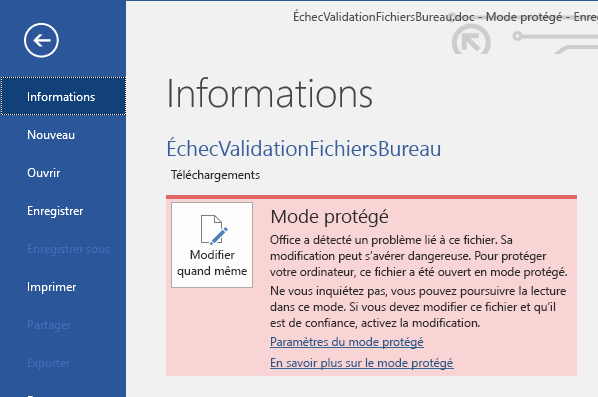
La modification est autorisée, mais n’est pas recommandée, sauf si vous faites totalement confiance à son contenu.Échec de la validation de fichier : lorsque vous voyez un message en mode protégé indiquant « Microsoft 365 a détecté un problème avec ce fichier. Le modifier peut endommager votre ordinateur. Cliquez pour plus de détails. », le fichier n’a pas réussi la validation du fichier. La validation de fichier analyse le fichier pour rechercher des problèmes de sécurité susceptibles de découler de modifications apportées à la structure du fichier.

Le fichier a été ouvert en mode protégé à l’aide de l’option Ouvrir en mode protégé : lorsque le message « Ce fichier a été ouvert en mode protégé en mode protégé » s’affiche en mode protégé. Cliquez pour plus de détails.", vous avez choisi d’ouvrir le fichier en Mode protégé. Pour ce faire, utilisez l’option Ouvrir en mode protégé :
Sélectionnez Fichier>Ouvrir.
Dans la boîte de dialogue Ouvrir , cliquez sur la flèche à côté du bouton Ouvrir .
Dans la liste, sélectionnez Ouvrir en mode protégé.

Le fichier a été ouvert à partir du stockage OneDrive d’une autre personne. Lorsque vous voyez le message en mode protégé indiquant « Attention : Ce fichier provient du OneDrive d’une autre personne. Si vous ne faites pas confiance à cette personne et que vous souhaitez continuer à collaborer avec elle, il est plus sûr de rester en Mode protégé. » Vous avez ouvert un document à partir d’un dossier OneDrive autre que le vôtre, par exemple, lorsqu’une personne a partagé un fichier dans OneDrive avec vous. Ces fichiers peuvent ne pas être approuvés et pourraient être utilisés pour endommager votre ordinateur. Nous vous recommandons de n'approuver les documents que si vous faites confiance à la personne à laquelle appartient cet emplacement OneDrive.
Remarque
- Cette fonctionnalité est actuellement disponible uniquement dans les clients Microsoft 365.
- Une fois que vous avez cliqué sur « Approuver les documents de cette personne », tous les documents suivants partagés à partir de cet emplacement OneDrive ne s’ouvriront plus en mode protégé.

Important
Les administrateurs peuvent personnaliser la liste des emplacements potentiellement dangereux de façon à inclure d’autres dossiers qu’ils considèrent également comme dangereux.
Comment quitter le mode protégé afin de pouvoir modifier, enregistrer ou imprimer un fichier ?
Si vous devez lire le fichier sans avoir à le modifier, vous pouvez rester en mode protégé. Si vous savez que le fichier provient d’une source fiable mais que vous souhaitez le modifier, l’enregistrer ou l’imprimer, vous pouvez quitter le mode protégé. Lorsque vous avez quitté le mode protégé, vous désactivez la lecture seule et le fichier devient un document approuvé.
Quitter le mode protégé et modifier lorsque la barre des messages jaune apparaît
- Dans la Barre des messages, sélectionnez Activer la modification.
Quitter le mode protégé et modifier lorsque la barre des messages rouge apparaît
- Sélectionnezquand même Modifier lefichier>.
Attention
Nous vous recommandons de n’effectuer cette opération que si vous faites confiance au fichier source et à son contenu.
Pourquoi ne puis-je pas quitter le mode protégé ?
Si vous ne parvenez pas à quitter le mode protégé, il est possible que l’administrateur de vos systèmes ait établi des règles qui vous interdisent de quitter le mode protégé. Contactez l’administrateur pour savoir si des règles de ce type ont été établies.
Un problème a été détecté avec mon fichier
Microsoft 365 a détecté un problème avec votre fichier et il peut s’agir d’un risque de sécurité. L’ouverture du fichier en mode protégé permet de protéger votre ordinateur et nous vous recommandons de modifier le fichier uniquement si vous faites confiance à la personne qui l’a envoyé, et si le fichier ne semble pas suspect.
Pourquoi ce message s’affiche-t-il ?
Ce message peut s’afficher en raison d’un fichier malveillant, créé par un pirate informatique souhaitant infecter votre ordinateur avec un virus ou dérober des informations importantes. Ce message signifie que modifier le fichier peut être dangereux. Parfois, il s’affiche pour les fichiers qui sont endommagés :
- Le disque où est stocké le fichier peut être saturé ou endommagé.
- Le fichier a été créé ou modifié avec un problème défaillant.
- Une erreur inattendue s’est produite lors de la copie du fichier sur votre ordinateur. Cette erreur peut être due à un problème de connexion Internet.
- Il peut y avoir un problème avec la façon dont Microsoft 365 recherche les problèmes dans les fichiers. Nous nous efforçons d’améliorer cette fonction, mais elle n’est pas encore parfaite.
Puis-je modifier le fichier ?
Si le fichier provient d’une personne que vous connaissez et en qui vous avez confiance, vous pouvez choisir de le modifier. Mais nous vous recommandons d’éviter de modifier un fichier qui vous semble suspect. Par exemple :
- Le fichier provient d’une personne que vous ne connaissez pas ou n’approuvez pas.
- Vous ne vous attendiez pas à recevoir le fichier ou il ne ressemble pas au type de fichier que cette personne vous enverrait.
- Le contenu du fichier semble inhabituel. Il s’agit par exemple d’une facture pour un article que vous n’avez pas commandé ou d’un fichier qui provoque l’affichage d’erreurs par votre ordinateur.
Si le fichier semble suspect, fermez-le et supprimez-le de votre ordinateur. Il est recommandé de ne pas le modifier. Pour lever tout doute, vous pouvez appeler ou contacter par e-mail la personne qui vous a envoyé le fichier pour vérifier.
L’image suivante est un exemple de bouton Modifier quand même en mode Microsoft 365 Backstage.
Quels types de fichiers provoquent des erreurs de validation de fichier ?
- Fichiers Word 97-2003 (.doc, .dot)
- Fichiers Excel 97-2003 (.xls, .xla, .xlt, .xlm, .xlb, .xlt)
- Fichiers PowerPoint 97-2003 (.ppt, .pot., pps, .ppa)
Je souhaite modifier les paramètres du mode protégé
Nous vous recommandons de consulter l’administrateur avant de procéder à des modifications de vos paramètres de mode protégé.
- Sélectionnez Fichier>Options.
- Sélectionnez Centre de gestion de> la confidentialitéParamètres> du Centre de gestion de la confidentialitéMode protégé.
- Sélectionnez les options de votre choix.
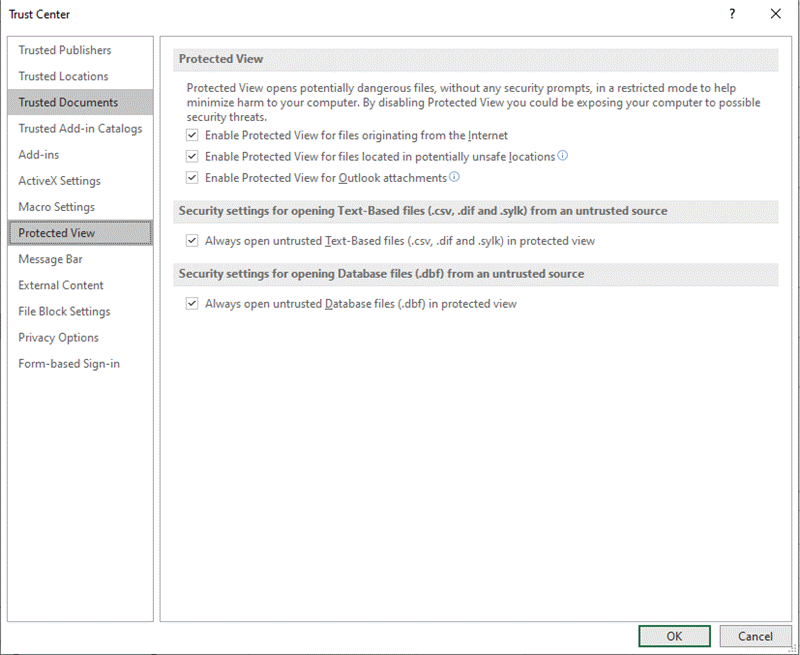
Explication des paramètres du mode protégé dans le Centre de gestion de la confidentialité
Activer le mode protégé pour les fichiers provenant d’Internet : Internet est considéré comme un emplacement dangereux en raison des nombreuses possibilités d’intentions malveillantes.
Activer le mode protégé pour les fichiers situés dans des emplacements potentiellement dangereux : cela fait référence aux dossiers de votre ordinateur ou réseau qui sont considérés comme dangereux, tels que le dossier Internet temporaire ou d’autres dossiers attribués par votre administrateur.
Activer le mode protégé pour les pièces jointes Outlook : Les pièces jointes dans les e-mails peuvent provenir de sources peu fiables ou inconnues.
Toujours ouvrir les fichiers Text-Based non approuvés (.csv, .dif et .sylk) en mode protégé - Si ce paramètre spécifique à Excel est activé, les fichiers texte ouverts à partir d’un emplacement non approuvé sont toujours ouverts en mode protégé. Si vous désactivez ou ne configurez pas ce paramètre, les fichiers texte ouverts à partir d’un emplacement non approuvé ne sont pas ouverts en mode protégé.
Ce paramètre peut également être configuré par un administrateur en tant que stratégie via stratégie de groupe ou le service de stratégie cloud Microsoft 365.Remarque
Ce paramètre de stratégie s’applique uniquement aux produits Microsoft 365.
Toujours ouvrir des fichiers de base de données non approuvés (.dbf) en mode protégé - Si ce paramètre spécifique à Excel est activé, les fichiers de base de données ouverts à partir d’un emplacement non approuvé sont toujours ouverts en mode protégé. Si vous désactivez ou ne configurez pas ce paramètre, les fichiers de base de données ouverts à partir d’un emplacement non approuvé ne sont pas ouverts en mode protégé.
Ce paramètre peut également être configuré par un administrateur en tant que stratégie via stratégie de groupe ou le service de stratégie cloud Microsoft 365.Remarque
Ce paramètre de stratégie s’applique uniquement aux produits Microsoft 365.
Je souhaite révoquer l’approbation d’un ou plusieurs documents dont j’ai précédemment approuvés l’ouverture en dehors du mode protégé
Si vous avez précédemment approuvé l’ouverture d’un ou de plusieurs documents en dehors du mode protégé en (1) sélectionnant Activer la modification ou l’approbation des documents de cette personne dans la barre des messages ou (2) en sélectionnant Modifier quand même lorsque la validation du fichier échoue, reportez-vous aux instructions sous Documents approuvés pour supprimer cette décision d’approbation et rouvrir ces documents en mode protégé.
Quel est l’impact du mode protégé sur les compléments ?
Les compléments peuvent s’exécuter lorsqu’un fichier s’ouvre en mode protégé, mais ne pas fonctionner comme prévu. Si un complément ne fonctionne pas correctement, contactez son développeur. Une version à jour, compatible avec le mode protégé, peut être nécessaire.
Qu’arrive-t-il aux polices cloud dans le mode protégé ?
Il est possible que la personne qui vous a envoyé le document ait utilisé une police cloud, police qui n’est pas fournie avec Windows ou Microsoft 365, mais qui doit être téléchargée depuis Internet la première fois qu’elle est utilisée. Si c’est le cas, et s’il s’agit d’une police que vous n’avez pas encore installée, cette police ne sera pas téléchargée tant que vous serez en mode protégé. Word tentera alors d’utiliser une autre police en remplacement qui s’affichera correctement. Si vous êtes certain que le document est fiable et si vous souhaitez l’afficher tel que l’auteur avait prévu, vous devez activer la modification de sorte que Word puisse télécharger et installer la police appropriée.
Remarque
Si Word ne trouve aucune police compatible en remplacement, des carrés noirs peuvent s’afficher à la place du texte. L’activation de la modification de manière à ce que la police appropriée soit téléchargée devrait résoudre le problème.
Comment faire utiliser le Mode protégé avec un lecteur d’écran ?
Lorsque vous êtes en mode protégé, la modification est verrouillée, de sorte que vous ne pouvez pas parcourir le document comme prévu. Toutefois, si vous devez naviguer dans un document en mode protégé à l’aide d’un lecteur d’écran, vous pouvez appuyer sur F7 pour activer la navigation au clavier. Cette action doit vous permettre de naviguer dans le texte sans être en mode édition.
Voir aussi
Ouvrir un document après une erreur d’endommagement de fichier
Vérifier la compatibilité du fichier avec les versions antérieures
Ajouter ou retirer la protection de votre document, classeur ou présentation