
Lorsque vous ouvrez Outlook Web App, votre boîte de réception est la première chose que vous voyez. Votre boîte de réception est l’endroit où les messages qui vous sont envoyés arrivent et où vous passerez probablement le plus de temps à lire et à répondre aux messages.
| Cet article concerne Outlook Web App, qui est utilisé par les organisations qui gèrent des serveurs de messagerie exécutant Exchange Server 2013 ou 2010. Si vous utilisez Microsoft 365 ou Exchange Server 2016 ou 2019, votre programme de messagerie est Outlook sur le web. Pour obtenir de l’aide sur Outlook sur le web, voir Obtenir de l’aide sur Outlook sur le web. |
|---|
Utilisation de Courrier
Dans un navigateur web, connectez-vous à Outlook Web App à l’aide de l’URL fournie par la personne qui gère le courrier pour votre organisation. Entrez votre nom d’utilisateur et votre mot de passe, puis sélectionnez Se connecter.
Remarque
Si vous souhaitez utiliser la version légère d’Outlook Web App, voir Options>Version d’Outlook Web App. La version légère d’Outlook Web App est conçue pour être utilisée avec des navigateurs web plus anciens qui ne sont pas pris en charge par la version standard d’Outlook Web App, pour une utilisation sur des connexions lentes et pour répondre aux besoins d’accessibilité en fournissant une interface simplifiée plus facile à utiliser avec les lecteurs d’écran.
Ce que vous voyez dans Courrier
Lorsque vous ouvrez Courrier, vous obtenez une vue rapide de vos dossiers standard et personnalisés, une liste des messages reçus et un volet de lecture qui vous permet d’examiner rapidement le contenu de n’importe quel message de votre choix.
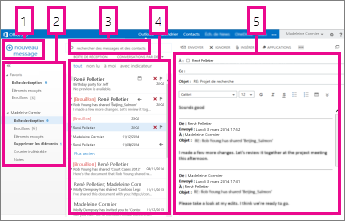
| Bloc | Description | Actions |
|---|---|---|
| 1 | Message | Créez un message en choisissant Nouveau courrier. |
| 2 | Liste des dossiers | La liste comprend les dossiers de votre boîte aux lettres. Il peut inclure d’autres dossiers, tels que favoris et Archive dossiers.
|
| 3 | Zone de recherche | Dans la zone Rechercher dans les messages et contacts, tapez ce que vous souhaitez rechercher. Par exemple, tapez le nom d’un contact dont vous souhaitez consulter les messages ou entrez un texte spécifique inclus dans un message que vous souhaitez retrouver. |
| 4 | Liste des messages | La liste affiche tous les messages présents dans le dossier actif. |
| 5 | Volet de lecture | La conversation ou le message que vous avez sélectionné s’affiche dans le volet de lecture. Vous pouvez répondre à n’importe quel message de la conversation à l’aide de  Reply, Reply,  ou ou  en haut du message. en haut du message. |
Pour plus d’informations, voir :
Modifier le thème
Un thème, qui change la couleur d’arrière-plan, les couleurs de surbrillance et les images, est un moyen rapide et simple de donner un aspect différent à votre e-mail.
Dans la barre de navigation, sélectionnez Paramètres , puis Modifier le thème.
Messages
Créer un message
Choisissez Nouveau courrier au-dessus de la liste Dossiers. Un nouveau formulaire de message s’ouvre dans le volet de lecture.
Effectuez l’une des opérations suivantes pour ajouter un destinataire :
- Tapez le nom d’une personne présente dans votre dossier de contacts ou dans la liste d’adresses de votre organisation.
ou - Tapez l’adresse de courrier dans la zone À ou Cc.
Remarque
La première fois que vous entrez le nom d’une personne, Outlook Web App recherche l’adresse de cette personne. Ensuite, le nom est mis en cache afin que la recherche soit résolue rapidement à l’avenir.
- Tapez le nom d’une personne présente dans votre dossier de contacts ou dans la liste d’adresses de votre organisation.
Tapez un objet.
Tapez le message que vous souhaitez envoyer.
Lorsque votre message est prêt à être envoyé, choisissez Envoyer
 .
.
Lorsque vous créez un message électronique (ou que vous répondez à un message existant), Outlook Web App l’enregistre automatiquement dans votre dossier Brouillons. Cette action par défaut est utile, en particulier si un problème nécessitant de suspendre la création d’un message survient. Vous pouvez terminer la composition du message quand vous le souhaitez.
Terminer un brouillon de message
- Choisissez Brouillons dans la liste Dossiers.
- Choisissez le message sur lequel vous travailliez pour l’afficher dans le volet de lecture, puis continuez à écrire le message. Vous pouvez également choisir Ignorer la
 si vous avez décidé de ne pas envoyer le message.
 - Lorsque vous avez terminé d’écrire le message, choisissez Envoyer envoyer .
Ajouter une pièce jointe, une image ou une signature à un message
Ajouter une pièce jointe à un message
- Choisissez Insérerdes pièces jointes
 > en haut du formulaire de message et accédez au fichier que vous souhaitez joindre.
Incorporer une image dans un message
Vous pouvez incorporer une image dans un message afin qu’elle s’affiche sans que le destinataire ait à ouvrir le message.
- Choisissez Insérer>des images insérées, puis accédez à l’image que vous souhaitez ajouter à votre message.
Joindre un message à un nouveau message
- Dans l’affichage de liste, sélectionnez le message à joindre et appuyez sur Ctrl+C pour le copier.
- Ouvrez un nouveau message, ou transférez ou répondez à un message existant.
- Avec le nouveau message ouvert dans le volet de lecture et le curseur dans le corps du message, appuyez sur Ctrl+V pour joindre le message que vous avez copié.
Ajouter une signature existante
Si vous n’avez pas encore créé de signature, voir Créer et ajouter une signature électronique dans Outlook Web App. Vous pouvez choisir d’ajouter manuellement votre signature ou de l’ajouter automatiquement à tous les messages ou à des messages individuels.
- Choisissez Insérer>votre signature.
Ouvrir un message dans une fenêtre séparée
Par défaut, vous lisez et composez vos messages dans le volet de lecture, mais cela ne correspond pas toujours à vos besoins. Vous souhaiterez parfois afficher un message dans une fenêtre séparée.
Lorsque vous composez un nouveau message ou que vous répondez à un message que vous avez reçu ou que vous le transférez, vous pouvez choisir la fenêtre contextuelle  dans le coin supérieur droit du message pour l’ouvrir dans une nouvelle fenêtre.
- Dans la liste des messages, choisissez le message que vous souhaitez afficher dans une fenêtre distincte.
- Choisissez Le
 > étendu Autres actionsOuvrir dans une fenêtre distincte.
Messages supprimés
Lorsque vous supprimez un message, il est déplacé vers le dossier Éléments supprimés. Les messages du dossier Éléments supprimés peuvent être supprimés définitivement par une stratégie automatisée définie par l’administrateur pour votre organization, en les sélectionnant dans le dossier et en les supprimant, ou en vidant le dossier Éléments supprimés. Pour plus d’informations sur la récupération des messages supprimés, voir Récupérer des éléments ou des messages supprimés dans Outlook Web App.
Vider le dossier Éléments supprimés
- Cliquez avec le bouton droit (ou appuyez de façon prolongée) sur le dossier Éléments supprimés.
- Sélectionnez Vider le dossier.
- Sélectionnez OK pour confirmer que vous souhaitez supprimer définitivement les éléments.
Liste des messages
Lorsque vous ouvrez Courrier, la liste des messages se trouve dans le volet central, encadrée à gauche par la liste Dossiers et à droite par le volet de lecture. Par défaut, la liste des messages affiche les messages dans votre boîte de réception, le dossier actif. Ce paramètre par défaut ne vous limite pas aux messages affichés. Vous pouvez gérer les messages affichés en choisissant un filtre ou en utilisant la recherche. Il existe également d’autres outils disponibles avec la liste des messages pour vous permettre de prendre en charge certaines tâches.
- Choisissez Développer
 pour afficher la liste Dossiers, ou réduire
 pour la masquer. Sélectionnez un dossier quelconque dans la liste pour afficher son contenu.
 - Sélectionnez les icônes situées à droite de la liste des messages pour supprimer un message ou une conversation ou ajouter un indicateur. D’autres icônes vous indiquent quels messages comportent des pièces jointes, le degré d’importance (faible ou haute) et le nombre d’éléments non lus d’une conversation.
- Cliquez avec le bouton droit sur un message pour afficher un menu d’options. Celles-ci permettent notamment de marquer un message comme lu ou non lu, de le déplacer vers un autre dossier ou de créer une règle basée sur ce message. Sur un écran tactile, appuyez de façon prolongée sur le message pour afficher les options qui lui sont associées.
- Choisissez
 à gauche d’un message afin de développer une conversation afin d’afficher tous les messages de cette conversation.
 - Utilisez l’étiquette en haut de la liste des messages pour basculer entre l’affichage des conversations par date et éléments par date.
Volet de lecture
Les messages sont affichés dans le volet de lecture. Vous pouvez y lire les messages et répondre à ceux-ci. Vous pouvez également ouvrir un message dans une nouvelle fenêtre.
- Pour répondre à un message, choisissez Répondre, réponses ou en haut d’un message. Un nouveau message s’affiche dans le volet de lecture en haut du message.
- Pour modifier l’état de lecture d’un message, utilisez les options Marquer comme lu ou Marquer comme non lu.
- Pour afficher plus d’options, choisissez Plus d’actions pour un menu étendu.
Modifier l’emplacement du volet de lecture
Dans la barre de navigation, choisissez Paramètres
> ParamètresAfficher les paramètres>Volet de lecture.Choisissez l’une des options suivantes :
- Afficher le volet de lecture à droite (paramètre par défaut).
- Afficher le volet de lecture en bas
- Masquer le volet de lecture
Choisissez OK pour enregistrer votre sélection et fermer les paramètres d’affichage.
Recherche et filtres intégrés
Vous trouverez une zone de recherche et des filtres prédéfinis en haut de la liste des messages.
- Pour effectuer une recherche, dans la zone Rechercher, commencez à tapez ce que vous recherchez. Une liste de suggestions s’affiche sous votre entrée et vous pouvez sélectionner l’une d’entre elles pour rechercher ce terme. Vous pouvez également finir de taper vos propres critères de recherche, puis appuyer sur Entrée pour lancer la recherche. Pour effacer votre recherche, choisissez l’icône à droite de la zone de recherche.
- Les filtres prédéfinis (Tous, Non lu(s), À moi et Avec indicateur) vous permettent de choisir rapidement ce que vous souhaitez afficher dans la liste des messages. Le filtre Tous affiche tous les messages, le filtre Non lu(s) affiche les messages qui n’ont pas été marqués comme lus, le filtre À moi affiche tous les messages pour lesquels votre nom figure dans le champ À ou Cc et le filtre Avec indicateur affiche tous les messages marqués pour traitement ultérieur.
Liste des dossiers
La liste des dossiers affiche les dossiers par défaut créés pour toutes les boîtes aux lettres, ainsi que tous les dossiers que vous créez vous-même. Selon la configuration de votre organization, vous pouvez également voir les dossiers Favoris et Archive.
Vous pouvez choisir Développer pour afficher la liste Dossiers, ou choisir Réduire
 pour la masquer. Sélectionnez un dossier quelconque dans la liste pour afficher son contenu.
Vous pouvez cliquer avec le bouton droit sur un élément de la liste des dossiers pour afficher un menu d’actions possibles ; par exemple, créer un dossier, supprimer un dossier existant ou vider le dossier. Sur un écran tactile, appuyez de façon prolongée sur un élément pour accéder au menu associé.
Créer un dossier
- Cliquez avec le bouton droit (ou appuyez longuement) sur un dossier dans la liste Dossiers, puis choisissez Créer un dossier. Un nouveau dossier sans nom est ajouté en tant que sous-dossier au dossier que vous avez sélectionné.
Pour créer un dossier qui n’est pas un sous-dossier, cliquez avec le bouton droit (ou appuyez longuement) sur votre nom au-dessus de votre dossier Boîte de réception, puis choisissez Créer un dossier. - Tapez le nom du dossier, puis appuyez sur Entrée.
Dossier Courrier indésirable
Les messages identifiés comme courrier indésirable possibles sont automatiquement déplacés vers le dossier Email indésirables. Le contenu potentiellement dangereux dans le message, par exemple les liens ou le code exécutable, est désactivé.
Vous pouvez gérer le signalement de courrier indésirable et d’autres paramètres sous le menu Options. Plus précisément, accédez à Paramètres>Options>Options>Bloquer ou autoriser. Consultez les rubriques ci-dessous pour en savoir plus sur le courrier indésirable et sur la gestion des paramètres.
- En savoir plus sur le courrier indésirable et le hameçonnage
- Bloquer ou autoriser (paramètres du courrier indésirable)
Que dois-je savoir également ?
Outlook Web App utilise le vérificateur orthographique de votre navigateur. Cela se produit automatiquement lorsque vous commencez à taper et peut être configuré à l’aide des paramètres de votre navigateur web.
Vous trouverez des liens vers des paramètres en choisissant Paramètres
en haut de la fenêtre Outlook Web App. Des options sont disponibles pour :- Paramètres de votre compte, y compris votre mot de passe
- Réponses automatiques
- Afficher les paramètres de courrier
- Paramètres hors connexion
- Un thème
Vous pouvez également en apprendre davantage sur les sujets suivants :