
Dernière mise à jour 17 décembre 2018
Remarque
Si vous ne voyez pas de dossier Courrier pêle-mêle dans votre boîte aux lettres, vous devrez avoir l’option de Boîte de réception Prioritaire. Voir Boîte de réception Prioritaire pour Outlook pour plus d’informations.
Désactiver la fonctionnalité Courrier pêle-mêle dans Outlook 2016
Dans Outlook 2016, cliquez avec le bouton droit sur le dossier Courrier pêle-mêle, puis sélectionnez Gérer le courrier pêle-mêle. (Si vous ne voyez pas l’option Gérer l’encombrement, il se peut que le courrier pêle-mêle ait été désactivé pour votre organization ou que vous utilisez la boîte de réception Prioritaire maintenant. Pour plus d’options, consultez la section suivante.)
Connectez-vous à Outlook sur le web à l’aide de votre compte professionnel ou scolaire. Pour obtenir de l’aide à ce sujet, voir Se connecter à Outlook sur le web.
Vous serez redirigé vers la page Options de courrier pêle-mêle.En fonction de l’option disponible dans la page Options de courrier pêle-mêle, décochez la case Séparer les éléments identifiés en tant que courrier pêle-mêle ou sélectionnez l’option Ne pas séparer les éléments identifiés en tant que courrier pêle-mêle.
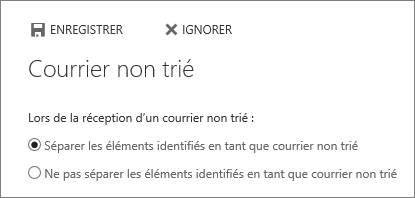

Cliquez sur Enregistrer pour désactiver la fonctionnalité Courrier pêle-mêle.
Le dossier Courrier pêle-mêle reste dans Outlook même après avoir désactivé la fonctionnalité.
Désactiver la fonctionnalité Courrier pêle-mêle dans Outlook sur le web
Connectez-vous à Outlook sur le web. Pour obtenir de l’aide, voir Se connecter à Outlook sur le web.
En haut de la page, sélectionnez l’icône lanceur d’applications
 >Outlook.
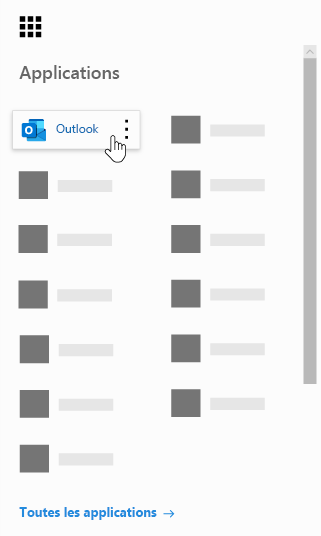
En haut de la page, sélectionnez Paramètres
 , puis sous Vos paramètres d’application, sélectionnez Courrier.
Sous Traitement automatique, sélectionnez Courrier pêle-mêle.

En fonction de l’option disponible dans la page Options de courrier pêle-mêle, décochez la case Séparer les éléments identifiés en tant que courrier pêle-mêle ou sélectionnez l’option Ne pas séparer les éléments identifiés en tant que courrier pêle-mêle.
Cliquez sur Enregistrer pour désactiver la fonctionnalité Courrier pêle-mêle.
Le dossier Courrier pêle-mêle reste dans Outlook même après avoir désactivé la fonctionnalité.
Activer la fonctionnalité Courrier pêle-mêle
Conseil
Si vous êtes administrateur Microsoft 365 et que les options permettant de désactiver/activer le courrier pêle-mêle ont disparu pour vos utilisateurs, consultez Configurer le courrier pêle-mêle pour votre organization pour obtenir des instructions pour réactiver le courrier pêle-mêle.
Si la boîte de réception Prioritaire est activée pour votre organisation, la fonctionnalité Courrier pêle-mêle n’est pas disponible. Si vous préférez utiliser cette dernière par rapport à la boîte de réception prioritaire, procédez comme suit.
Étapes pour activer la fonctionnalité Courrier pêle-mêle :
- Connectez-vous à Outlook sur le web. Pour obtenir de l’aide, voir Se connecter à Outlook sur le web.
- En haut de la page, sélectionnez l’icône lanceur d’applications >Outlook.
- En haut de la page, sélectionnez Paramètres, puis sous Vos paramètres d’application, sélectionnezBoîte de réception axée sur ladisposition> du courrier>. Choisissez Ne pas trier les messages.
- Actualisez votre navigateur.
- Dans la barre de navigation, revenez à . Les options De courrier doivent maintenant être disponibles : Paramètres>Courrier>Traitement automatique>.
- Choisissez Éléments distincts identifiés comme Enregistrer le courrier pêle-mêle>.
Voir aussi
Utiliser la fonctionnalité Courrier pêle-mêle pour trier les messages à priorité basse dans Outlook