
Dans Outlook 2016 pour Windows, le « courrier pêle-mêle » peut vous aider à filtrer les e-mails de faible priorité, ce qui vous permet de gagner du temps pour vos messages les plus importants. Si le Courrier pêle-mêle n’est pas pour vous, vous pouvezl’éteindre.
Le serveur de courrier suit les messages que vous lisez et ceux que vous ne lisez pas. Une fois activée, la fonctionnalité Courrier pêle-mêle est exécutée automatiquement. Lorsque de nouveaux messages arrivent, elle récupère les messages que vous êtes le plus susceptible d’ignorer et les place dans le dossier « Courrier pêle-mêle ».
Remarque
Si vous ne voyez pas de dossier Courrier pêle-mêle dans votre boîte aux lettres, vous devrez avoir l’option de Boîte de réception Prioritaire. Voir Boîte de réception Prioritaire pour Outlook pour plus d’informations.
Rechercher les e-mails qui ont été déplacés vers le dossier Courrier pêle-mêle dans Outlook
- Dans Outlook, sélectionnez le dossier Courrier pêle-mêle. Votre courrier électronique s’y trouve.
- Vous pouvez faire glisser un courrier électronique de votre dossier Courrier pêle-mêle vers votre boîte de réception.
- Le fait de déplacer un courrier électronique vers le dossier Courrier pêle-mêle ou hors de celui-ci à partir d’un de vos appareils suffit à indiquer au système qui gère le courrier pêle-mêle qu’un élément est ou n’est pas du courrier pêle-mêle. Par exemple, si vous déplacez un e-mail vers le dossier Courrier dans le bureau Outlook ou vers l’application Courrier sur votre téléphone, le système Courrier enregistre l’action pour toutes vos applications de messagerie. Vous n’avez pas à effectuer cette action dans chaque application.
Pour gérer les paramètres de courrier pêle-mêle
- Si vous avez Outlook 2016 pour Windows, cliquez avec le bouton droit sur le dossier Courrier pêle-mêle et choisissez Gérer le désordre.
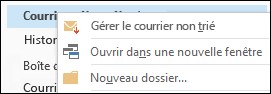
Vous serez dirigé vers Outlook sur le web. - Connectez-vous à l’aide de votre id d’utilisateur et mot de passe Microsoft 365. Vous accédez ensuite directement à la page des paramètres de courrier pêle-mêle .
Aider la fonctionnalité Courrier pêle-mêle à mémoriser plus rapidement vos préférences
Quelques jours peuvent être nécessaires pour que la fonctionnalité Courrier pêle-mêle s’adapte complètement à vos préférences, car le système mémorise vos choix et utilise ces informations pour identifier les messages similaires que vous pourriez recevoir. Toutefois, vous pouvez l’aider à mémoriser vos choix plus rapidement en effectuant des actions toutes simples.
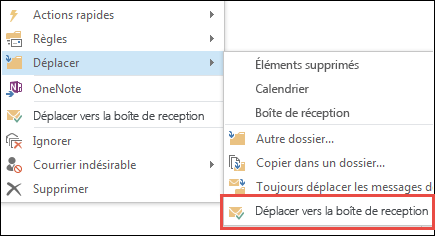
Par exemple, si vous voyez un message à priorité basse dans votre boîte de réception, cliquez avec le bouton droit sur le message et sélectionnez Déplacer vers le courrier pêle-mêle, ou faites glisser le message à partir de votre boîte de réception vers le dossier Courrier pêle-mêle.
Outlook sur le web Outlook 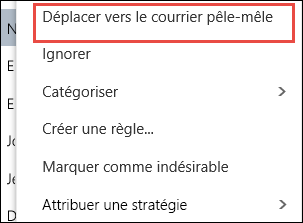
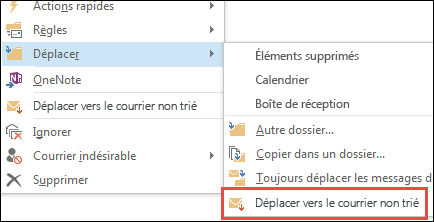
Si vous constatez qu’un message a été envoyé par erreur dans le dossier Courrier pêle-mêle, cliquez avec le bouton droit sur le message et sélectionnez Déplacer vers la boîte de réception, ou faites glisser le message à partir du dossier Courrier pêle-mêle vers votre boîte de réception.
Outlook sur le web Outlook 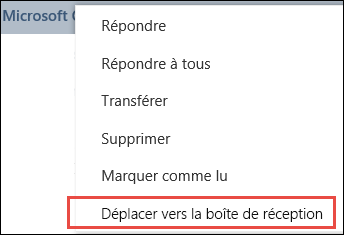
Comment le courrier pêle-mêle filtre les messages ?
Le courrier pêle-mêle et le courrier indésirable sont filtrés avant qu’ils n’atteignent votre boîte de réception. Le courrier indésirable est d’abord évalué et filtré, puis Outlook traite les règles (si vous en avez configuré). Ensuite, en se basant sur votre comportement d’utilisation passé, la fonctionnalité Courrier pêle-mêle analyse les messages restants et filtre les types de messages que vous ignorez la plupart du temps ou auxquels vous ne répondez pas.
Les messages en provenance des personnes suivantes ne sont jamais traités comme du courrier pêle-mêle :
- Vous
- Un membre quelconque de la chaîne de gestion
- Vos collaborateurs directs
Le désordre examine différents aspects des messages pour comprendre ce que vous ne lisez généralement pas. Par exemple :
- l’expéditeur ;
- si vous avez participé à la conversation ;
- si vous êtes le seul destinataire ;
- son niveau d’importance.
À mesure que vos habitudes de lecture changent, l’encombrement apprend et s’adapte.
Activer ou désactiver la fonctionnalité Courrier pêle-mêle
Vous devez activer l’encombrement dans Outlook sur le web afin de pouvoir l’utiliser à la fois dans Outlook sur le web et Outlook.
Connectez-vous à Outlook sur le web. Pour obtenir de l’aide, voir Se connecter à Outlook sur le web.
Remarque
Vous ne pouvez pas activer l’encombrement dans la version légère de Outlook sur le web. Toutefois, vous pouvez basculer vers la version complète en accédant à Options>Version générale>légère et en désélectionnant la zone Utiliser la version légère de Outlook sur le web case activée.
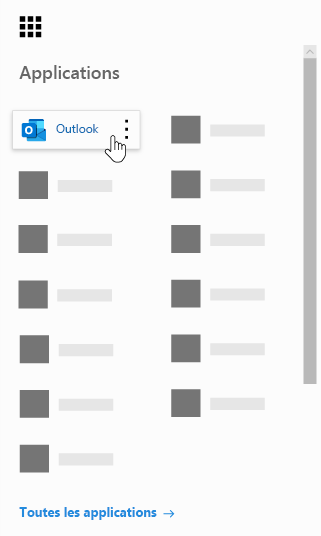
Dans le coin supérieur gauche de la page, choisissez l’icône lanceur d’applications
 >Outlook.
Dans la barre de navigation, accédez à Paramètres
 >Options>Courrier>Traitement automatique>courrier.
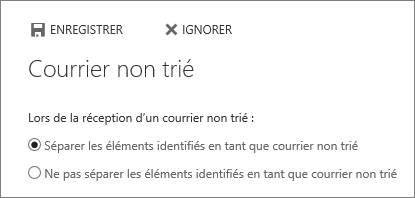
Choisissez Éléments distincts identifiés comme Courrier pêle-mêle>Enregistrer
 .
.
Remarque
- Vous pouvez désactiver le courrier pêle-mêle à tout moment en sélectionnant Ne pas séparer les éléments identifiés comme pêle-mêle.
- Le dossier Courrier pêle-mêle reste dans Outlook même après avoir désactivé la fonctionnalité.
Important
Si vous avez acheté Office 2016 pour Windows en tant qu’achat unique et que vous n’avez pas d’abonnement Microsoft 365, vous n’aurez pas accès à certaines fonctionnalités, telles que l’encombrement. À l’avenir, il y aura des mises à jour régulières avec de nouvelles fonctionnalités où vous devrez disposer d’un abonnement Microsoft 365 pour les utiliser.