
Lorsque vous créez une présentation, puis que vous l’enregistrez en tant que fichier de modèle PowerPoint (.potx), vous pouvez la partager avec vos collègues et la réutiliser à nouveau. Pour créer un modèle, vous devez modifier un masque des diapositives et un ensemble de dispositions de diapositives.
Conseil
 Choisissez parmi des milliers de modèles gratuits à télécharger sur modèles Microsoft
Sélectionnez une rubrique pour afficher des instructions détaillées :
Créer un modèle PowerPoint
Ouvrir une présentation vide : Fichier>Nouvelle>présentation vide
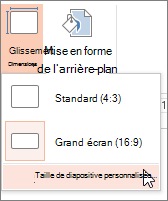
Sous l’onglet Création , sélectionnez Taille>des diapositives Taille personnalisée de la diapositive et choisissez l’orientation et les dimensions de la page souhaitées.
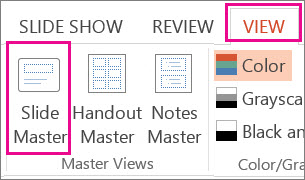
Sous l’onglet Affichage , dans le groupe Affichages maîtres , sélectionnez Masque des diapositives.
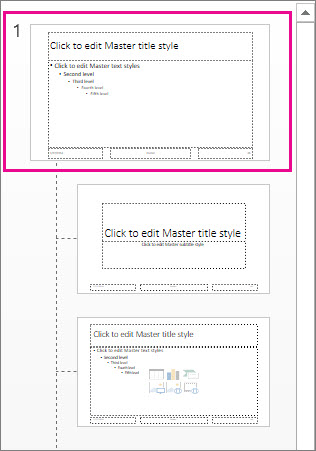
Le masque des diapositives est la plus grande image de diapositive qui apparaît en haut de la liste des miniatures de diapositive, à gauche de vos diapositives. Les dispositions de diapositives associées se trouvent au-dessous du masque des diapositives.
Pour modifier le masque des diapositives ou des dispositions de diapositives, dans l’onglet Masque des diapositives, effectuez l’une des opérations suivantes :
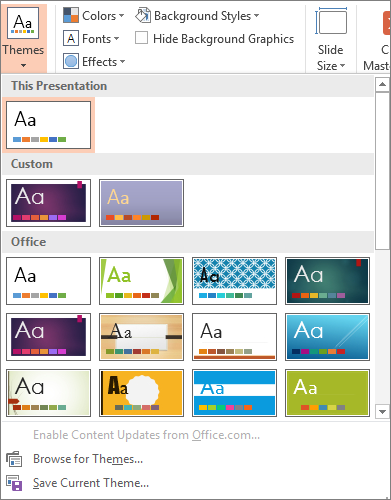
Pour ajouter un thème coloré avec des polices et des effets spéciaux, sélectionnez Thèmes, puis choisissez un thème dans la galerie. Utilisez la barre de défilement située à droite pour afficher d’autres thèmes.
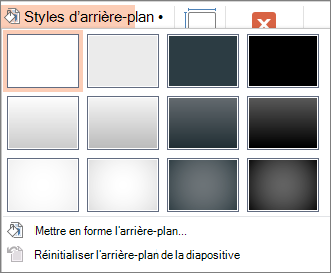
Pour modifier l’arrière-plan, sélectionnez Styles d’arrière-plan, puis choisissez un arrière-plan.
Pour ajouter un espace réservé (destiné à accueillir du texte, une image, un graphique, une vidéo, du son et d’autres objets), dans le volet Miniatures, sélectionnez la disposition de diapositive sur laquelle inclure l’espace réservé, puis procédez comme suit :
- Sélectionnez Insérer un espace réservé et choisissez le type d’espace réservé que vous souhaitez ajouter.
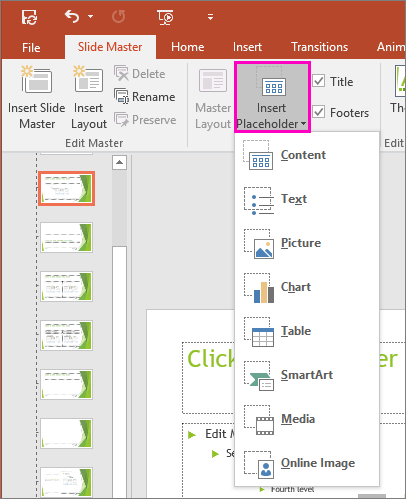
- Dans la master de diapositive ou la disposition des diapositives, sélectionnez et faites glisser pour dessiner la taille de l’espace réservé.
Pointe:Pour redimensionner un espace réservé, faites glisser le coin de l’une de ses bordures.
- Sélectionnez Insérer un espace réservé et choisissez le type d’espace réservé que vous souhaitez ajouter.
Pour déplacer un espace réservé dans un masque des diapositives ou une disposition de diapositive, sélectionnez le bord de l’espace réservé, puis faites-le glisser vers un nouvel emplacement.
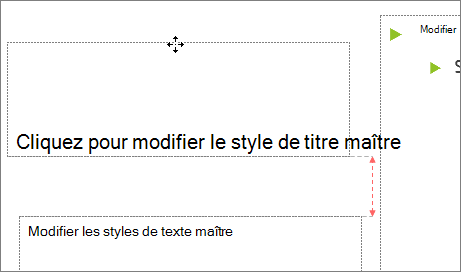
Pour supprimer un espace réservé non désiré dans un masque des diapositives ou une disposition de diapositive, sélectionnez ce dernier dans le volet Miniature des diapositives, sélectionnez le bord de l’espace réservé dans la diapositive, puis appuyez sur Suppr.
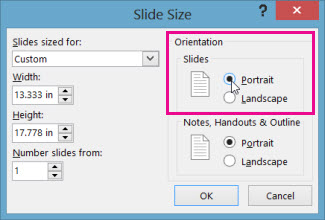
Pour définir l’orientation de la page pour toutes les diapositives de votre présentation, sélectionnez Taille>de diapositive personnalisée.
Sous Orientation, sélectionnez Portrait ou Paysage.
Enregistrer votre présentation en tant que modèle PowerPoint (.potx)
Sous l’onglet Fichier , sélectionnez Enregistrer sous (ou Enregistrer une copie, si vous utilisez Microsoft 365).
Dans la liste Type de fichier, choisissez Modèle PowerPoint.
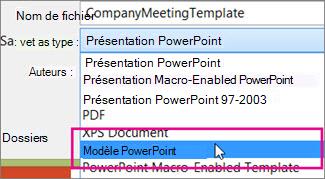
Lorsque vous choisissez le type « modèle », PowerPoint bascule généralement l’emplacement de stockage vers le dossier approprié, c’est-à-dire le dossier Modèles Office personnalisés .
Dans la boîte de dialogue Enregistrer sous, dans la zone Nom de fichier, tapez un nom de fichier pour votre modèle ou acceptez le nom de fichier suggéré.
Sélectionnez Enregistrer.
Utiliser votre modèle pour une nouvelle présentation
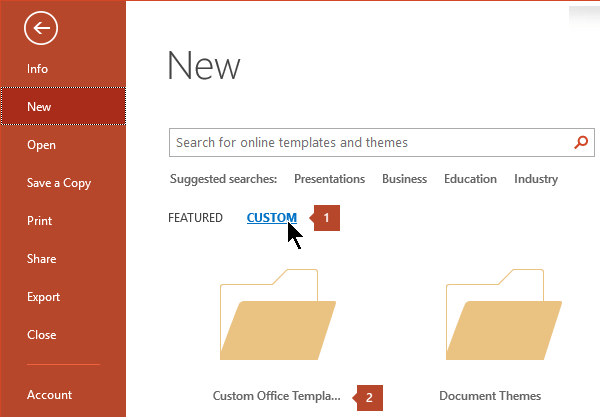
- Sélectionnez Nouveau fichier>.
- Sélectionnez Personnel , puis double-cliquez sur le modèle que vous avez enregistré.
Voir aussi
- Créer votre propre thème dans PowerPoint
- Enregistrer une conception de diapositive (thème) en tant que modèle
- Modifier, modifier ou supprimer un espace réservé
- Qu’est-ce qu’un masque des diapositives ?
- Qu’est-ce qu’une mise en page de diapositive ?
- Créer et utiliser votre propre modèle dans Microsoft 365 pour Mac
- Comment créer une présentation PowerPoint personnalisée