
Lorsque vous souhaitez que toutes vos diapositives contiennent les mêmes polices et images (par exemple, des logos), vous pouvez apporter ces modifications dans un même emplacement : le masque des diapositives. Ces modifications seront apportées à toutes vos diapositives. Pour ouvrir le mode Masque des diapositives, dans l’onglet Affichage, sélectionnez Masque des diapositives :
La diapositive principale est la première diapositive qui apparaît dans le volet Miniatures situé sur le côté gauche de la fenêtre.
Quand vous modifiez le masque des diapositives, les modifications apportées sont répercutées dans toutes les diapositives qui suivent ce masque. Toutefois, la majorité des modifications que vous apportez concernent probablement les dispositions de diapositive liées au masque.
Lorsque vous apportez des modifications aux formes de mise en page et aux master de diapositive en mode Masque des diapositives, les autres personnes travaillant dans votre présentation (en mode Normal) ne peuvent pas supprimer ou modifier accidentellement ce que vous avez fait. À l’inverse, si vous travaillez en mode Normal et que vous ne parvenez pas à modifier un élément d’une diapositive (par exemple, « pourquoi ne puis-je pas supprimer cette image ? ») cela peut être dû au fait que la chose que vous essayez de modifier est définie sur le master de la diapositive ou une disposition master. Pour modifier cet élément, vous devez passer en mode Masque des diapositives.
Remarque
Pensez à modifier la diapositive principale et les mises en page avant de commencer à créer les différentes diapositives. Ainsi, toutes les diapositives que vous ajouterez à la présentation seront basées sur vos modifications personnalisées. Si vous modifiez les master ou les formes de mise en page après avoir créé des diapositives individuelles, vous devez réappliquer les dispositions modifiées aux diapositives existantes de votre présentation en mode Normal.
Thèmes
Un thème est un ensemble cohérent de couleurs, de polices et d’effets spéciaux (à l’image, entre autres, des ombres, des reflets et des effets 3D). Un concepteur qualifié a créé chaque thème dans PowerPoint. Ces thèmes prédéfinis sont disponibles dans l’onglet Création en mode Normal. Vous pouvez également obtenir d’autres modèles PowerPoint gratuits en ligne.
Chaque thème que vous utilisez dans votre présentation comprend un masque de diapositives et un ensemble de mises en page associé. Si vous utilisez plusieurs thèmes dans votre présentation, vous aurez plusieurs master de diapositives et plusieurs ensembles de dispositions.

Dispositions de diapositive
Vous devez modifier et gérer les dispositions de diapositive en mode Masque des diapositives. Chaque thème possède plusieurs dispositions de diapositive. Vous choisissez les dispositions qui reflètent le mieux le contenu de vos diapositives ; certaines sont idéales pour le texte tandis que d’autres sont recommandées pour les graphiques.
En mode Normal, vous allez appliquer les dispositions à vos diapositives.
Chaque disposition de diapositive est configurée différemment, avec différents types d’espaces réservés à différents emplacements sur chaque disposition.
Chaque masque des diapositives est associé à une disposition intitulée Diapositive de titre et chaque thème organise les espaces réservés au texte et aux autres objets différemment pour cette disposition, avec différentes couleurs, polices et effets. Les images suivantes illustrent les différences existantes au niveau des dispositions de diapositive de titre pour deux thèmes : le thème de base et le thème Intégral.

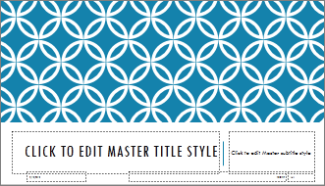
Vous pouvez modifier toutes les composantes d’une mise en page en fonction de vos besoins. Quand vous modifiez une mise en page, puis que vous activez le mode Normal, chaque diapositive que vous ajoutez par la suite sera basée sur cette mise en page et reflètera les modifications apportées à l’aspect de la mise en page. Toutefois, si votre présentation comporte des diapositives basées sur la version antérieure de la disposition, vous devez réappliquer la disposition à ces diapositives. (Pour les instructions, veuillez consulter Qu’est-ce qu’une disposition de diapositive ?.)
Pour consulter une description complète des dispositions de diapositive, voir Qu’est-ce qu’une disposition de diapositive ?.
Suppression des masques des diapositives inutilisés
 Cette fonctionnalité est disponible uniquement pour les abonnés Microsoft 365 pour les clients de bureau Windows.
 |
|---|
Dans Microsoft 365, lorsque vous ouvrez une présentation comportant au moins 25 masques de diapositives et que certains d’entre eux ne sont pas utilisés, PowerPoint ouvre une boîte de message proposant de supprimer les masques de diapositives inutilisés pour vous. Vous pouvez accepter ou refuser. Vous souhaiterez peut-être simplement savoir quels masques sont inutilisés afin de pouvoir les passer en revue manuellement vous-même plus tard.