
Si vous appliquez une disposition de diapositive à une ou plusieurs diapositives de votre présentation, puis que vous revenez en arrière et modifiez cette disposition en ajoutant un espace réservé, un texte d’invite personnalisé ou en effectuant une autre action de modification de la disposition, vous devez réappliquer la disposition aux diapositives afin que les diapositives respectent la disposition mise à jour.
Modifier une disposition existante
Dans l’onglet Affichage, cliquez sur Masque des diapositives.
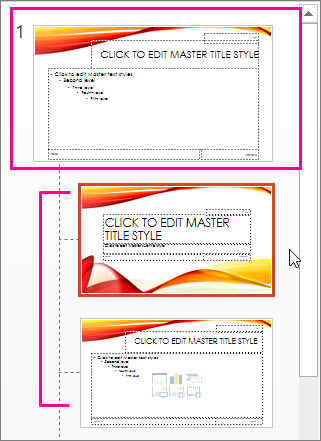
Dans le volet des miniatures qui contient les masques des diapositives et les dispositions, choisissez la disposition dont la mise en page des espaces réservés est la plus proche de ce que vous recherchez.
Remarque
Le masque des diapositives est toujours la vignette supérieure. Les autres dispositions de diapositives sont en dessous.
Conseil
Si aucune des dispositions ne vous convient, sélectionnez la disposition vide et créez-la entièrement en ajoutant des espaces réservés pour du texte, des images, des vidéos, etc.
Pour modifier une disposition existante, effectuez une ou plusieurs des opérations suivantes :
- Pour ajouter un espace réservé, dans l’onglet Masque des diapositives, cliquez sur Insérer un espace réservé, puis sélectionnez un type d’espace réservé dans la liste. Cliquez dans la mise en page à l’emplacement souhaité, puis faites glisser la souris pour tracer l’espace réservé.
- Ajouter, modifier ou supprimer un espace réservé sur une disposition de diapositive.
Pour renommer la disposition, dans la liste des miniatures de disposition, cliquez avec le bouton droit sur la disposition que vous avez personnalisée, puis cliquez sur Renommer la disposition.
Dans la boîte de dialogue Renommer la disposition, tapez un nouveau nom qui décrit la mise en page que vous venez de créer, puis cliquez sur Renommer.
Dans l’onglet Masque des diapositives, cliquez sur Désactiver le mode Masque.
Appliquer les mises à jour afin qu’elles apparaissent dans vos diapositives
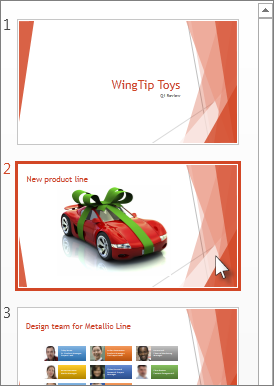
En mode Normal, dans le volet des miniatures, cliquez sur la diapositive à laquelle vous souhaitez réappliquer la disposition mise à jour.
Remarque
Pour sélectionner plusieurs diapositives, appuyez sur la touche Ctrl puis, tout en la maintenant enfoncée, cliquez sur chaque diapositive.
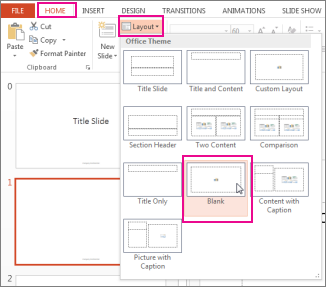
Dans l’onglet Accueil, dans le groupe Diapositives, cliquez sur Disposition, puis sélectionnez la disposition que vous avez mise à jour en mode Masque des diapositives.
Voir aussi
Qu’est-ce qu’une disposition de diapositive ?
Qu’est-ce qu’un masque des diapositives ?
Ajouter des espaces réservés pour contenir du texte, des images, des vidéos, etc.