
Vous pouvez présenter avec deux moniteurs : l’utilisation du mode Présentateur est un excellent moyen d’afficher votre présentation avec des notes de l’orateur sur un moniteur (votre ordinateur portable, par exemple), tandis que votre public affiche la présentation sans notes sur un autre écran (comme un écran plus grand sur lequel vous projetez).
Remarque
Vérifiez que l’ordinateur que vous utilisez pour votre présentation peut prendre en charge plusieurs moniteurs. Pour obtenir des informations à jour sur la prise en charge de plusieurs moniteurs, contactez le fabricant.
Pour effectuer cette procédure et fractionner la vue entre les projecteurs de cette façon, vous devez être connecté au deuxième écran.
Configurer PowerPoint de façon à utiliser le mode Présentateur avec deux moniteurs
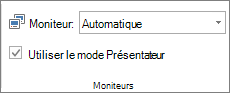
- Dans l’onglet Diaporama, dans le groupe Moniteurs, cliquez sur Utiliser le mode Présentateur.
Configurer le moniteur sur votre système
Pour Windows 10 :
- Sélectionnez Démarrer>paramètres>Affichagesystème>
- En haut, sous Sélectionner un affichage pour modifier les paramètres de celui-ci , sélectionnez Dupliquer la liste déroulante de ces affichages , puis sélectionnez Étendre ces affichages.
Pour Windows 8 :
- Cliquez avec le bouton droit sur le bouton Démarrer de Windows, sélectionnez Panneau de configuration>Afficher>Ajuster la résolution.
- Dans la liste Affichages multiples , sélectionnez Étendre ces affichages.
- Sélectionnez le moniteur sur lequel vous souhaitez afficher les notes de l’orateur, puis sélectionnez Afficher cet écran principal.
Vous pouvez utiliser PowerPoint sur votre smartphone en tant que télécommande pour exécuter votre présentation et afficher vos notes du présentateur. Pour plus d’informations, y compris une brève vidéo, voir Utilisation d’un pointeur laser sur votre smartphone lors d’une présentation dans PowerPoint.
Effectuer votre présentation sur deux moniteurs
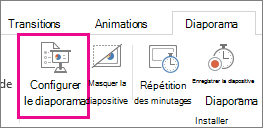
- Dans l’onglet Diaporama, dans le groupe Configuration, cliquez sur Configurer le diaporama.
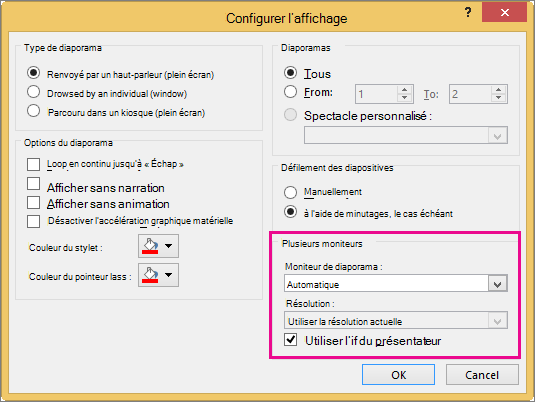
- Dans la boîte de dialogue Paramètres du diaporama, sélectionnez les options souhaitées, puis cliquez sur OK. Si vous choisissez Automatique, PowerPoint affiche les notes du présentateur sur l’écran de l’ordinateur portable, le cas échéant. Sinon, PowerPoint affiche les notes du présentateur sur l’affichage principal identifié dans vos paramètres d’affichage (Paramètres>d’affichage).
- Pour commencer à présenter votre présentation, sous l’onglet Diaporama, cliquez sur À partir du début ou sur le bouton Diaporama
 en bas de la fenêtre PowerPoint.
Étendre ou Dupliquer : Que se passe-t-il lorsque le diaporama se termine ?
PowerPoint lance un processus d’arrière-plan pour rendre le démarrage du diaporama sur un deuxième écran aussi fluide et rapide que possible. Lorsque vous entrez diaporama, PowerPoint modifie automatiquement vos paramètres d’affichage (également appelés topologie d’affichage) sur Étendre.
Ce qui se passe au terme de votre diaporama peut prêter à confusion :
- Dans les versions plus récentes de PowerPoint, lorsque votre diaporama se termine, PowerPoint revient à votre paramètre par défaut, en revenant à Dupliquer, si c’est ce que vous avez choisi.
Voir aussi
Démarrer la présentation et consulter vos notes dans le mode Présentateur
Agrandir une diapositive en mode Diaporama
Imprimer vos notes, documents ou diapositives PowerPoint
Créer une présentation à exécution automatique
Démarrer la présentation et consulter vos notes dans le mode Présentateur
PowerPoint 2016 vidéos qui ne sont pas lues sur le moniteur secondaire