
Les flux de travail SharePoint sont des mini-applications préprogrammentées qui simplifient et automatisent un large éventail de processus métier. Les flux de travail peuvent aller de la collecte de signatures, de commentaires ou d’approbations pour un plan ou un document, au suivi de la status actuelle d’une procédure de routine. Les flux de travail SharePoint sont conçus pour vous faire gagner du temps et des efforts, et pour apporter cohérence et efficacité aux tâches que vous effectuez régulièrement.
Remarque
- Les flux de travail SharePoint 2010 ont été mis hors service depuis le 1er août 2020 pour les nouveaux locataires et supprimés des locataires existants le 1er novembre 2020. Si vous utilisez des flux de travail SharePoint 2010, nous vous recommandons de migrer vers Power Automate ou d’autres solutions prises en charge. Pour plus d’informations, voir Mise hors service de flux de travail SharePoint 2010.
- Le flux de travail SharePoint 2013 est déconseillé depuis avril 2023 et a été désactivé pour les nouveaux locataires à compter du 2 avril 2024. Il sera supprimé des locataires existants et sera entièrement mis hors service à compter du 2 avril 2026. Si vous utilisez un flux de travail SharePoint 2013, nous vous recommandons de migrer vers Power Automate ou d’autres solutions prises en charge. Pour plus d’informations, voir Mise hors service du flux de travail SharePoint 2013.
Qu’est-ce qu’un flux de travail SharePoint ?
Vous savez probablement déjà ce qu’est un organigramme. Il s’agit d’une carte graphique d’un processus, avec des instructions sur ce qui se passe à chaque étape.
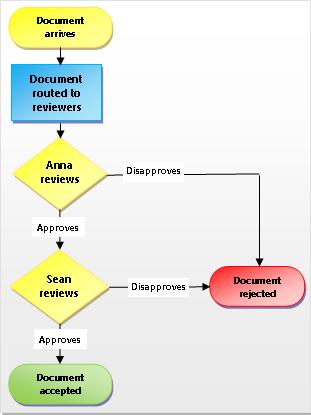
Un flux de travail SharePoint est comme un organigramme automatisé qui prend une grande partie du travail, des suppositions et du caractère aléatoire de vos processus de travail standard.
Par exemple, examinez le processus d’approbation de document dans l’illustration. L’exécution manuelle de ce processus peut signifier un grand nombre de vérifications et de suivi, de transfert de documents et d’envoi de rappels, et chacune de ces tâches doit être effectuée par vous ou par un ou plusieurs de vos collègues. Cela signifie beaucoup de travail supplémentaire et un flux constant d’interruptions.
Toutefois, lorsque vous utilisez le flux de travail d’approbation de document SharePoint pour exécuter le processus, toutes ces vérifications, suivis, rappels et transfert sont effectués automatiquement par le flux de travail. Si une personne est en retard dans l’exécution d’une tâche, ou si un autre problème se produit, la plupart des flux de travail inclus génèrent une notification pour vous en informer. La surveillance du processus est réduite.
L’exécution d’un flux de travail SharePoint est facile. Choisissez le type de flux de travail, sélectionnez vos options et laissez le flux de travail s’exécuter. Si nécessaire, annulez ou arrêtez le workflow.
Quels processus puis-je automatiser à l’aide d’un flux de travail SharePoint ?
Chacun des types de flux de travail inclus agit comme un modèle. Vous ajoutez une instance du flux de travail pour une seule liste ou bibliothèque, ou pour une collection de sites entière à l’aide d’un formulaire d’initiation afin de spécifier les options et les sélections souhaitées pour le instance. Ces options et sélections incluent à qui le flux de travail attribue des tâches, les échéances des tâches, la façon dont le flux de travail peut être démarré et par qui, ainsi que les instructions à inclure dans les notifications de tâche. Créez un flux de travail en accédant à Paramètres de liste Paramètres> de >flux de travailAjouter un flux de travail. Si vous le souhaitez, en savoir plus sur les flux de travail 2010 et 2013.
Important
Par défaut, les flux de travail Approbation, Recueillir des commentaires et Collecter des signatures ne sont pas activés et ne sont pas répertoriés dans la zone de liste Sélectionner un modèle de flux de travail du formulaire d’association. Pour les rendre disponibles, un administrateur de site doit les activer au niveau de la collection de sites. Accédez à Paramètres> du siteFonctionnalités> de collection de sitesActiver les flux de travail. En outre, SharePoint 2013 fournit des modèles de flux de travail basés sur SharePoint 2010. Si vous souhaitez créer un flux de travail basé sur SharePoint 2013 avec une logique similaire, utilisez un outil comme SharePoint Designer 2013.
Il existe cinq types de flux de travail préprogramdés.
Approbation (acheminer un document ou un élément pour approbation ou rejet)
 Un flux de travail Approbation achemine un document ou un autre élément vers des personnes désignées pour approbation ou rejet. Vous pouvez également utiliser un flux de travail Approbation pour contrôler l’approbation du contenu dans une liste ou une bibliothèque. Pour plus d’informations et pour obtenir des instructions pas à pas, consultez Tout sur les workflows d’approbation.
Collecter des commentaires (acheminer un document ou un élément pour obtenir des commentaires)
 Un flux de travail Collecter des commentaires achemine un document ou un autre élément vers des personnes désignées pour leurs commentaires. Le flux de travail Collecter les commentaires regroupe tous les commentaires des participants pour le propriétaire du flux de travail et fournit un enregistrement du processus de révision. Pour en savoir plus et pour obtenir des instructions pas à pas, consultez Tout sur la collecte des flux de travail de commentaires.
Collecter des signatures (acheminer un document, un classeur ou un formulaire pour les signatures numériques)
 Le flux de travail Collecter les signatures achemine un document Microsoft Office vers des personnes désignées pour leurs signatures numériques. Notez que le flux de travail Collecter des signatures fonctionne uniquement avec des documents Word, des classeurs Excel et des formulaires InfoPath. Pour en savoir plus et pour obtenir des instructions pas à pas, consultez Tout sur les workflows de collecte de signatures.
Three-State (suivre un problème, un projet ou une tâche via trois états ou phases)
 Le workflow à trois états est conçu pour suivre la status d’un élément de liste via trois états (phases). Il peut être utilisé pour gérer les processus métier qui exigent des organisations qu’elles effectuent le suivi d’un grand nombre de problèmes ou d’éléments. Exemples : problèmes de support client, prospects ou tâches de projet.
À chaque transition entre les états, le flux de travail affecte une tâche à une personne et envoie à cette personne une alerte par e-mail concernant la tâche. Une fois cette tâche terminée, le flux de travail met à jour le status de l’élément et passe à l’état suivant. Le workflow à trois états est conçu pour fonctionner avec le modèle de liste Suivi des problèmes, mais il peut être utilisé avec n’importe quelle liste qui contient une colonne Choix qui a trois valeurs ou plus.
Pour en savoir plus et pour obtenir des instructions pas à pas, consultez Utiliser un workflow à trois états.
Publication d’approbation (automatiser le routage du contenu à des fins de révision et d’approbation)
 Un flux de travail d’approbation de publication est similaire à d’autres flux de travail SharePoint en ce qu’il automatise le routage du contenu vers des experts en la matière et des parties prenantes pour examen et approbation. Ce qui rend le flux de travail d’approbation de publication unique, c’est qu’il est conçu spécifiquement pour les sites de publication où la publication de pages web nouvelles et mises à jour est étroitement contrôlée. Dans ces types de sites, aucun nouveau contenu ne peut être publié sans avoir été approuvé par tous les approbateurs du flux de travail. Pour plus d’informations et pour obtenir des instructions pas à pas, consultez Utiliser un workflow d’approbation de publication.
Qui peut ajouter et démarrer un flux de travail SharePoint ?
Pour ajouter ou démarrer un flux de travail, vous devez disposer de l’autorisation appropriée pour la liste, la bibliothèque ou la collection de sites où le flux de travail s’exécute :
- Pour ajouter un workflow Par défaut, vous devez disposer de l’autorisation Gérer les listes pour ajouter un workflow. (Le groupe Propriétaires et le groupe Membres ont l’autorisation Gérer les listes par défaut ; ce n’est pas le cas du groupe Visiteurs.)
-
Pour démarrer un workflow Par défaut, vous devez également disposer de l’autorisation Modifier les éléments pour démarrer un workflow qui a déjà été ajouté. (Le groupe Propriétaires et le groupe Membres disposent tous deux de l’autorisation Modifier les éléments par défaut ; ce n’est pas le cas du groupe Visiteurs.)
Les propriétaires peuvent également choisir de configurer des flux de travail spécifiques afin qu’ils puissent être démarrés uniquement par les membres du groupe Propriétaires. Dans le cas d’un sous-site disposant d’autorisations uniques, les propriétaires doivent s’assurer que les autorisations requises sont attribuées explicitement aux utilisateurs du flux de travail. Voir Personnaliser les autorisations d’une liste ou d’une bibliothèque SharePoint.
Comment faire ajouter et exécuter un flux de travail SharePoint ?
Le diagramme suivant fournit une vue d’ensemble des étapes de base pour la planification, l’ajout, l’exécution et la modification d’un flux de travail SharePoint. Des sections individuelles sur chacune des étapes sont décrites ci-dessous.
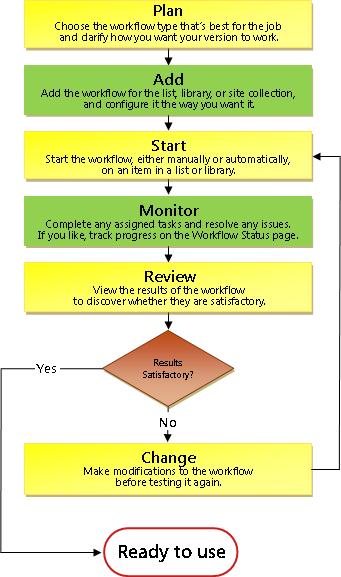
- Plan Vérifiez que vous connaissez les options souhaitées et les informations dont vous avez besoin lorsque vous utilisez le formulaire d’initiation pour ajouter votre version du flux de travail.
- Ajouter Remplissez le formulaire d’initiation pour ajouter votre version de workflow à une liste, une bibliothèque ou une collection de sites.
- Commencer Démarrez votre nouveau workflow, manuellement ou automatiquement, sur un document ou un autre élément d’une liste ou d’une bibliothèque. (Si vous le démarrez manuellement, vous aurez la possibilité de modifier certains des paramètres du formulaire d’association du flux de travail dans un formulaire d’initiation plus court.) Lorsque le workflow démarre, il crée des tâches, envoie des messages de notification et commence à suivre les actions et les événements.
- Moniteur Pendant l’exécution du flux de travail, vous pouvez afficher la page État du flux de travail pour voir quelles tâches sont terminées et quelles autres actions ont eu lieu. Si nécessaire, vous pouvez ajuster les tâches actuelles et futures à partir d’ici, et même annuler ou arrêter cette exécution de workflow.
- Examen Une fois l’exécution terminée, l’intégralité de son historique peut être examiné dans la page État du flux de travail . Vous pouvez également créer des rapports statistiques sur les performances générales de ce workflow à partir de la page status.
- Changement Si le flux de travail ne fonctionne pas comme vous le souhaitez, vous pouvez ouvrir le formulaire d’association d’origine que vous avez utilisé pour l’ajouter et y apporter vos modifications.