
Lorsque vous planifiez et créez une enquête Microsoft SharePoint, vous créez un type spécial de liste qui permet au propriétaire de créer des questions, de faire répondre plusieurs personnes et d’afficher un résumé des résultats. Pour savoir comment répondre à une enquête et les modifier, consultez Répondre à une enquête.
Remarque
Pour créer une enquête sur un site SharePoint, vous devez avoir l’autorisation de créer des listes sur le site. Une alternative consiste à créer votre enquête dans Excel Web App, où les résultats sont compilés dans une feuille de calcul Excel plutôt que dans une liste SharePoint.
Créer une enquête
Remarque
L’enquête est une application SharePoint standard et doit être disponible dans toutes les versions. Si ce n’est pas un choix sous applications, case activée avec votre administrateur.
Créer une enquête dans SharePoint
Connectez-vous à SharePoint avec votre compte professionnel ou scolaire.
Accédez au site où vous souhaitez créer l’enquête.
Sélectionnez Paramètres
 , puis sélectionnez Ajouter une application.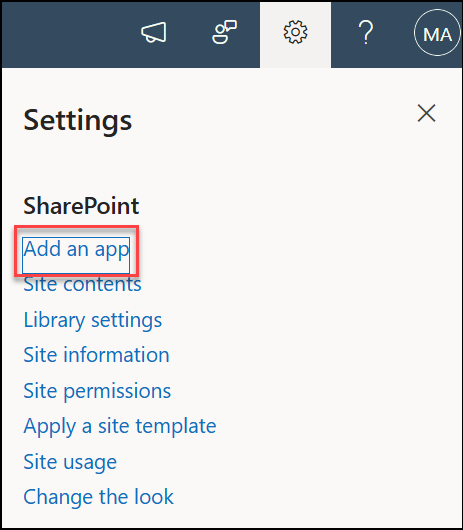
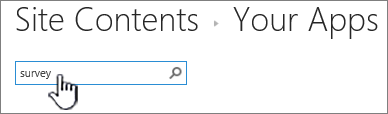
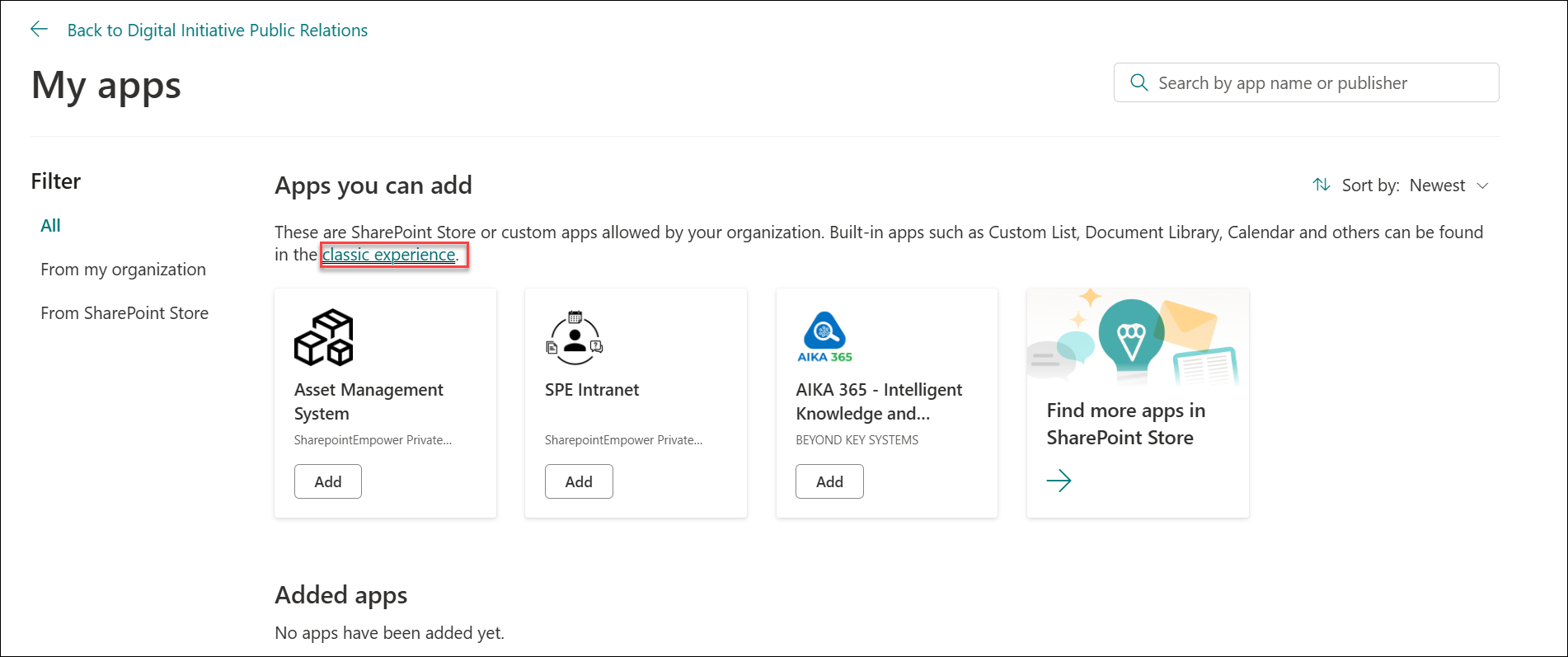
Dans la page Vos applications , dans la zone de recherche, entrez enquête.
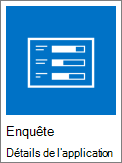
Sélectionnez l’icône Enquête .
Remarque
Vous pouvez avoir le choix entre des applications d’enquête internes ou tierces, si votre entreprise les autorise. Contactez votre administrateur SharePoint pour obtenir des conseils sur l’utilisation.
Dans la zone Ajout d’une enquête , sélectionnez Options avancées.
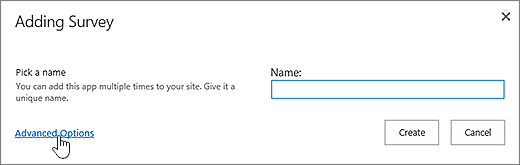
Vous pouvez également simplement entrer un nom, sélectionner Créer, puis modifier les paramètres et ajouter des questions ultérieurement.
Remarque
Si vous utilisez SharePoint, mais que vos écrans sont différents, vous êtes peut-être dans l’expérience classique. Suivez plutôt les étapes sous l’onglet SharePoint 2016.
Entrez un nom pour l’enquête.
Dans le champ Description , entrez une description de l’enquête. La description est facultative.
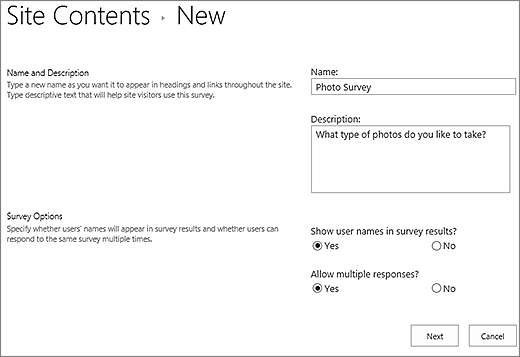
Dans la section Options d’enquête , spécifiez si vous souhaitez que les noms des personnes apparaissent avec leurs réponses et si les personnes peuvent répondre plusieurs fois à l’enquête.
Sélectionnez Next (Suivant).
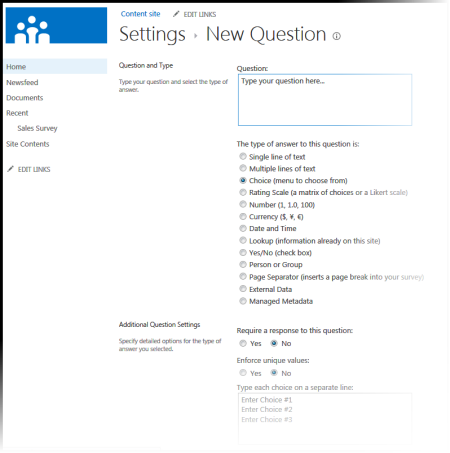
Dans la page Nouvelle question , commencez à créer votre première question.
Entrez le texte de votre question.
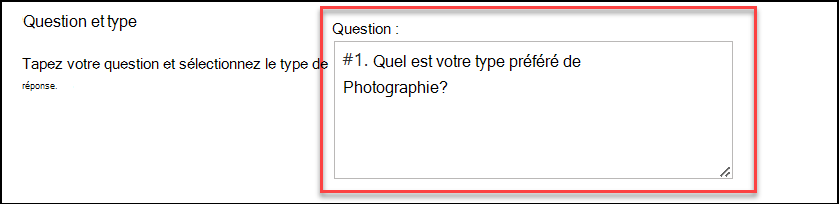
Sélectionnez le type de réponse souhaité dans la section Question et Type pour votre première question.
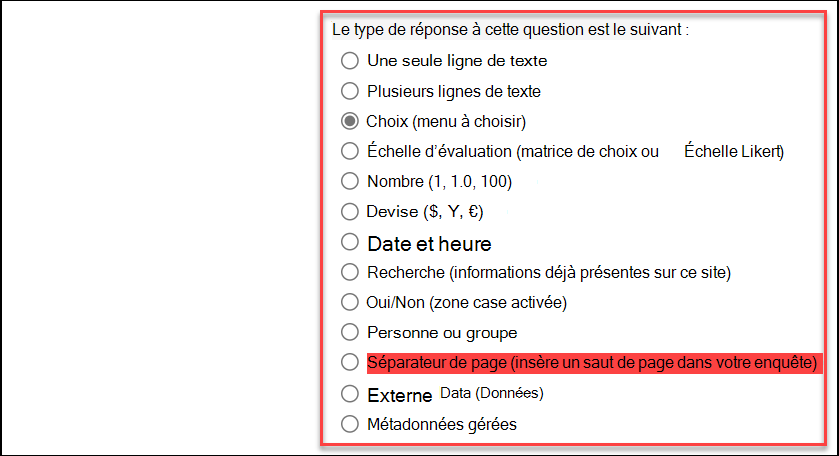
Remarque
Il n’existe actuellement aucun moyen automatique de numéroner les questions à afficher. Si vous souhaitez que vos questions soient numérotées, placez le numéro dans le nom de la question. Les questions sont ajoutées séquentiellement lorsque vous les avez créées ; Toutefois, vous pouvez modifier l’ordre des questions à partir de la page des paramètres.
Dans la section Paramètres de la question supplémentaire , vous pouvez spécifier si une réponse à la question est requise ou si les utilisateurs peuvent répondre plusieurs fois à l’enquête. Selon le type de question, vous pouvez également entrer des réponses parmi lesquelles choisir et définir une valeur par défaut.
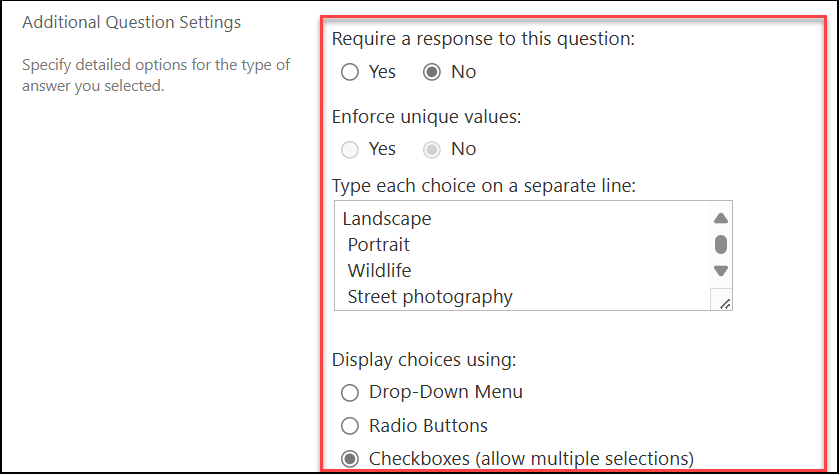
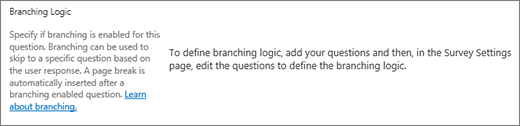
Si vous souhaitez ajouter une logique de branchement où l’enquête pose différentes questions en fonction de la dernière réponse, vous devez d’abord terminer la création de l’enquête. Vous pouvez ensuite accéder à la page Paramètres de l’enquête et ajouter une logique de branchement. Pour plus d’informations, consultez Ajouter une logique de création de branche à une enquête.
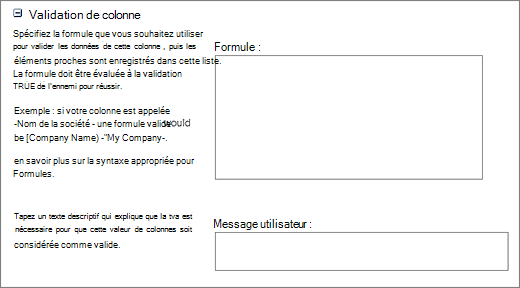
Dans la section Validation de colonne, si vous souhaitez case activée si une réponse est valide, entrez la formule que vous souhaitez utiliser pour la validation dans la zone Formule. Dans la zone Message utilisateur , décrivez ce que l’utilisateur doit faire pour garantir la validité de la réponse. Par exemple, si vous demandez à un employé d’entrer le temps qu’il a travaillé dans un service, vous pouvez spécifier qu’il ne peut pas être plus long que le temps total qu’il a travaillé pour l’entreprise. Pour plus d’informations sur les formules, voir Exemples de formules courantes dans les listes SharePoint.
Effectuez l’une des opérations suivantes :
- Pour créer des questions supplémentaires, sélectionnez Question suivante, puis entrez les informations relatives à la question suivante. Poursuivez le processus jusqu’à ce que vous ajoutiez toutes les questions souhaitées.
- Si vous avez terminé d’ajouter des questions, sélectionnez Terminer.
Pour afficher votre enquête, sous Récent dans la barre de lancement rapide, sélectionnez le nom de l’enquête.
Haut de la page
Modifier l’ordre des questions
Les questions sont répertoriées dans l’ordre au fur et à mesure que vous les créez, mais vous devez parfois modifier l’ordre. Par exemple, vous utilisez la logique de création de branches et souhaitez que toutes les questions relatives à un objet soient posées avant la création de branche. Pour modifier l’ordre, procédez comme suit.
Accédez à l’enquête pour laquelle vous souhaitez modifier l’ordre des questions.
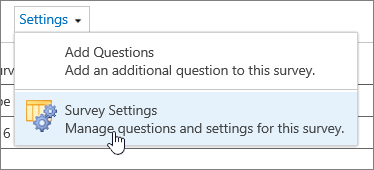
Dans l’en-tête de l’enquête, sélectionnez Paramètres, puis Paramètres de l’enquête.
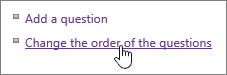
Dans la boîte de dialogue Paramètres , faites défiler vers le bas de la page, puis sélectionnez Modifier l’ordre des questions.
Dans la boîte de dialogue Modifier l’ordre des colonnes, modifiez les nombres sous Position du haut pour placer les questions dans l’ordre souhaité.
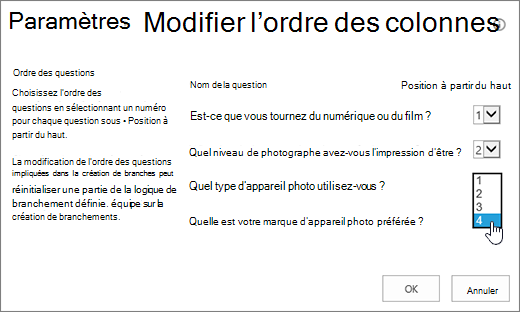
Sélectionnez OK, puis sous la barre de lancement rapide ou dans la barre de navigation, sélectionnez le nom de l’enquête.

Haut de la page
Supprimer toutes les réponses d’une enquête existante
Si vous souhaitez réutiliser une enquête mais supprimer des réponses plus anciennes, utilisez le Site Manager pour effacer les données sans perdre les questions.
Pour plus d’informations, consultez Supprimer toutes les données d’une enquête existante.
Distribuer une enquête et obtenir des réponses
Une enquête SharePoint fait partie de votre site, de sorte que toute personne disposant de ce type peut voir des listes et des bibliothèques pourra voir l’enquête. Vos utilisateurs doivent disposer d’autorisations de contribution pour pouvoir répondre à l’enquête. Pour plus d’informations sur les autorisations, consultez Modifier les autorisations pour une liste ou une bibliothèque.
Vous pouvez placer l’enquête sur votre page d’accueil en l’insérant en tant que composant d’application. Pour plus d’informations, consultez Ajouter un composant d’application à une page.
Pour envoyer un lien vers l’enquête par e-mail ou par messagerie instantanée, sélectionnez et copiez l’URL à partir de la barre d’adresse du navigateur, puis collez-la dans votre message.
Autres sujets liés à l’enquête
Voici quelques rubriques supplémentaires qui vous aideront à planifier, gérer, afficher les autorisations et bien plus encore sur votre enquête :
- Planifier une enquête
- Afficher les autorisations sur une enquête
- Ajouter une logique d’embranchement à une enquête
- Répondre à une enquête
- Gérer les résultats d’une enquête
N’hésitez pas à nous laisser un commentaire
Cet article vous a-t-il été utile ? Si c’est le cas, faites-le nous savoir en bas de cette page. Si ce n’est pas le cas, faites-nous savoir ce qui a été déroutant ou manquant. Si vous avez consulté cette page dans le cadre d’une recherche et que les informations présentées ne correspondent pas à ce que vous recherchiez, faites nous connaître l’objet de votre recherche. Nous utiliserons vos commentaires pour vérifier les procédures et mettre à jour le contenu de cet article.