
Vous pouvez personnaliser votre sharePoint dans Microsoft 365 ou SharePoint Server 2019 site. Pour en savoir plus, consultez les sections ci-dessous qui contiennent des liens vers des informations supplémentaires sur l’exécution de chaque tâche.
Vous pouvez également télécharger une infographie avec une vue d’ensemble générale des différentes façons de personnaliser votre site SharePoint.
Personnaliser le thème
Vous pouvez modifier l’apparence de votre site SharePoint afin qu’il corresponde à la marque de votre organization. Accédez à Paramètres>Modifier le thème d’apparence> pour sélectionner un thème.
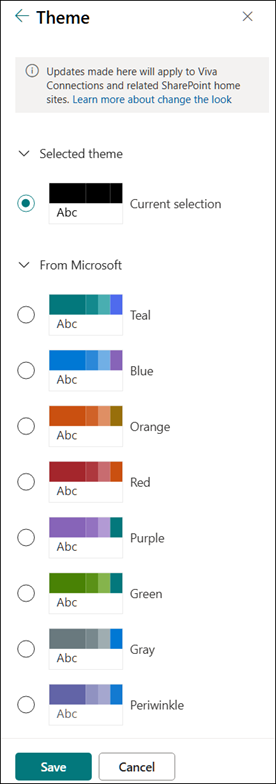
Pour plus d’informations sur la personnalisation du thème de votre site, reportez-vous à Modifier l’apparence de votre site SharePoint.
Personnaliser l’en-tête du site
Vous pouvez modifier l’en-tête et le logo de votre site SharePoint.
Remarque
Les dispositions d’en-tête minimales et étendues seront temporairement supprimées du panneau Modifier l’apparence pour les clients clouds GCC, GCC High, DoD, Gallatin et Sovereign Clouds. Les sites utilisant l’en-tête minimal passent automatiquement à l’en-tête compact et les sites qui utilisent la disposition d’en-tête étendue passent automatiquement à l’en-tête standard.
Accédez à Paramètres>Modifier l’en-tête d’apparence> pour apporter des modifications.
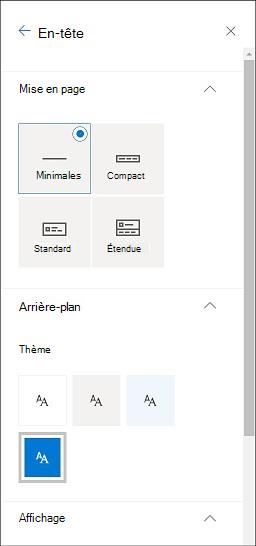
Recommandations relatives à l’image d’en-tête de site
En plus des pages, vous pouvez ajouter des logos ou des images personnalisés avec votre disposition. Voici des recommandations de taille pour ces éléments.
| Élément | Description | Recommandation Largeur x Hauteur en pixels |
|---|---|---|
| Logo du site | Logo plus grand qui peut être non carré et transparent en fonction de la conception chargée. | 192 x 64 Format : PNG, JPEG, SVG (SVG non autorisé sur les sites connectés à un groupe) |
| Miniature du logo du site | Miniature de logo carrée utilisée si aucun logo de site n’est chargé ou à des endroits où un format carré est requis. Cet élément est obligatoire. |
64 x 64 Format : PNG, JPEG, SVG (SVG non autorisé sur les sites connectés à un groupe) |
| Logo du site de disposition étendue | La disposition d’en-tête étendue a une largeur de logo de site étendue. | 300 x 64p Format : JPEG, PNG, SVG |
| Image d’arrière-plan de disposition étendue | Nouvelle image d’arrière-plan qui peut être utilisée avec l’en-tête étendu. | 2560 x 164 Format : JPEG, PNG |
Pour plus d’informations sur la personnalisation de l’en-tête de site de votre site, voir Modifier l’apparence de votre site SharePoint.
Modifier le logo
Vous pouvez personnaliser votre site SharePoint en modifiant le logo du site.
Chargez votre propre logo de site sous Affichage en accédant à Paramètres>Modifier l’en-tête d’apparence>.
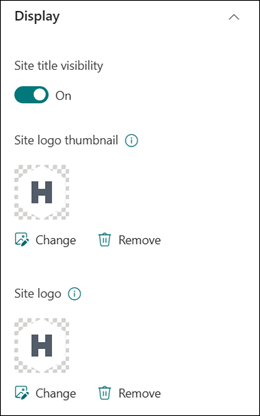
Pour plus d’informations sur la modification du logo de votre site, reportez-vous à Gérer les paramètres de votre site SharePoint.
Modifier le volet de navigation
Vous pouvez ajouter ou supprimer des liens dans le volet de navigation de votre site.
Sélectionnez Modifier en bas de votre navigation, puis ajoutez des liens en sélectionnant l’espace entre les liens existants. Apportez d’autres modifications en sélectionnant les points de suspension en regard d’un lien existant pour ajuster le positionnement, créer des sous-liens, modifier ou supprimer.
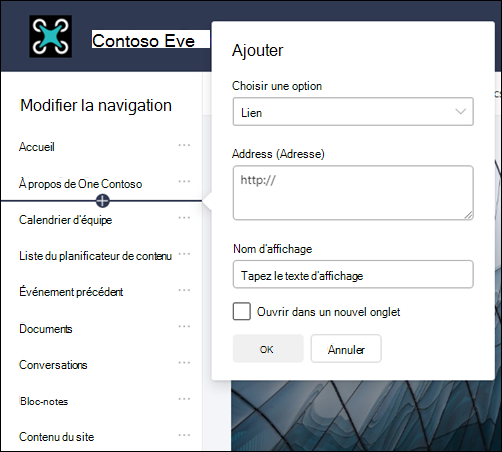
Pour plus d’informations sur la modification du volet de navigation de votre site, reportez-vous à Personnaliser le volet de navigation de votre site SharePoint.
Pour plus d’informations sur la modification de l’apparence de la navigation de votre site, voir Modifier l’apparence de votre site SharePoint.
Ajouter un pied de page de site
Vous pouvez ajouter un pied de page de site et modifier les liens de navigation du pied de page aux pages de site de communication. Elles ne sont pas disponibles pour les pages de liste, les pages de bibliothèque ou d’autres pages de votre site.
Remarque
Si vous ne voyez pas Modifier l’apparence dans le menu Paramètres, vous n’êtes peut-être pas autorisé à gérer cette option. Pour plus d’informations, voir Comprendre les niveaux d’autorisation dans SharePoint ou demander à votre administrateur.
Accédez à Paramètres>Modifier le pied de page d’apparence> pour apporter des modifications.
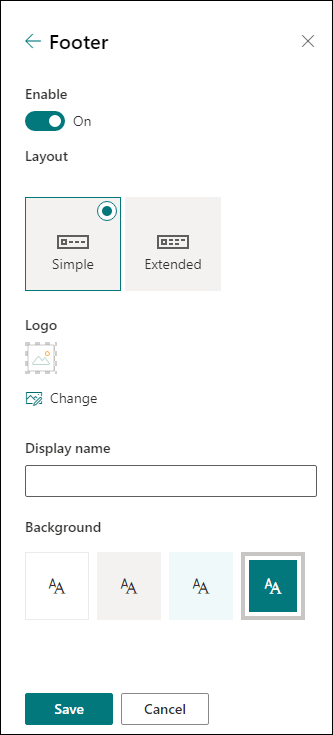
Pour plus d’informations sur la personnalisation du thème de votre site, reportez-vous à Modifier l’apparence de votre site SharePoint.
Ajouter et modifier des pages
Vous pouvez créer, modifier et personnaliser des pages de votre site à l’aide de dispositions enrichies et dynamiques. Les options de disposition de section s’affichent lors de la modification et peuvent être modifiées à partir de Propriétés en accédant à la barre d’outils à droite de votre page lors de la modification.
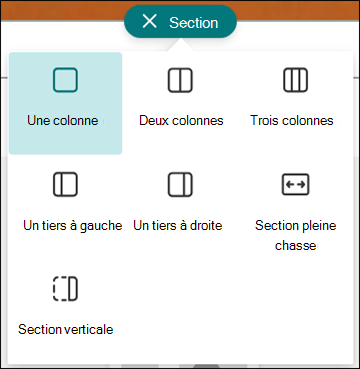
Pour plus d’informations, consultez l’article sur l’ajout de sections et de colonnes sur une page moderne SharePoint.
Ajouter des composants WebPart
Les composants WebPart vous permettent d’ajouter du contenu robuste à votre site SharePoint.
Lors de la modification, les composants WebPart disponibles peuvent être ajoutés directement à partir de la page ou de la boîte à outils en accédant à la barre d’outils à droite de votre page lors de la modification.
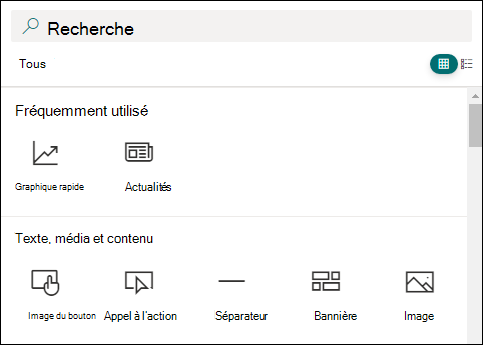
Pour plus d’informations sur l’ajout de composants WebPart, voir Utilisation de composants WebPart sur des pages SharePoint.
Vous avez besoin de créer un site SharePoint ?
Consultez l’un des articles ci-dessous pour créer un site dans SharePoint.