Cet article explique comment modifier l’aspect général de votre site SharePoint en tant que propriétaire du site ou utilisateur disposant d’autorisations de conception. Vous pouvez rapidement et facilement personnaliser l’apparence de votre site SharePoint pour refléter votre style professionnel et votre marque. Les options disponibles dépendent de la version de SharePoint que vous utilisez.
Recherchez le lien Modifier l’apparence
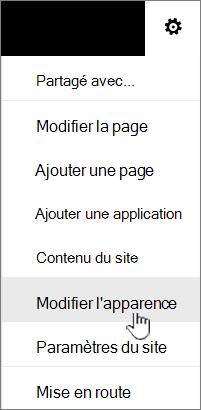
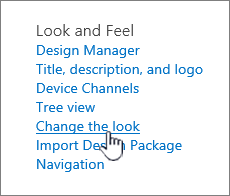
Sélectionnez Paramètres en haut à droite de votre site SharePoint, puis sélectionnez Modifier l’apparence.
Remarque
- Si vous ne voyez pas Modifier l’apparence, vous n’êtes peut-être pas autorisé à gérer cette option, ou vous êtes sous l’expérience classique.
- Pour plus d’informations sur les autorisations, consultez Description des niveaux d’autorisation dans SharePoint ou demandez à votre administrateur.
- Pour modifier l’apparence des sites SharePoint avec l’expérience classique, cliquez ici.
Utiliser un thème pour modifier les couleurs de votre site SharePoint
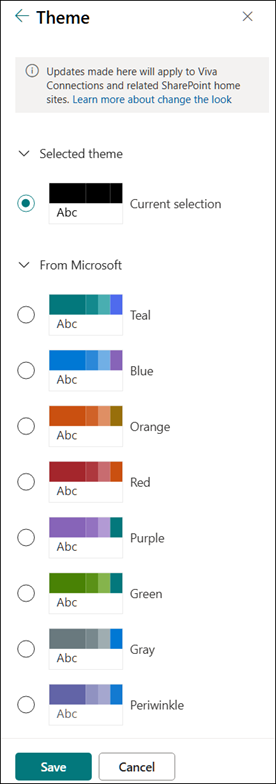
Sélectionnez Modifier le thème d’apparence>.
|
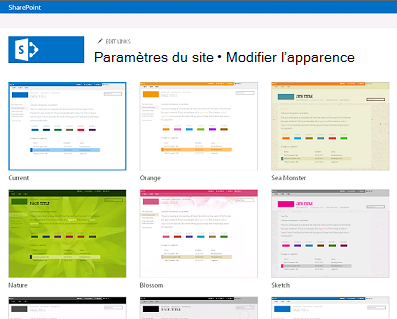
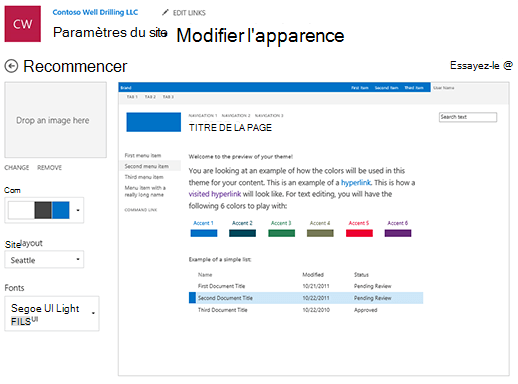
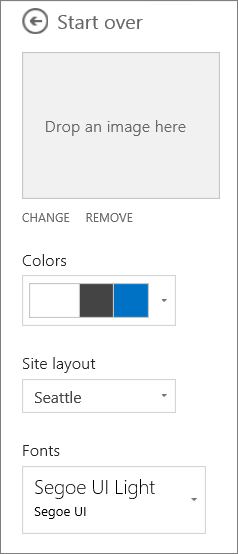
Sélectionnez l’apparence souhaitée. Vous verrez un aperçu de ce à quoi ressemble votre site avec le thème sélectionné appliqué. Choisissez un thème d’entreprise avec une image de marque approuvée pour votre entreprise ou utilisez l’une des conceptions d’expérience classiques. Vous pouvez choisir l’un des thèmes SharePoint par défaut et le personnaliser selon vos besoins. La liste des couleurs principales et des couleurs d’accentuation varie en fonction du thème SharePoint par défaut que vous choisissez de personnaliser. Pour personnaliser les couleurs de l’un des thèmes SharePoint par défaut :
|
|---|
Remarque
- Votre administrateur peut avoir défini les thèmes du site pour afficher uniquement une liste des thèmes approuvés par l’entreprise. Si c’est le cas, vous ne verrez aucun des thèmes SharePoint par défaut.
- Si vous mettez à jour le thème d’un sous-site ou si votre administrateur a des sites configurés sur l’expérience classique, suivez les instructions de la section conceptions de l’expérience classique.
- Actuellement, vous ne pouvez pas modifier la couleur d’arrière-plan de votre site à l’aide de ce paramètre. Les administrateurs SharePoint peuvent apporter des modifications aux thèmes approuvés par l’entreprise, comme décrit dans les thèmes SharePoint.
- La couleur du bouton est basée sur la couleur d’accentuation du thème du site et ne peut pas être modifiée indépendamment du thème du site.
- Découvrez comment personnaliser la zone de titre de la page ici.
- Pour créer et charger un thème d’entreprise, voir Thème de site SharePoint.
- Pour découvrir d’autres façons de personnaliser votre site, voir Personnaliser votre site SharePoint.
Personnaliser l’en-tête de votre site
Sélectionnez Modifierl’en-têted’apparence>.
Remarque
Les dispositions d’en-tête minimale et étendue seront temporairement supprimées du panneau Modifier l’apparence pour les clients GCC, GCC High, DoD, Gallatin et Sovereign Clouds. Les sites utilisant l’en-tête minimal passeront automatiquement à l’en-tête compact et les sites utilisant la disposition d’en-tête étendu passeront automatiquement à l’en-tête standard.
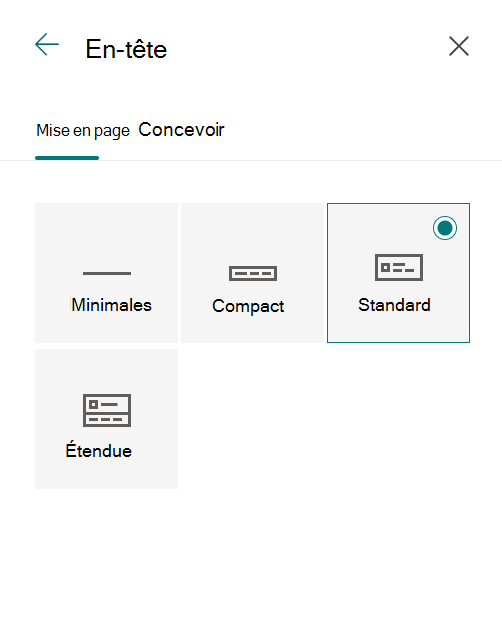
Choisissez une mise en page : (la mise en page compacte est la valeur par défaut pour tous les sites modernes) :
Disposition minimale : hauteur réduite avec tout le contenu sur une seule ligne, y compris le petit logo du site, le titre du site, la navigation dans le site, les actions et les étiquettes du site.

Disposition compacte : une disposition en hauteur plus grande qui utilise le logo du site en taille réelle tout en conservant le contenu sur une seule ligne.

Disposition Standard : mise en page avec le logo du site en taille réelle et le contenu divisé sur 2 lignes.

Disposition étendue : notre plus grande mise en page avec du contenu divisé en 2 zones de contenu avec le logo du site, le titre du site et une image d’arrière-plan facultative distincte des autres contenus ci-dessous.

Remarque
Si vous utilisez l’en-tête étendu sur un site hub désigné comme domicile, la navigation du site est remplacée par la barre de navigation du hub.
Allez dans l’onglet Création, dans la section Arrière-plan, sélectionnez une couleur de thème pour modifier la couleur d’arrière-plan de l’en-tête de votre site. Vous pouvez également charger une image en arrière-plan et ajuster la superposition, l’opacité et le point focal de l’image d’arrière-plan.
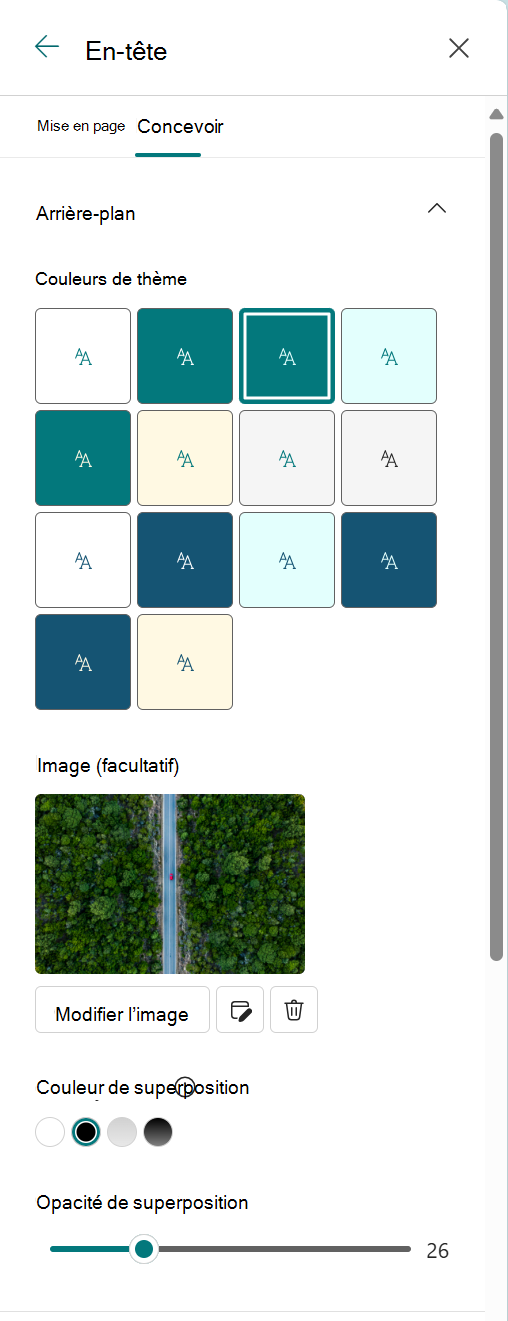
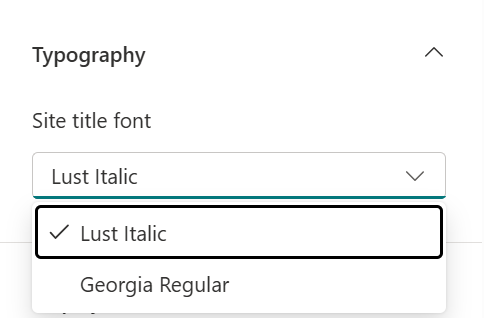
Dans la section Typographie , modifiez la police du titre du site en sélectionnant dans la liste des packages de polices disponibles :
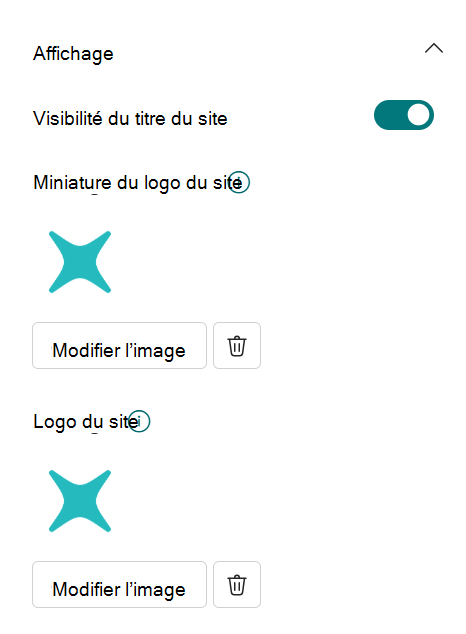
Dans la section Affichage, procédez comme suit :
- Sélectionnez le bouton bascule pour définir la visibilité du titre de votre site ;
- Sélectionnez Modifier pour ajouter une miniature de logo de site (doit être un logo carré pour une utilisation par défaut dans les expériences qui nécessitent des proportions carrées) ;
- Sélectionnez Modifier pour ajouter un logo de site. Si vous utilisez la disposition étendue, sélectionnez Alignement du logo du site .
Remarque
Pour vous assurer que votre icône s’affiche correctement, choisissez-en une qui se situe dans la plage de 64 x 64 pixels à 192 x 64 pixels (largeur x hauteur).
Lorsque vous avez terminé, sélectionnez Enregistrer.
Modifier votre style de navigation
Sélectionnez Changer l’apparence>de la navigation.
Sous Orientation, sélectionnez Horizontal ou Vertical. Si vous sélectionnez Horizontal, vous pouvez ensuite sélectionner l’une des options suivantes :
Megamenu
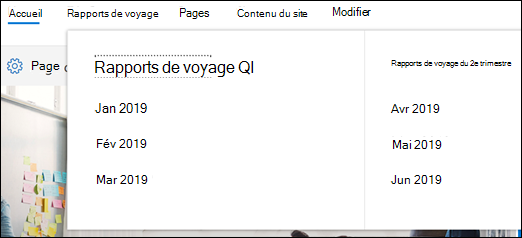
En cascade
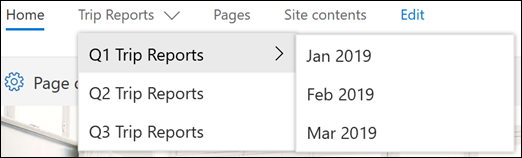
Remarque
- Megamenu n’est pas pris en charge sur les sites avec la ou les fonctionnalités de publication classiques activées.
- Pour modifier vos liens de navigation, voir Personnaliser la navigation sur votre site SharePoint.
- Les liens ajoutés au 3ème niveau lors de l’utilisation du style megamenu s’affichent comme une seule liste verticale.
Allez dans l’onglet Conception, dans la section Typographie , modifiez la police des liens de navigation en sélectionnant dans la liste des packages de polices disponibles :
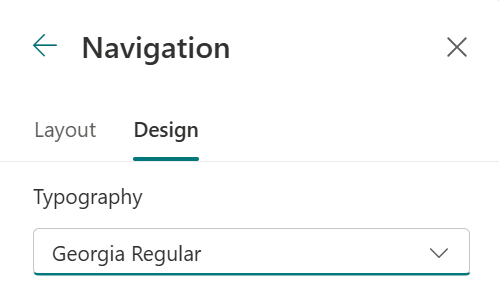
Sélectionnez Enregistrer pour appliquer vos modifications.
Ajouter un pied de site
Sur votre site, cliquez sur le
 , puis sur Modifier l’apparence>Pied de page.
Remarque
- Si l’option Modifier l’apparence n’apparaît pas dans le menu Paramètres , il se peut que vous ne soyez pas autorisé à gérer cette option. Pour plus d’informations, voir Comprendre les niveaux d’autorisation dans SharePoint, ou demandez à votre administrateur.
- La fonctionnalité de pied de site est disponible uniquement sur les pages des sites de communication. Elles ne sont pas disponibles pour les pages de liste, les pages de bibliothèque ou d’autres pages de votre site.
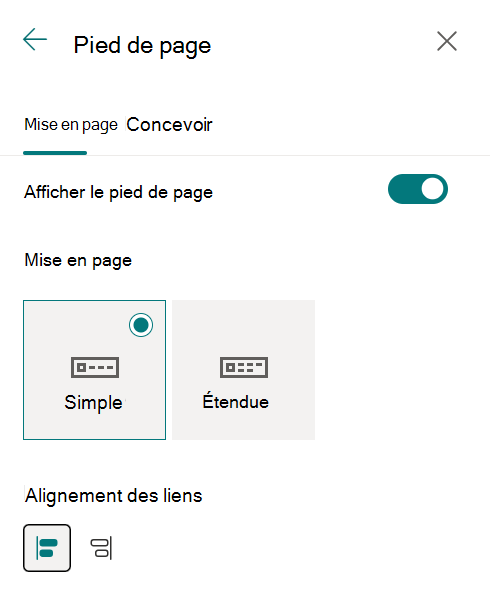
Basculez le commutateur de visibilité du pied de page sur Activé pour ajouter un pied de page à votre site.
Choisissez une disposition :
Disposition simple : Afficher un niveau de liens et d’étiquettes, jusqu’à huit colonnes de large.

Disposition étendue : Afficher deux niveaux de liens et d’étiquettes, jusqu’à huit colonnes de large.

4. Modifier l’alignement du lien de pied de page.
5. Sélectionnez Télécharger pour ajouter l’image de votre logo au pied de page. L’image est automatiquement redimensionnée.
6. Pour ajouter un nom à votre pied de page, entrez un nom complet.
7. Accédez à l’onglet Création, sélectionnez une couleur d’arrière-plan ou ajoutez une image.
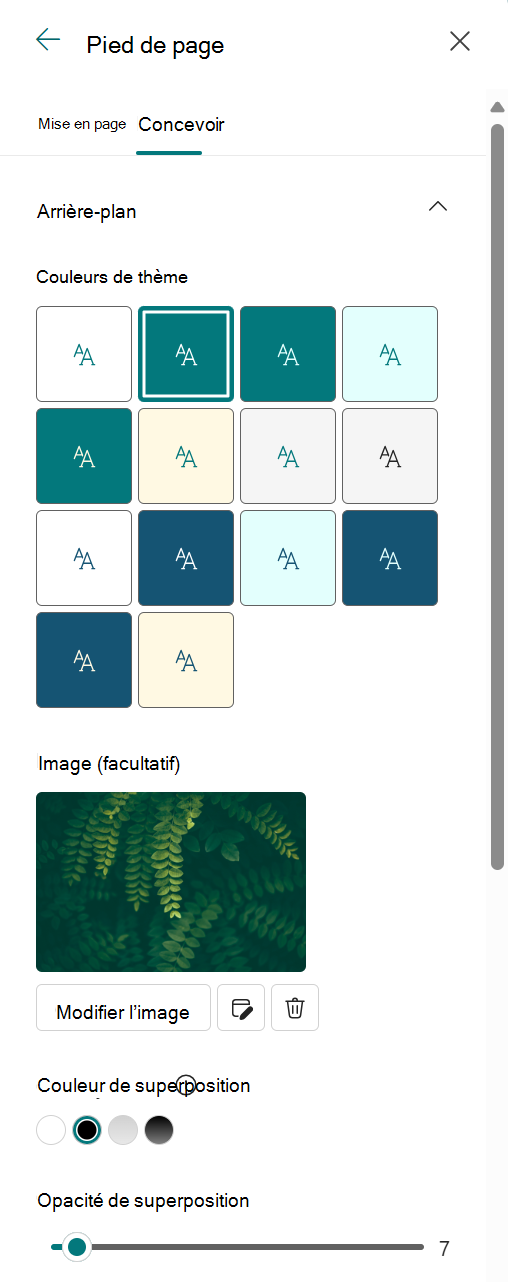
8. Dans la section Typographie , modifiez le nom du pied de page et la police des liens en sélectionnant dans la liste des packages de polices disponibles :
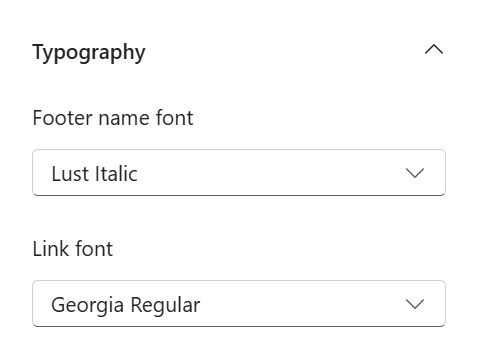
9. Sélectionnez Enregistrer pour enregistrer vos modifications.
Modifier les étiquettes et les liens du pied de page
Après avoir ajouté un pied de page à votre site, vous pouvez y ajouter des liens ou des étiquettes. Sélectionnez Modifier dans le pied de page à gauche des étiquettes et des liens du menu.
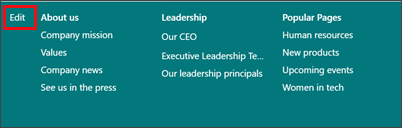
Pour plus d’informations sur l’ajout ou la modification de liens et d’étiquettes, voir Personnaliser la navigation sur votre site SharePoint. Vous pouvez ajouter un niveau de huit liens ou étiquettes maximum.