
Lorsque vous ajoutez une page moderne à un site, vous ajoutez et personnalisez des composants WebPart, qui constituent les blocs de construction de votre page. Cet article se concentre sur le composant WebPart Bouton.
Le composant WebPart Bouton vous permet d’ajouter facilement un bouton à votre page avec votre propre étiquette et votre propre lien, ainsi que d’autres actions telles que l’exécution d’un flux Power Automate ou l’ouverture de Copilot dans SharePoint.
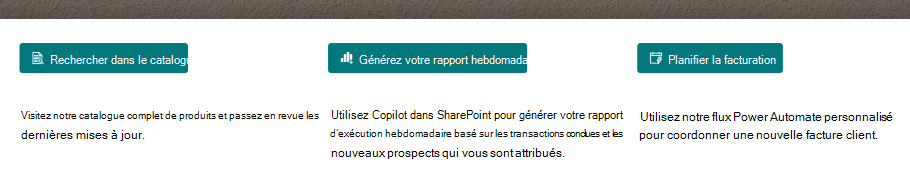
Voici un exemple de chaque type de bouton sur une page :
Remarque
SharePoint dans Microsoft 365 prend en charge le composant WebPart bouton dans les pages modernes. Certaines fonctionnalités sont introduites progressivement auprès d’organisations ayant choisi le programme de publication ciblée. Il se peut donc que cette fonctionnalité n’apparaisse pas ou soit différente de ce qui est décrit dans les articles d’aide.
Remarque
Les utilisateurs de l’SharePoint Server Édition d’abonnement peuvent avoir une expérience différente à partir de la mise à jour des fonctionnalités de l’SharePoint Server Édition d’abonnement version 22H2. Cette mise à jour des fonctionnalités est incluse dans la mise à jour publique de septembre 2022 pour SharePoint Server Édition d’abonnement, ainsi que dans toutes les futures mises à jour publiques pour SharePoint Édition d’abonnement.
- Si la mise à jour des fonctionnalités de la version 22H2 n’a pas été installée, le composant WebPart Bouton n’est pas ajouté aux pages modernes.
- Si l’administrateur de la batterie de serveurs a configuré la batterie de serveurs de manière à ce qu’elle soit dans l’anneau de libération des fonctionnalités « Version Standard », le composant WebPart Bouton ne sera pas ajouté aux pages modernes. Les batteries de serveurs SharePoint Server Édition d’abonnement se trouvent par défaut dans l’anneau de publication des fonctionnalités « Version Standard ».
- Si l’administrateur de la batterie de serveurs a configuré la batterie de serveurs de manière à ce qu’elle soit dans l’anneau de publication des fonctionnalités « Version anticipée », SharePoint Server Édition d’abonnement ajoute la prise en charge du composant WebPart Bouton dans les pages modernes.
- Les administrateurs de batterie de serveurs SharePoint peuvent sélectionner l’anneau de libération de fonctionnalité pour leurs batteries de serveurs SharePoint Server Édition d’abonnement en accédant à la préférence de publication des fonctionnalités des paramètres > système d’administration > centrale.
Ouvrir un lien à partir d’un bouton
Accédez à la page dans laquelle vous souhaitez ajouter le composant WebPart Bouton.
Si votre page n’est pas déjà en mode édition, cliquez sur Modifier en haut à droite de la page.
Placez le curseur de la souris au-dessus ou en dessous d’un composant WebPart existant et vous verrez apparaître une ligne accompagnée du signe + encerclé, comme ceci :

Cliquez sur +, puis recherchez et sélectionnez Bouton dans la liste des composants WebPart.
Sélectionnez Modifier les propriétés
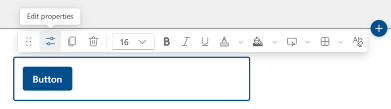
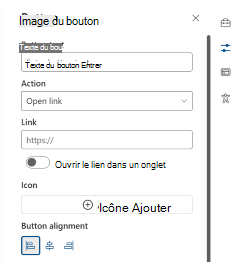
Ajoutez le texte du bouton que vous souhaitez afficher sur la page.
Confirmez votre action dans la liste déroulante, le type d’action par défaut sera d’ouvrir un lien que vous fournissez. Plus d’informations ci-dessous sur les types d’actions supplémentaires
- Ouvrir le lien (type d’action par défaut)
- Ouvrir Copilot dans SharePoint
- Exécuter le flux Power Automate
Entrez votre lien dans la zone Lien . Assurez-vous que votre lien commence par http://, https:// ou mailto : Si votre lien est ajouté sans l’un de ces protocoles, https:// sera ajouté pour vous.
Sous Alignement, choisissez la façon dont vous souhaitez que le bouton soit aligné (à gauche, au centre ou à droite) dans sa colonne sur la page.
Ouvrir Copilot dans SharePoint à partir d’un bouton
Remarque
Ce type d’action n’est disponible que pour les utilisateurs disposant d’une licence valide pour Copilot dans SharePoint. De plus, les visiteurs de la page auront besoin de la même licence pour voir et utiliser le bouton. Les utilisateurs sans licence ne verront pas le bouton sur la page.
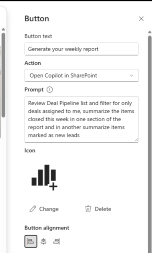
- Dans la liste déroulante des actions, sélectionnez Ouvrir Copilot dans SharePoint.
- Entrez une invite personnalisée qui s’exécutera lorsque les utilisateurs titulaires d’une licence cliqueront sur le bouton de page.
- Enregistrez la page et vous pourrez cliquer sur votre bouton et le volet Copilot s’ouvrira avec l’invite personnalisée en cours d’exécution.
Exécutez un flux Power Automate à partir d’un bouton
Remarque
Pour plus d’informations sur la création et l’exécution de flux Power Automate, consultez : Utilisez SharePoint et Power Automate pour créer des flux de travail.
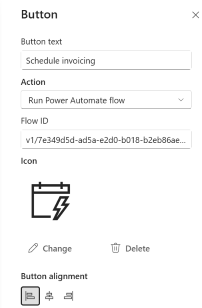
- Dans la liste déroulante des actions, sélectionnez Exécuter le flux Power Automate
- Copiez et collez votre ID de flux à partir de Power Automate dans le champ ID de flux . Pour plus d’exemples, consultez les instructions sur la façon d’obtenir l’ID de flux. Cela ne partagera pas ou ne fournira pas automatiquement d’autorisations à d’autres utilisateurs pour exécuter le flux sous-jacent.
- Enregistrez la page et vous pourrez cliquer sur votre bouton et le panneau latéral Exécuter un flux s’ouvre pour s’assurer que les connexions sont correctement configurées pour l’utilisateur qui exécute le flux et la confirmation pour exécuter le flux.
Personnaliser le bouton
Sélectionnez le bouton pour ouvrir la barre d’outils de mise en forme. Outre la mise en forme standard du texte (taille de police, gras, italique, souligné et couleur de police), vous pouvez ajuster les options d’apparence de bouton suivantes :
- Remplissage de couleur : définissez la couleur de remplissage (arrière-plan) du bouton. Choisissez parmi les couleurs de thème ou les couleurs Standard, ou sélectionnez Plus de couleurs personnalisées pour choisir une couleur spécifique. Sélectionnez Rétablir par défaut pour revenir à la couleur de thème.
- Effet de survol : choisissez la façon dont le bouton répond lorsque quelqu’un pointe vers lui : Éclaircir ou Assombrir.
- Propriétés de bordure : Ouvrez le panneau Propriétés de la bordure pour mettre en forme et styliser la bordure du bouton
- Forme : arrondie, rectangulaire, pilule ou circulaire.
- Poids : épaisseur de la bordure (1px, 2px, 4px, 6px ou 8px.)
- Style : solide, avec tirets, pointillés ou doubles.
- Couleur de bordure : couleurs de thème, couleurs Standard ou couleurs plus personnalisées.
- Rétablir les valeurs par défaut : rétablissez la bordure par défaut.
- Effacer toute mise en forme : supprimez toutes les mises en forme personnalisées et rétablissez l’apparence par défaut du bouton.
Informations connexes
Pour modifier l’aspect général et le thème de votre site, voir Modifier l’apparence de votre site SharePoint.