

Important
Le Support Microsoft n’a pas la possibilité de récupérer, fournir ou recréer une clé de récupération BitLocker perdue.
Une clé de récupération BitLocker est nécessaire lorsque BitLocker ne peut pas déverrouiller automatiquement un lecteur chiffré dans Windows. Cette clé, qui est un numéro à 48 chiffres, est utilisée pour récupérer l’accès au lecteur.
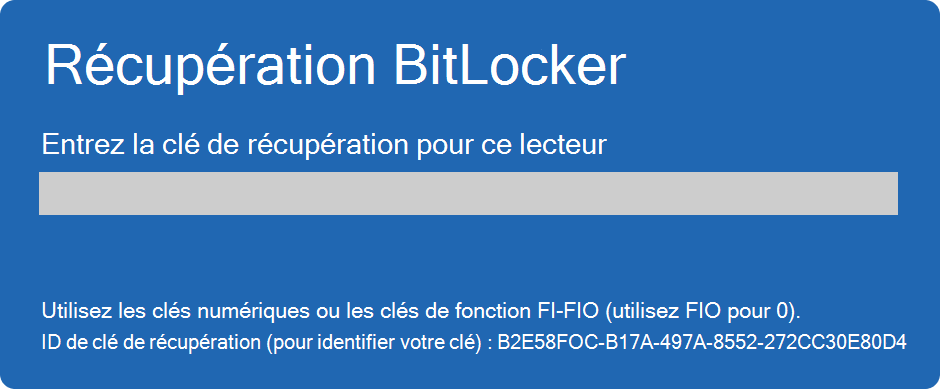
Vous pouvez être invité à entrer la clé de récupération BitLocker au démarrage, en raison d’un risque de sécurité ou d’une modification matérielle :
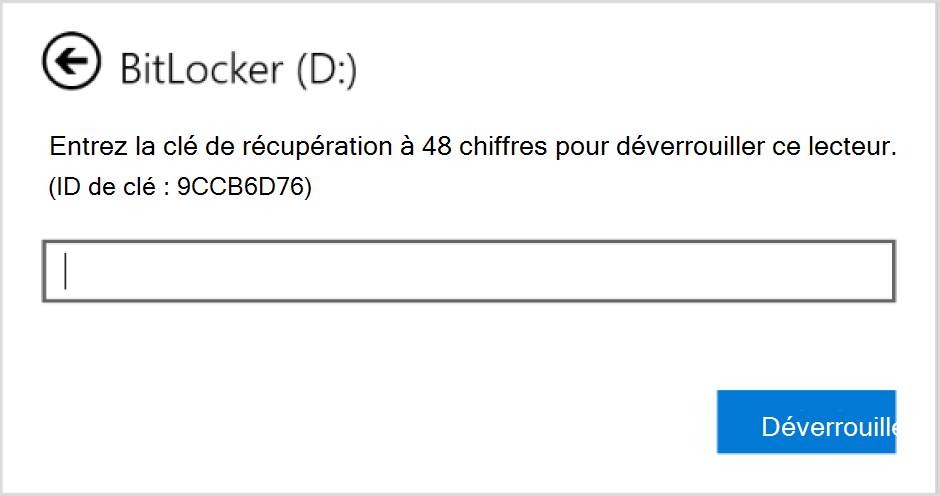
Vous devrez peut-être fournir une clé de récupération BitLocker pour les données ou les lecteurs externes, par exemple si vous avez oublié le mot de passe de déverrouillage :
Dans la plupart des cas, votre clé de récupération BitLocker est automatiquement sauvegardée lors de la première activation de BitLocker :
- Si vous utilisez un compte Microsoft, la clé de récupération BitLocker y est généralement attachée et vous pouvez accéder à la clé de récupération en ligne
- Si vous utilisez un appareil géré par votre entreprise ou votre établissement scolaire, la clé de récupération BitLocker est généralement sauvegardée et gérée par le service informatique de votre organisation. Cela permet de s’assurer que l’organisation peut vous aider à récupérer vos données si votre appareil n’est pas accessible pour une raison quelconque. Il est toujours préférable de case activée avec votre service informatique les procédures et stratégies spécifiques liées à la récupération BitLocker dans votre organization
Il est important de vérifier que cette sauvegarde existe et qu’elle est accessible, ou de créer votre propre sauvegarde supplémentaire.
Cet article fournit des informations pour sauvegarder votre clé de récupération BitLocker. Pour savoir comment vérifier si vous avez une clé de récupération BitLocker sauvegardée chez vous Microsoft ou compte professionnel ou scolaire, consultez Rechercher votre clé de récupération BitLocker.
Conseil
Si vous êtes un professionnel de l’informatique à la recherche d’autres détails, consultez la documentation de récupération BitLocker.
Comment faire sauvegarder la clé de récupération BitLocker ?
Dans Démarrer
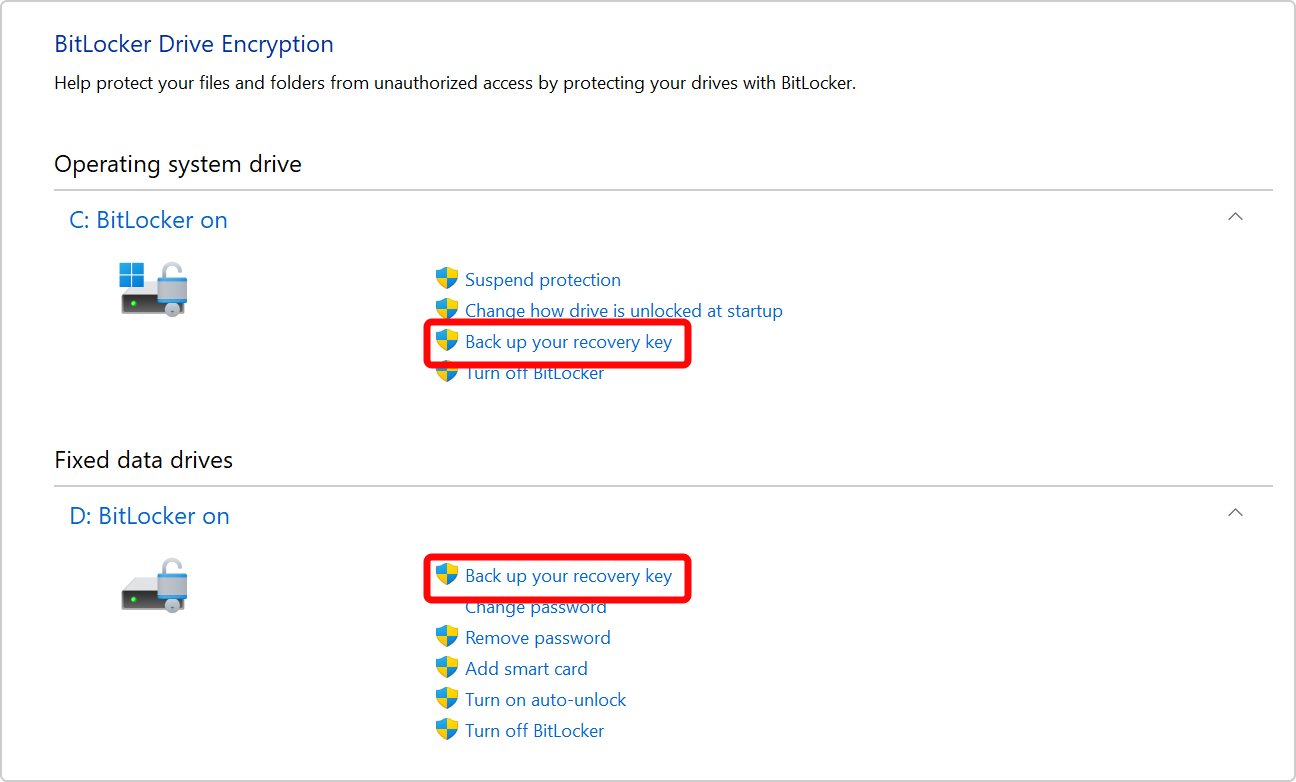
 , tapez BitLocker et sélectionnez Gérer BitLocker dans la liste des résultats
Dans l’application BitLocker, sélectionnez Sauvegarder votre clé de récupération en regard du lecteur que vous souhaitez sauvegarder
Sélectionnez l’emplacement où vous voulez sauvegarder la clé
Enregistrez dans votre compte Microsoft : cette opération enregistre la clé dans la bibliothèque de clés de récupération de votre compte Microsoft
Remarque
Si vous êtes connecté à un ordinateur géré par votre entreprise ou votre établissement scolaire, il se peut que Enregistrer sur votre compte Azure Active Directory s’affiche à la place.
Enregistrer sur une clé USB : si vous avez une clé USB à portée de main, vous pouvez y enregistrer la clé. Si votre appareil demande la clé de récupération à l’avenir, insérez ce lecteur USB et suivez les instructions. La clé ne prend que quelques Ko d’espace, de sorte que le lecteur n’a pas besoin d’être volumineux
Important
Ne stockez pas cette clé USB avec la clé dessus avec votre ordinateur. Si un voleur s’emparait de l’ordinateur, il pourrait voler la clé USB et contourner le chiffrement BitLocker, laissant ainsi vos données vulnérables.
Enregistrer dans un fichier : vous pouvez enregistrer votre clé de récupération sous forme de fichier texte brut sur n’importe quel appareil. Si vous avez besoin de ce fichier à l’avenir, ouvrez-le simplement avec un éditeur de texte tel que le Bloc-notes. Vous ne pouvez pas enregistrer le fichier sur le lecteur chiffré BitLocker. Il se peut donc que vous deviez l’enregistrer sur un lecteur USB si vous ne disposez pas d’un deuxième volume non chiffré sur l’appareil
Conseil
copier le fichier texte dans votre coffre-fort OneDrive personnel pour un stockage sûr et sécurisé, facilement accessible à partir de n’importe quel appareil si vous en avez besoin.
Imprimer la clé de récupération : vous pouvez imprimer la clé de récupération si vous préférez
Important
Stockez cette impression dans un endroit sûr et ne la conservez pas avec l’ordinateur. Si un voleur volait l’ordinateur et la clé de récupération imprimée, il pourrait contourner le chiffrement BitLocker, laissant ainsi vos données vulnérables.
Sélectionnez Terminer
Vous pouvez effectuer autant de sauvegardes que vous le souhaitez. Ce n’est pas une mauvaise idée d’en avoir plusieurs, juste pour être en sécurité !