
|
Important Access services 2010 et Access services 2013 sont supprimés de la prochaine version de SharePoint. Nous vous recommandons de ne pas créer de nouvelles applications web et de migrer vos applications existantes vers une autre plateforme, telle que Microsoft Power Apps. Vous pouvez partager des données Access avec Dataverse, qui est une base de données cloud sur laquelle vous pouvez créer des applications Power Platform, automatiser des flux de travail, des agents virtuels, etc. pour le web, les téléphones ou les tablettes. Pour plus d’informations, consultez Prise en main : Migrer les données Access vers Dataverse. |
|---|
Dans les applications web Access, vous pouvez utiliser un contrôle de zone de liste déroulante pour que les utilisateurs puissent choisir des valeurs dans une liste déroulante. L’utilisation d’une liste déroulante au lieu d’une zone de texte vide rend la saisie des données plus rapide et plus précise.
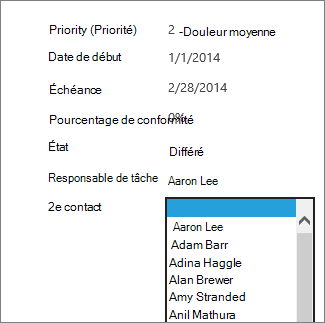
Dans l’exemple illustré ici, cliquer dans le contrôle de zone de liste modifiable 2e contact affiche une liste déroulante de noms.
Remarque
Cet article ne s’applique pas aux bases de données de bureau Access. Pour plus d’informations sur la création de contrôles sur des formulaires dans des bases de données de bureau, voir Créer un formulaire Access.
Remarque
Les zones de liste modifiable dans les applications web Access sont limitées à 500 éléments dans la liste déroulante.
Ajouter une zone de liste déroulante à une vue
Pour ajouter un contrôle zone de liste modifiable, vous modifiez l’affichage dans Access et ajoutez un contrôle de zone de peigne à partir de la galerie Contrôles.
- Démarrez Access et ouvrez l’application web.
- Cliquez sur le nom de la légende du tableau dans le sélecteur de tableau dans le volet gauche, puis cliquez sur la vue dans le sélecteur de vue.
Dans l’exemple donné ici, Tâches est la table et Liste est son affichage auquel vous allez ajouter la zone de liste déroulante.
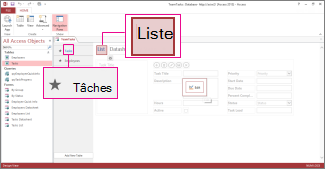
- Cliquez sur Modifier au milieu de l’écran pour ouvrir l’affichage en mode création.
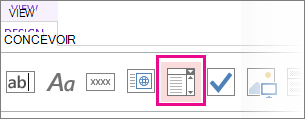
- Sous Affichage, cliquez sur Créer>zone de liste déroulante.
- Déplacez la nouvelle zone de liste modifiable à la position souhaitée.
- Si vous le souhaitez, ajoutez un contrôle d’étiquette en cliquant sur le bouton d’étiquette dans la galerie Contrôles, puis déplacez l’étiquette à côté de la zone de liste modifiable. Entrez une légende qui explique l’utilisation du contrôle zone de liste déroulante.
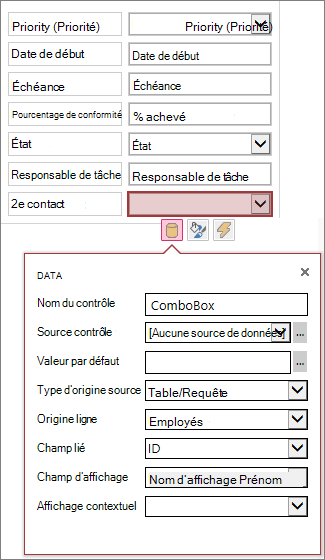
- Cliquez sur le contrôle de zone de liste déroulante que vous avez ajouté précédemment dans la grille de création, puis cliquez sur l’icône Données en regard du contrôle de zone de liste déroulante pour afficher ses options de propriété. C’est là que vous allez connecter la zone de liste déroulante à sa source de données.
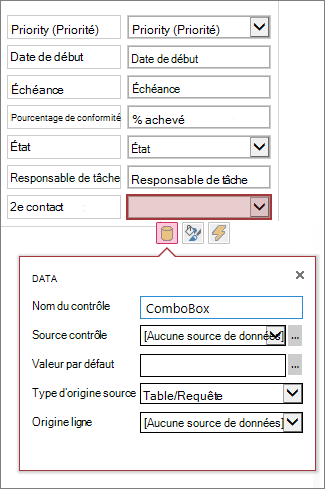
- Pour « lier » la zone de liste déroulante à un champ (ce qui signifie que la valeur sélectionnée sera stockée dans ce champ), cliquez sur Source de contrôle et sélectionnez le champ dans lequel vous souhaitez stocker la valeur.
- Cliquez sur Type de source de ligne, puis sélectionnez Table/Requête. Si vous choisissez plutôt Liste de valeurs pour la zone de propriété Type de source de ligne, vous devez entrer chaque valeur que vous souhaitez afficher dans la zone de propriété Source de ligne sur des lignes distinctes.
- Cliquez sur Source de ligne et sélectionnez la table ou la requête contenant les valeurs que vous souhaitez afficher dans la liste déroulante. Une fois que vous avez sélectionné une table ou une requête ici, Access affiche des options de propriété supplémentaires.
- Dans la zone Champ lié , sélectionnez le champ qui contient les valeurs que vous souhaitez stocker dans la liste. Le champ lié correspond à la valeur dans laquelle Access stocke dans le champ source de contrôle que vous avez défini précédemment. Dans certains cas, il s’agit de la valeur d’ID en fonction de la façon dont vous avez conçu vos tables et champs Liste de choix. Dans d’autres cas, il peut s’agir des valeurs d’un champ spécifique. Dans la zone Afficher le champ , sélectionnez le champ qui contient les valeurs que vous souhaitez afficher à partir de la table ou requête associée. Il s’agit des valeurs que les utilisateurs verront lorsqu’ils utiliseront ce contrôle dans leur navigateur.
- Cliquez sur Enregistrer dans la barre d’outils Accès rapide pour enregistrer les modifications apportées à votre vue.
Définir des options supplémentaires pour la zone de liste déroulante
- Dans la zone Valeur par défaut , vous pouvez entrer une valeur à utiliser comme valeur par défaut lors de la création d’un enregistrement. Si vous utilisez une valeur d’ID comme champ lié, vous devez utiliser une valeur d’ID appropriée de la table associée.
- Dans la zone d’affichage contextuel , vous pouvez choisir un affichage qui « apparaît » dans une nouvelle fenêtre si vous cliquez sur la valeur affichée dans la zone de liste déroulante de votre navigateur (sauf dans un affichage Feuille de données). Lorsque vous ajoutez un nom d’affichage en tant que fenêtre contextuelle, les valeurs d’affichage sont mises en forme comme un lien hypertexte dans votre navigateur pour indiquer qu’il est possible de cliquer dessus. Par exemple, si vous cliquez sur le nom d’une personne dans l’affichage Liste, vous pouvez afficher une liste de tous les détails de cette personne. Vous chargez l’affichage Liste de cette personne dans une nouvelle fenêtre. Si l’affichage contient également une liste d’éléments associés, cette liste apparaît également dans la fenêtre contextuelle.
Une alternative à une zone de liste déroulante est un contrôle de saisie semi-automatique, qui permet aux utilisateurs de taper un ou plusieurs caractères, affichant ainsi une liste de correspondances possibles au fur et à mesure de la saisie. Plus ils entrent de caractères, plus la liste est réduite. Vous pouvez envisager de l’utiliser à la place d’une zone de liste déroulante si une personne connaît déjà la valeur qu’elle recherche ou si vous devez lire à partir d’une source avec plus de 500 valeurs.
Pour en savoir plus sur les contrôles de saisie semi-automatique, consultez Ajout d’un contrôle de saisie semi-automatique à une vue dans une application Access.