

La combinaison de Microsoft Access et de Microsoft Dataverse avec Power Platform ouvre un monde d’opportunités pour le développeur citoyen dans le cloud et pour les scénarios mobiles. Cette combinaison déverrouille des scénarios de solution hybrides qui conservent la valeur et la facilité d’utilisation d’Access avec le stockage basé sur le cloud de la manière suivante.
- Scénarios mobiles et Microsoft Teams.
- Partage et modification en temps réel des données Access à l’aide de magasins de données cloud et d’applications frontales créées dans Access, Power Apps mobile et Microsoft Teams.
- Nouvelles fonctionnalités de sécurité et de conformité via le stockage Dataverse dans le cloud à l’aide d’AAD et la sécurité basée sur les rôles lors de sa gestion à partir d’Access.
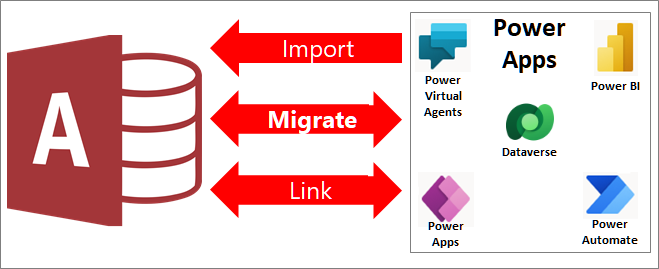
Vous pouvez partager des données Access avec Dataverse, qui est une base de données cloud sur laquelle vous pouvez créer des applications Power Platform, automatiser des flux de travail, des agents virtuels, etc. pour le web, les téléphones ou les tablettes des manières suivantes :
- Créez un environnement Power Platform et ajoutez une nouvelle base de données Dataverse.
- Migrez des données Access vers Dataverse ou Dataverse pour Teams.
- Continuez à utiliser votre solution Access de bureau pour synchroniser la modification des données en fonction des tables liées et en utilisant les formulaires, états, requêtes et macros frontaux existants.
- Créez une Power App à code réduit, un flux de travail automatisé, un assistant virtuel piloté par l’IA ou un tableau de bord Power BI qui fonctionne sur de nombreux appareils, tout en affichant et en modifiant simultanément les mêmes données Dataverse sous-jacentes.
Dataverse est l’épine dorsale de Power Platform et peut stocker des données communes partagées entre plusieurs applications. Cette capacité offre des opportunités multiplateformes supplémentaires pour l’interaction et la gestion des données partagées dans Microsoft 365, Azure, Dynamics 365 et les applications autonomes.
Remarque Les termes « colonne » et « champ » sont utilisés de manière interchangeable dans Access et Dataverse. Les termes « table » et « entité » sont utilisés de manière interchangeable dans Dataverse.
Avant de commencer
Vous voulez que tout se passe mieux ? Les sections suivantes fournissent plus d’informations.
Important Sauvegardez votre base de données Access. Nous vous recommandons vivement de le faire. Pour plus d’informations, voir Protéger vos données avec les processus de sauvegarde et de restauration.
Début : liste de vérification rapide
Voici une liste de contrôle rapide pour vous assurer que vous êtes prêt :
- Obtenez une vidéo de présentation de l’utilisation du connecteur Access Dataverse avec Power Platform pour l’intégration au stockage cloud. Pour plus d’informations, consultez aka.ms/AccessAndPowerPlatform.
- Si vous n’en avez pas déjà un, obtenez une licence Power Apps qui inclut Dataverse ou utilisez un environnement existant. Accédez à la page d’accueil de Power Apps, puis sélectionnez Démarrer gratuitement.
- Si vos données Access comportent un champ à plusieurs valeurs, préparez-les pour la migration. Pour plus d’informations, consultez Créer un champ de choix pour la migration vers Dataverse.
- Bien que Dataverse ait un type de données à virgule flottante, il a des limites de plage inférieures à celles du type de données à virgule flottante Access. Si vos données Access comportent un champ à virgule flottante, commencez par le convertir en type de données Nombre, définissez la propriété Taille du champ sur Décimal, puis migrez les données vers Dataverse, qui les stockera en tant que type de données Nombre décimal.
Commencer : obtenir les licences logicielles requises
Assurez-vous d’obtenir les licences nécessaires :
- Accès Plan Microsoft 365 incluant Access. Pour plus d’informations, consultez Microsoft 365 avec les applications Office.
- Dataverse Un plan Power Apps. Pour plus d’informations, consultez Offres et tarification Power Apps. Pour obtenir une explication détaillée de toutes les options de licence Power Apps, vous pouvez télécharger le Guide de gestion des licences.
- Dataverse pour Teams Une offre Microsoft 365 qui inclut Teams. Pour plus d’informations, consultez Microsoft 365 avec les applications Office.
Des licences supplémentaires peuvent être nécessaires si vos applications incluent Power Automate, Power BI et Power Virtual Agent. Pour plus d’informations, consultez Plans et tarification Power Apps et Mises à jour à venir sur Power Apps.
Début : configurer un environnement Dataverse
Il existe deux façons d’utiliser Dataverse, la version complète et Dataverse pour Teams.
Dataverse
La version complète de Dataverse fournit tous les types de données disponibles pour les applications multi-appareils à faible code et prend en charge de nombreux utilisateurs. Une fois que vous avez votre licence Dataverse, vous pouvez accéder à un environnement Dataverse actuel ou créer un environnement pour migrer vos données Access. Pour plus d’informations, consultez Qu’est-ce que Microsoft Dataverse ?, Commencer à utiliser DataverseetAjouter une base de données Microsoft Dataverse.
Important Assurez-vous que vous disposez des autorisations nécessaires pour importer des données dans Dataverse. Vous devez avoir le rôle de sécurité « Créateur d’environnement » et les utilisateurs de l’application ont besoin du rôle de sécurité « Utilisateur de base ». Pour plus d’informations, consultez Accorder l’accès aux utilisateurs dans les applications d’engagement client.
Si vous utilisez un nouvel environnement :
Connectez-vous à Power Apps à partir de cette page de navigateur, https://powerapps.microsoft.com/.
Sélectionnez Paramètres
 >Administration Centrer.
Dans la page Centre d’Administration, sélectionnez Nouveau. Le volet Nouvel environnement s’ouvre.
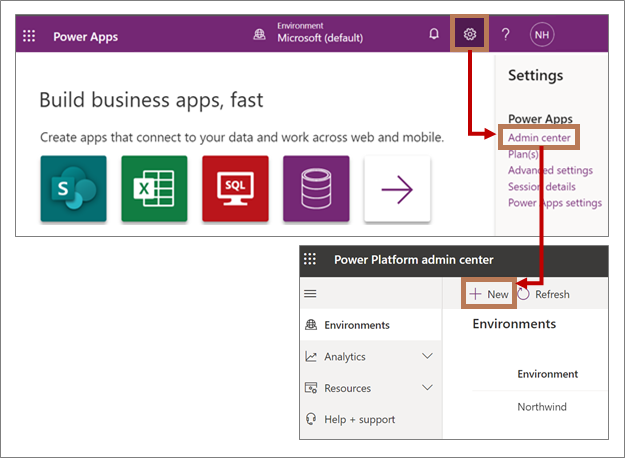
Dans la zone Nom , entrez le nom de l’environnement.
Dans la zone Type , sélectionnez Version d’évaluation dans la liste déroulante. Si vous disposez de votre propre environnement de production, vous pouvez sélectionner Production.
Dans la zone Région, conservez la sélection par défaut des États-Unis.
Dans la zone Objectif , entrez éventuellement une description.
Dans Créer une base de données pour cet environnement, sélectionnez Oui.
Lorsque vous démarrez le processus de migration dans Access, le service de découverte globale doit découvrir l’URL d’instance correcte. Pour plus d’informations, consultez Migrer : sélectionnez la source de données et la destination.
Dataverse pour Teams
Microsoft Teams facilite la messagerie, les conversations, les réunions, les webinaires et la communication en temps opportun entre les groupes de travail et les collègues. Vous pouvez également améliorer la productivité et personnaliser Teams en ajoutant diverses applications, notamment Power Apps basée sur Dataverse for Teams. Cela fournit efficacement une plateforme de données à faible code intégrée pour Teams et le déploiement de solutions en un clic.
Une fois que vous avez souscrit une offre Microsoft 365 avec Teams, aucune licence supplémentaire n’est requise pour les applications, les workflows et les agents virtuels dans Teams, mais les applications Power BI nécessitent une licence distincte. En outre, l’accès à l’environnement Dataverse est limité aux propriétaires, membres et invités Teams, et il existe certaines limitations de fonctionnalités au Dataverse sous-jacent.
Pour plus d’informations, consultez Vue d’ensemble de Microsoft Dataverse pour Teams, intégration de Power Apps et Microsoft Teams, et Prise en main de Microsoft Dataverse pour Teams.
Pour configurer l’environnement Dataverse for Teams, vous devez d’abord installer une application dans Teams.
- Ouvrez Teams et sélectionnez Applications dans le coin inférieur gauche de la fenêtre.
- Dans la fenêtre App Marketplace , utilisez la zone de recherche pour rechercher « Power Apps », puis sélectionnez Power Apps.
- Pour ajouter l’application Power Apps à Teams, sélectionnez Ajouter. La fenêtre Power Apps s’affiche.
- Sélectionnez Créer une application.
- Sélectionnez l’équipe de votre application.
- Pour créer un environnement Dataverse pour Teams, sélectionnez Commencer maintenant.
- Dans l’éditeur Power Apps , entrez un nom d’application, puis sélectionnez Enregistrer.
Résultat
Votre environnement est prêt à l’emploi. Lorsque vous démarrez le processus de migration dans Access, le service de découverte globale doit découvrir l’URL d’instance correcte. Pour plus d’informations, consultez Migrer : sélectionnez la source de données et la destination.
Découvrir manuellement l’URL d’instance correcte
Si, pour une raison quelconque, le service de découverte globale ne peut pas trouver l’URL d’instance correcte, vous pouvez la localiser dans Power Apps, puis l’entrer manuellement pendant le processus de migration.
-
Dataverse Sélectionnez Paramètres en haut à droite de la page, sélectionnez Détails de la session et l’URL correcte de Dataverse est répertoriée en tant qu’URL d’instance.
- Dataverse pour Teams Après avoir créé une application pour votre base de données Dataverse, sélectionnez À propos de et l’URL correcte de Dataverse est répertoriée en tant qu’URL d’instance.
Début : anticiper les problèmes de capacité et de validation des données
Comprenez les différences de capacité de stockage, car chaque base de données a des limites de taille maximales différentes :
- Access a une limite maximale de 2 Go pour chaque base de données. Pour plus d’informations, voir Spécifications d’Access.
- Dataverse a une limite maximale de 10 Go pour une base de données relationnelle. Il a une limite totale de 20 Go pour stocker des fichiers, des blobs et des données de journal non relationnelles. Pour plus d’informations, consultez Nouveautés de l’administration du stockage dans Microsoft Power Platform.
- Dataverse pour Teams a une limite maximale de 2 Go et 1 Mo pour chaque canal d’équipe. La limite maximale de 2 Go inclut également les fichiers supplémentaires, les blobs et les données de journal non relationnelles. Pour plus d’informations, consultez Microsoft Dataverse pour l’environnement Teams.
Une partie importante du processus de migration consiste à valider les données de plusieurs manières :
- Pour éviter toute perte de données, Access s’assure que la table Access ne dépasse pas les limites de taille Dataverse et que le nombre de colonnes de la table Access ne dépasse pas le nombre maximal de champs Dataverse pour une table.
- Si la table Access contient des types de données Dataverse non pris en charge ou si la colonne contient des valeurs qui dépassent les plages de type de données Dataverse, Access fournit des informations supplémentaires pour vous aider à corriger les erreurs.
Seuls les types de données pris en charge sont exportés. Le tableau Access d’origine, y compris les types de données non pris en charge, reste dans Access. Une fois que vous êtes satisfait que toutes les données ont migré complètement et correctement, vous pouvez soit conserver la table Access d’origine, soit la supprimer et la copier dans une base de données de sauvegarde.
Pour plus d’informations, consultez Comparaison des types de données Access et Dataverse.
Migrer des données Access vers Dataverse
Le processus de migration des tables et colonnes Access vers Dataverse comprend : la création et la spécification d’un environnement Dataverse, l’exportation de données d’Access vers Dataverse, la sélection de tables et de tables associées, la création de tables liées dans Access aux tables migrées dans Dataverse, la gestion des clés primaires, des noms et des relations, la validation de l’exportation des données et la prévisualisation des résultats dans Access et Dataverse.
Migrer : sélectionner la source de données et la destination
- Démarrez Access, sélectionnez Compte, puis Changer de compte. La boîte de dialogue Compte s’ouvre.
- Vérifiez que vous êtes connecté à Access avec les mêmes informations d’identification que vous utilisez dans Power Apps. Selon votre environnement, vous devrez peut-être entrer des informations de sécurité supplémentaires, telles qu’une authentification secondaire ou un code confidentiel.
Remarque Si vous n’utilisez pas le même compte pour Access et Power Apps, la migration échoue en raison de problèmes d’autorisations. 3. Ouvrez la base de données Access que vous voulez migrer.
Conseil Vérifiez que tous les objets Access ouverts sont fermés, car la présence d’un verrou peut empêcher la migration des tables. 4. Cliquez avec le bouton droit sur une table dans le volet de navigation, puis sélectionnez Exporter Dataverse>. 5. Dans la boîte de dialogue Exporter des objets , sélectionnez toutes les tables que vous souhaitez exporter et décochez toutes les tables que vous ne souhaitez pas exporter. 6. Sélectionnez OK.
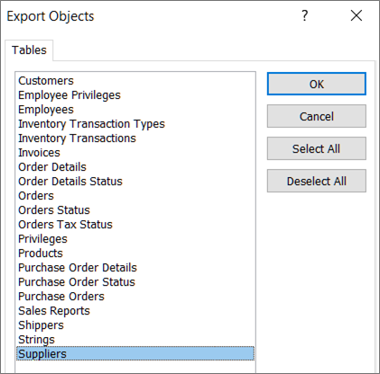 7. Dans la boîte de dialogue Exporter des données vers un environnement Dataverse, sélectionnez une URL d’instance dans la liste fournie par le service de découverte globale.
Remarque Dans Power Apps, une URL d’instance représente une session spécifique d’un environnement Power Apps. Il ne doit pas être confondu avec une URL de page web. Composant de la chaîne, « crm.dynamics » est un report des versions précédentes de Power Apps.
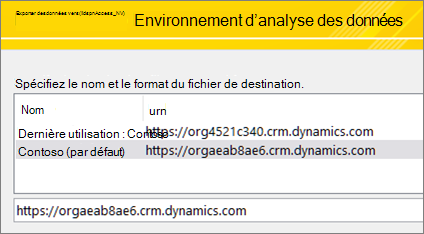
Pour plus d’informations, consultez Begin : configurer un environnement Dataverse.
Migrer : choisir les tables liées, les tables liées et l’aperçu des tables
L’étape suivante consiste à faire des choix importants quant à la façon dont vous souhaitez effectuer la migration. Notez que les valeurs par défaut sont les plus courantes.
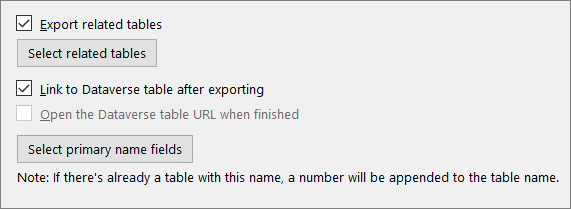
Pour exporter les tables associées des tables sélectionnées, sélectionnez Exporter toutes les tables associées.
Remarque Pour l’instant, seules les tables enfants directes sont incluses lorsque vous choisissez d’exporter des tables liées. Si vous souhaitez inclure toutes les relations, utilisez la boîte de dialogue Exporter des objets pour sélectionner toutes les tables que vous voulez migrer.
Pour afficher ces tables, sélectionnez Voir les tables associées. La boîte de dialogue Tables associées s’affiche.
Les relations entre les tables sont affichées dans une vue hiérarchique en deux colonnes : la colonne de gauche affiche les tables sélectionnées et la colonne de droite affiche les tables associées.

Remarque
Dans Access, vous pouvez créer une relation un-à-plusieurs et le champ de clé étrangère dans la table référencée peut être n’importe quel champ. Toutefois, dans Dataverse, le champ de clé étrangère de la table référencée doit être la clé primaire de la table référencée. Si la clé étrangère Access n’est pas une clé primaire dans la table référencée, l’opération d’exportation vers Dataverse échoue. Pour exporter correctement les données, assurez-vous que la clé étrangère Access est la clé primaire dans la table référencée.
Pour créer des liens de table dans Access pour chaque table Dataverse créée par l’opération d’exportation, sélectionnez Lier à la table Dataverse après l’exportation.
Pour afficher un aperçu des résultats, sélectionnez Ouvrir l’URL de la table Dataverse lorsque vous avez terminé.
Cette option n’est pas disponible si vous exportez vers Dataverse dans Teams.
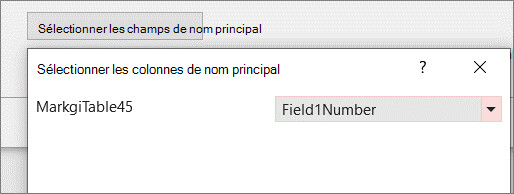
Pour définir explicitement un champ en tant que colonne de nom primaire, sélectionnez Sélectionner les champs de nom primaire, puis choisissez un champ dans la liste déroulante.
Si vous ne spécifiez pas de colonne à utiliser, la première colonne de texte à partir de la gauche est utilisée comme colonne Nom principal. S’il n’y a pas de colonne de texte, une colonne d’espace réservé du nom principal est créée avec des valeurs null.
Sélectionnez Next (Suivant).
Migrer : valider les données exportées
Le processus de validation commence automatiquement lorsque vous voyez une boîte de dialogue affichant « Exécution du validateur... en haut. Si le processus de validation réussit, un autre message affiche « Validation terminée », puis vous pouvez sélectionner OK.
Surveillez ces messages :
| Message | Explication |
|---|---|
| « Retrieving list of tables from OData source » (Récupération d’une liste de tables à partir d’une source OData) | Le processus de migration a commencé. |
| « Exportation des objets sélectionnés » | Les tables que vous avez sélectionnées sont en cours de migration vers Dataverse. |
| « Toutes les tables qui n’ont pas rencontré d’erreur ont été exportées avec succès. » | Si une seule erreur se produit dans une table, la table n’est pas exportée, sinon l’opération d’exportation de la table est terminée. Pour continuer, sélectionnez Fermer. |
| « Importation de tables sélectionnées et de tables associées » | Selon la façon dont vous avez exporté vos tables, les tables liées sont créées, les tables d’origine sont renommées et plusieurs tables système Dataverse sont créées et liées dans Access. |
Pendant le processus de validation, s’il existe des champs non pris en charge, Access identifie les types de données non pris en charge ou les lignes qui dépassent les limites et crée une table des erreurs de validation de colonne Dataverse qui stocke dans chaque ligne le nom de la table exportée et les champs non pris en charge. Vous pouvez choisir de migrer tous les types de données pris en charge et de ne pas migrer les types de données non pris en charge. Si vous choisissez de ne pas effectuer la migration, les données restent dans Access.
Qu’arrive-t-il aux types de données non pris en charge et aux limites dépassées ?

Migrer : prévisualiser les résultats dans Access
Si vous avez choisi de lier les tables, confirmez que les résultats sont ceux que vous attendiez. Surveillez ce message « Récupération de la liste des tables à partir de l’environnement Dataverse ». Les tables d’origine ont été conservées mais leurs noms ont changé. Les tables liées doivent maintenant avoir les noms de table d’origine afin que tous les objets frontaux continuent de fonctionner comme avant. La clé primaire Access (numéroAuto) est conservée. Une nouvelle colonne correspond à la clé primaire Dataverse (GUID) et le nom de la colonne est le nom de la table.
Access ajoute également des tables liées supplémentaires à partir de Dataverse appelées Teams, Utilisateurs et Unités commerciales. Ces tables système contiennent les informations utiles suivantes :
- Utilisateurs : adresse e-Email, nom complet, téléphone, type de licence, unité commerciale, etc.
- Équipes Équipe, nom de l’équipe, appartenance, etc.
- Unité commerciale Centre de coûts, site web, limite de crédit, etc.
- Devise Détails de la devise pour toutes les devises de transaction, y compris des valeurs telles que le taux de change, le nom, le symbole, le code, etc. Ce tableau s’affiche uniquement si Access a un type de données Devise que vous avez migré vers Dataverse.
Vous pouvez utiliser ces informations supplémentaires pour améliorer votre solution Access. Vous pouvez gérer ces tables dans un formulaire ou les ajouter à un état. Pour plus d’informations, consultez Tables et colonnes système de Dataverse.
Migrer : prévisualiser les résultats dans Dataverse
Il est judicieux d’examiner et de confirmer le processus de migration en examinant chaque table et champ de l’environnement Dataverse. Les noms des tables et des champs de Dataverse doivent correspondre aux noms des tables et des colonnes Access. Access ouvre automatiquement l’environnement Dataverse à la première table migrée.
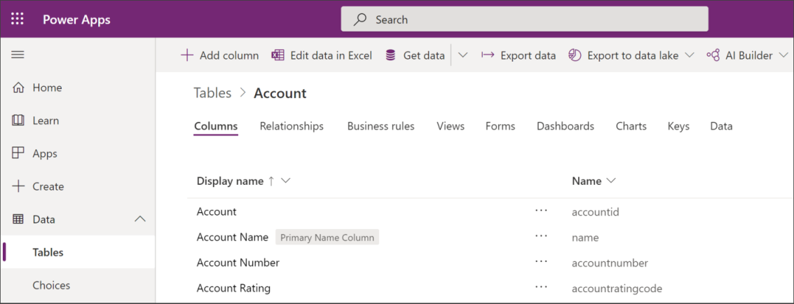
Les tables Access apparaissent dans Dataverse sous forme de tables avec un nom d’affichage et un type de données correspondants :
- La colonne « Nom complet » doit répertorier chaque nom de champ Access dans une table.
- Le format d’un champ « Nom » a un préfixe, un trait de soulignement et le nom de la table, par exemple, cr444_<nom de> la table. C’est ce qu’on appelle le nom logique dans Dataverse.
- Tous les champs Access migrés apparaissent comme « Personnalisés » sous la colonne Type, en regard des types de données GUID généré automatiquement et de champ Dataverse existants.
Remarque S’il existe déjà une table Dataverse portant le même nom que le nom de la table Access exportée, un numéro est ajouté à la nouvelle table Dataverse.
Par défaut, Access définit la première colonne de texte (de gauche à droite) comme nom principal de Dataverse. Si une table ne comporte aucun champ de texte, Access ajoute une colonne de texte vide en tant que dernier champ de la table et définit ce champ comme nom principal de Dataverse. Vous pouvez également définir un champ spécifique comme nom principal. Cette colonne est visible dans Access et Dataverse.
Pour plus d’informations, consultez Utiliser n’importe quelle donnée dans Dataverse.
Migration : méthodes d’affichage des tables Dataverse
Une fois que vous avez migré les tables Access vers Dataverse, vous pouvez afficher les tables et colonnes de Dataverse et Access à tout moment. Notez que dans Dataverse, les champs s’affichent dans l’ordre alphabétique, et non dans l’ordre d’origine dans Access.
Dataverse/Power Apps Pour plus d’informations sur l’affichage et l’utilisation de tables dans Dataverse, consultez Modifier une table dans Power Apps.
Remarque Cliquez avec le bouton droit sur une table liée migrée dans Access pour l’ouvrir dans le portail Power Apps Maker de votre navigateur. Dans la vue par défaut du portail Power Apps, les champs système ne sont pas affichés, ce qui offre une vue plus simple qui affiche les colonnes migrées d’Access.
Dataverse pour Teams Il existe plusieurs façons d’afficher les tableaux et les colonnes :
- Créez une Power App rapide pour afficher ou mettre à jour les données.
- Dans le menu de construction, sélectionnez Tout afficher dans la section « Éléments créés pour... puis cliquez sur le tableau que vous souhaitez afficher.
- Utilisez le Table Designer dans Teams. Pour plus d’informations, voir Créer une table dans Teams.
Conseil Il peut être utile d’ajouter à vos favoris l’adresse URL de la vue de tableau que vous préférez dans le navigateur.
Conseil Vous pouvez également afficher les données dans Excel en sélectionnant la commande Liste déroulante Données, puis en sélectionnant Modifier dans Excel. Pour plus d’informations, voir Modifier les données d’une table dans Excel.
Pour plus d’informations, consultez Tables et colonnes système de Dataverse.
Informations générales sur les clés primaires et les relations
Les sections suivantes fournissent une vue d’ensemble et des informations conceptuelles supplémentaires.
Présentation des clés primaires et des noms primaires
Les clés primaires sont utilisées pour identifier les lignes de données dans une base de données. Access et Dataverse ont des structures de clés différentes. Pendant la migration, Dataverse et Access gèrent automatiquement la coordination entre les deux produits avec leurs propres clés uniques et sans interaction de l’utilisateur.
Au cours de la planification et du processus de migration, il convient de connaître deux clés primaires et un champ primaire supplémentaire :
Access AutoNumber Access utilise souvent le type de données NuméroAuto, qui incrémente automatiquement un numéro unique, comme clé primaire pour la table. Ce champ est créé dans Dataverse en tant que champ de nombre entier avec le format numéroauto appliqué. Pendant la migration, le numéro de départ dans Dataverse est défini pour être le numéro séquentiel suivant en fonction des lignes Access. Access continue d’utiliser la colonne NuméroAuto pour identifier les lignes de données, même si Dataverse utilise une clé différente.
Important Dataverse crée le champ NuméroAuto comme facultatif, mais c’est par conception. Dataverse génère son numéro séquentiel lorsque l’enregistrement est enregistré. Si cette valeur est définie sur obligatoire, les clients Dataverse exigeront qu’une valeur soit entrée avant l’enregistrement, ce qui empêche la génération de numéro automatique. Si le champ est laissé vide, un numéroAuto est toujours généré.
GUID Dataverse Dataverse utilise un type de données GUID (Identificateur global unique) comme clé primaire, qui est automatiquement créé en tant qu’identificateur unique et requis dans chaque table. Dataverse n’exige pas que les données importées aient une clé primaire, il crée automatiquement un GUID pour vous.
Dataverse Primary Name Dataverse inclut également une autre colonne appelée Nom principal. Il s’agit d’un nom convivial utilisé pour identifier les lignes au lieu d’utiliser un GUID. Il est nécessaire que ce champ soit présent et, selon les paramètres des clients Power Platform, il peut être nécessaire de remplir cette colonne. Vous pouvez modifier manuellement cette condition. Le nom principal n’est pas unique par défaut. Par exemple, un nom de client peut être le nom principal qui correspond à un ID client unique. Il peut y avoir deux clients portant le nom « Jones », mais chacun possède un ID client unique.
Conseils pour les décisions relatives aux clés primaires
La clé primaire Access, la clé primaire Dataverse et la colonne Nom primaire sont créées automatiquement par défaut. Mais vous pouvez faire des choix quant à la façon de gérer les trois clés primaires. Voici quelques conseils pour vous aider à choisir :
Clé primaire Si une clé primaire Access (NuméroAuto) est également une clé professionnelle, telle qu’un numéro de référence, vous souhaiterez probablement la conserver, car elle est utilisée pour identifier des objets dans le monde réel. Toutefois, si une clé primaire Access (numéroAuto) est utilisée exclusivement pour créer des relations, elle peut être remplacée par une clé primaire Dataverse (GUID).
Remarques
- Parfois, une table Access contient une colonne NuméroAuto qui n’est pas utilisée comme clé primaire. Dans ce cas, Dataverse le convertit en champ Nombre entier et la possibilité de numérotation automatique est supprimée.
- Dataverse possède également l’équivalent d’un champ Access NuméroAuto, appelé champ NuméroAuto, qui est utilisé pour générer des numéros séquentiels et est stocké sous la forme d’une valeur de chaîne. Ce champ peut également inclure un préfixe (par exemple, une chaîne ou une date) au nombre, ce qui permet une flexibilité dans la façon dont le champ peut être utilisé. Cette colonne est basée sur le type de données de séquence automatique de SQL Server. Pour plus d’informations, consultez Colonnes NuméroAuto dans Microsoft Dataverse.
Nom principal Dataverse nécessite l’existence d’une colonne Nom principal. Un nom principal doit contenir des valeurs de chaîne. Pendant la migration, les utilisateurs peuvent spécifier la colonne de texte d’Access qu’ils souhaitent utiliser comme nom principal. Si un utilisateur ne spécifie pas de colonne à utiliser, la première colonne de texte à partir de la gauche est utilisée comme colonne Nom principal. Si aucune colonne de texte n’est présente, une nouvelle colonne nommée Espace réservé au nom principal sera ajoutée, ce qui répondra aux exigences de Dataverse. Cette colonne est définie sur Facultatif et peut rester inactive.
Pour plus d’informations, consultez Créer une colonne de nom primaire.
Comparaison des clés primaires et des noms primaires
| Description | Accéder à la clé primaire | Clé primaire Dataverse | Dataverse Primary Name |
|---|---|---|---|
| Type de données | NuméroAuto (ou toute colonne pouvant être indexée) | GUID | String |
| Sommaire | Numéro séquentiel simple | Nombre et lettres aléatoires propres à l’environnement | Valeurs de chaîne lisibles par l’homme |
| Exemple | 234 | 123e4567-e89b-12d3-a456-426655440000 | Un nom, tel que « Jones ». Nombre entier, tel que 234, ou une combinaison telle que SalesOrder9071 |
| Configuration | Souvent utilisé mais pas obligatoire | Chaque table doit avoir un | Chaque table doit avoir un |
| Modifiable | Un champ NuméroAuto ne peut pas être modifié, les autres types de champs peuvent être modifiés | Non | Oui |
| Identificateur unique | Toujours | Toujours | Uniquement comme touche secondaire |
| Clé composée | Pris en charge et souvent combiné avec NuméroAuto | Non pris en charge | Non pris en charge |
| Visibilité | En règle générale, la première colonne du tableau | Généralement masqué mais peut être affiché. | Visible par défaut |
| Indexation | Peut être indexé. Pour plus d’informations, voir Créer et utiliser un index pour améliorer les performances. |
Indexé automatiquement | Indexé automatiquement |
| Commentaires | Une fois les données définies et saisies, vous ne pouvez pas remplacer les autres champs par un type de données NuméroAuto. | Ne peut pas être créé par un utilisateur ou pendant une opération d’importation de données. | Également utilisé avec les champs générés automatiquement dans les cartes de données, les formulaires pilotés par modèle et avec les recherches dans la création de formulaires. |
Remarques
- Les index Access ne sont pas automatiquement convertis en index Dataverse.
- En coulisses, Dataverse utilise Azure SQL Server pour créer automatiquement des index basés sur des modèles d’utilisation des données. Des index pour les clés primaires et secondaires sont toujours créés et d’autres sont ajoutés ou supprimés selon la façon dont vous utilisez vos données.
Présentation des relations Access et Dataverse
Il est important de comprendre comment vous souhaitez gérer les relations entre tables avec les clés primaires. Pour les tables que vous sélectionnez à migrer, vous pouvez choisir de déplacer automatiquement toutes les tables associées avec les tables sélectionnées ou les ignorer pendant la migration et simplement laisser les tables associées dans Access. Dans les deux cas, vous pouvez également choisir de lier les tables que vous migrez pour conserver les relations actuelles dans Access.
Pendant l’opération d’exportation des données, les tables Access avec des relations un-à-plusieurs peuvent être recréées en tant que relations un-à-plusieurs dans Dataverse. Comme Access, Dataverse dispose également d’une intégrité référentielle, telle que les mises à jour en cascade des champs connexes et les suppressions en cascade des enregistrements associés. Si la base de données Access possède un diagramme de relations, celui-ci est conservé. Toutefois, les tables locales d’origine sont remplacées par de nouvelles tables liées.
Access et Dataverse prennent tous deux en charge une recherche entre deux tables dans une relation un-à-plusieurs. Pendant le processus de migration, les recherches Access sont recréées dans Dataverse, comme le montre l’exemple suivant :
- Deux tables Access, Clients et Commandes, ont les clés primaires CustomerID et OrderID basées sur un type de données NuméroAuto. La table Commandes d’Access possède une clé étrangère qui contient les valeurs de la clé primaire Access dans la table Clients.
- Au cours de l’opération d’exportation, les deux clés primaires Access sont conservées et conservées en tant que colonnes NuméroAuto entières, mais ne sont pas utilisées comme colonne de clé primaire dans la table Dataverse. Une nouvelle colonne GUID ajoutée à chaque table devient la clé primaire de la table Dataverse.
- Une recherche est créée pour la clé étrangère CustomerID dans la table Commandes afin de trouver la clé primaire CustomerID correspondante dans la table Clients. Une fois les tables migrées vers Dataverse, si vous modifiez la colonne de recherche de clé étrangère nouvellement ajoutée à la table Commandes, elle met également à jour la colonne de clé étrangère d’origine. Votre application Access peut continuer à utiliser la clé étrangère Access au lieu de la clé étrangère Dataverse. Si la clé étrangère Access est modifiée dans la table liée dans Access, elle met également à jour la clé étrangère Dataverse. Toutefois, la clé étrangère Access sera en lecture seule dans Dataverse.
- Dans cet exemple de relation un-à-plusieurs, la clé primaire Orders n’est pas utilisée, mais peut bien sûr être utilisée pour d’autres relations.
Remarque
Dans Access, vous pouvez créer une relation un-à-plusieurs et le champ de clé étrangère dans la table référencée peut être n’importe quel champ. Toutefois, dans Dataverse, le champ de clé étrangère de la table référencée doit être la clé primaire de la table référencée. Si la clé étrangère Access n’est pas une clé primaire dans la table référencée, l’opération d’exportation vers Dataverse échoue. Pour exporter correctement les données, assurez-vous que la clé étrangère Access est la clé primaire dans la table référencée.
Pour plus d’informations, consultez les vidéos : Créer des relations à l’aide de l’Assistant Liste de choix et Créer une relation entre des tables à l’aide d’une colonne de recherche.
Conseils pour les décisions concernant les clés et les relations
Pour vous aider à choisir la meilleure option pour vous, voici un résumé des options courantes lors de la migration :
Migrer des données en ignorant les relations Vous décidez de supprimer la colonne Clé primaire Access (NuméroAuto), car il n’existe aucune autre table Access avec des références ou des relations qui en dépendent, et il serait déroutant de l’avoir dans la table Dataverse avec la clé primaire Dataverse (GUID).
Migrer des données et des relations avec des tables liées Le scénario par défaut consiste à conserver la clé primaire Access d’origine (numéroAuto), mais elle n’est pas utilisée comme clé primaire dans Dataverse. Vous vous appuyez maintenant sur la clé primaire Dataverse (GUID) et l’utilisez dans la table Dataverse comme identificateur unique. Access crée des tables liées pour conserver les relations Access. Notez que vous ne pouvez pas supprimer la clé primaire Dataverse (GUID).
Dans une relation, vous pouvez modifier les valeurs de clé étrangère (dans Access ou dans l’environnement Dataverse). Vous pouvez également modifier les clés étrangères qui font référence à la clé primaire Access dans une table liée Access. La clé étrangère Dataverse qui fait référence à la clé primaire Dataverse dans la table étrangère est automatiquement mise à jour.
Migrer des données sans tables liées et recréer des relations dans Dataverse Étant donné que les tables ne sont plus utilisées dans Access, vous pouvez recréer des relations dans Dataverse en utilisant la clé primaire Dataverse (GUID), en ajoutant des recherches Dataverse et en choisissant un champ de texte dans chaque table comme nom principal pendant le processus de migration.
Apprendre à créer une application Power Platform
Une fois que vous avez terminé la migration de vos données Access vers Dataverse, vous pouvez créer une application sur Power Platform qui s’exécute sur le web, une tablette, un téléphone ou même sur le bureau. La plate-forme Power est assez étendue. Le résumé suivant du contenu peut vous aider à obtenir une vue d’ensemble de vos choix de base et à cibler le type d’application qui vous convient le mieux.
Voir aussi
Introduction à l’importation, la liaison et l’exportation de données dans Access
Catalogue d’apprentissage App Maker
Témoignages clients Power Apps