
Vous pouvez avoir deux bases de données de bureau Access ou deux versions de la même base de données, et vous souhaitez les comparer pour rechercher les modifications de conception dans les requêtes, les formulaires ou les états. Vous pouvez également rechercher des différences dans les modules de code Visual Basic pour Applications (VBA). Si vous avez Microsoft Office Professionnel Plus 2013 ou 2016, vous pouvez utiliser Microsoft Database Compare pour exécuter un rapport sur les différences qu’il détecte.
Remarque
Vous ne pouvez pas utiliser la comparaison de base de données avec les applications web Access.
Ouvrir la comparaison de bases de données
Dans Windows 7, dans le menu Démarrer , sous Outils Office 2013, sélectionnez Comparer les bases de données si vous utilisez Microsoft Office 2013. Si vous utilisez Microsoft Office 2016, sélectionnez Comparaison de bases de données sous Outils Office 2016.
Dans Windows 8, dans l’écran d’accueil, sélectionnez Comparaison de bases de données.
Dans Windows 10 ou Windows 11, recherchez Comparaison de bases de données, puis sélectionnez votre version installée.
En plus de la comparaison de bases de données, vous trouverez également le programme complémentaire pour Excel, Comparaison de feuilles de calcul Microsoft. Il nécessite également Office Professionnel Plus 2013. Dans Windows 8, tapez Comparaison de feuilles de calcul pour la trouver.
Vous pouvez également ouvrir Comparaison de bases de données via Windows Explorer. Vous devez localiser le fichier exécutable, et l’emplacement peut varier selon que vous utilisez une version 32 bits ou 64 bits de Windows et que vous utilisez une version d’abonnement de Office 365. Voici quelques emplacements à essayer.
Si vous utilisez Office 2016, essayez l’un des emplacements suivants :
C:\\Program Files\\Microsoft Office\\Office16\\DCF\\DATABASECOMPARE.EXEC:\\Program Files (x86)\\Microsoft Office\\Office16\\DCF\\DATABASECOMPARE.EXE
Si vous utilisez Microsoft 365, essayez l’un des emplacements suivants :
C:\\Program Files\\Microsoft Office\\Root\\Office16\\DCF\\DATABASECOMPARE.EXEC:\\Program Files (x86)\\Microsoft Office\\root\\Office16\\DCF\\DATABASECOMPARE.EXE
Comparer deux fichiers de base de données Access
Sélectionnez le bouton Parcourir à droite de la zone Comparer , puis accédez à la base de données que vous souhaitez utiliser comme base de référence ou version antérieure.
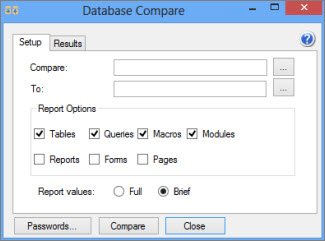
Sélectionnez le bouton Parcourir à droite de la zone À , puis accédez à la base de données modifiée ou à la version la plus récente.
Sous Options de rapport, choisissez les objets ou éléments de base de données (Tables, Requêtes, Macros, Modules, Rapports, Formulaires ou Pages) que vous souhaitez comparer en cochant les cases en regard d’eux.
Sous Valeurs du rapport, choisissez Complet pour afficher un rapport plus détaillé ou Bref pour un rapport plus court. Les deux options indiquent les mêmes résultats, mais Brief utilise un format plus concis.
En bas de la fenêtre, cliquez sur Comparer pour exécuter le rapport.
Une fois le rapport terminé, vous pouvez sélectionner l’onglet Résultats pour ouvrir une nouvelle fenêtre avec une comparaison ligne par ligne plus approfondie des éléments.
Comprendre les résultats
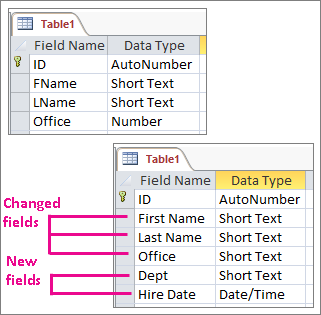
Dans l’exemple ci-dessus, Table1 la conception a changé. Les FName champs et LName ont été renommés First Name en et Last Name, le Office type de données du champ est passé de Number à Short Text, et les Dept champs et Hire Date ont été ajoutés à la table. Voici quelques éléments à savoir lorsque vous passez en revue les résultats de comparaison :
- Les objets renommés ou les composants d’objet, tels qu’une colonne dans un tableau ou une zone de texte dans un formulaire, apparaissent comme « ajoutés » et les originaux apparaissent comme « supprimés ».
- Lorsqu’une propriété d’un objet est modifiée, cette propriété est signalée comme « modifiée ».
- Lorsque les modules de code VBA ou les macros Access diffèrent, les détails s’affichent en trois colonnes. Le texte ou le code d’origine apparaît dans la colonne Ancienne valeur , le texte ou le code le plus récent apparaît dans la colonne Nouvelle valeur et des informations générales, telles que « Module modifié » ou « Définition de macro modifiée », apparaissent dans la colonne Description de modification.
- Pour afficher une comparaison ligne par ligne des différences dans le code VBA, sélectionnez l’onglet Résultats , sélectionnez le nom du module qui contient le code, puis sélectionnez Détails. Vous pouvez également double-cliquer sur le nom du module. Une nouvelle fenêtre s’affiche qui affiche le code d’origine sur les lignes avec un arrière-plan jaune et le code mis à jour sur les lignes avec un arrière-plan rouge. Vous pouvez également afficher les différences dans les requêtes et les modules Access de cette façon.
Ce que la comparaison de bases de données peut faire
Utilisez la comparaison de bases de données pour rechercher les modifications de conception entre deux fichiers de base de données de bureau Access ou deux versions du même fichier. La comparaison de base de données vous avertit des ajouts, des suppressions et des objets renommés tels que des tables, des requêtes, des formulaires, des rapports et des modules VBA. Il détecte également de petites modifications de conception dans ces objets, telles que les champs nouveaux, supprimés ou renommés dans une table, les modifications apportées à une requête, les modifications apportées aux propriétés de formulaire ou d’état, ou le code VBA modifié.
La comparaison de bases de données ne recherche pas les modifications apportées aux données stockées dans les tableaux, mais en exportant des tables ou des résultats de requête vers des classeurs Excel, vous pouvez comparer ces deux classeurs dans La comparaison de feuilles de calcul. Découvrez comment exporter des données Access pour afficher les mises à jour des enregistrements.
Étapes suivantes
Si vous avez des classeurs Excel ou des bases de données Access « stratégiques » dans votre organization, envisagez d’installer les outils de gestion des feuilles de calcul et des bases de données de Microsoft. Microsoft Serveur de gestion du contrôle et des vérifications fournit des fonctionnalités de gestion des modifications pour les fichiers Excel et Access. Microsoft Détection et analyse de risque le complète avec des fonctionnalités d’inventaire et d’analyse pour aider à réduire les risques associés aux outils développés par les utilisateurs finaux dans Excel et Access.