
| Remarque Cette fonctionnalité est en disponibilité générale (GA) dans le canal de publication mensuel Microsoft 365 depuis mai 2022. Si vous utilisez le canal Entreprise semi-annuel Microsoft, il est disponible en décembre 2022. Pour plus d’informations sur la participation, consultez aka.ms/AccessAndPowerPlatform. |
|---|
Si vous voulez migrer un champ à plusieurs valeurs Access vers un champ Choix Dataverse, voici comment le créer dans Access pour réussir l’opération.
Dans le volet de navigation, cliquez avec le bouton droit sur le nom de la table, puis sélectionnez Mode Création.
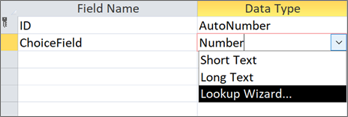
Sous Nom du champ, dans la première zone vide disponible, entrez un nom tel que « ChoiceField ».
Sous Type de données, à droite du nom du champ que vous venez d’entrer, sélectionnez Nombre dans la liste déroulante.
Sélectionnez la même liste déroulante, puis sélectionnez Assistant Liste de choix.
Sur la première page de l’Assistant Liste de choix, sélectionnez Je vais taper les valeurs souhaitées, puis cliquez sur Suivant.
Sur la deuxième page de l’Assistant Liste de choix, dans la zone Nombre de colonnes, entrez 2.
Dans les zones sous Col1 et Col2, entrez les valeurs suivantes :
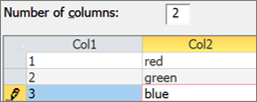
Entre les en-têtes Col1 et Col2 , sélectionnez le
 et faites-le glisser complètement vers la gauche pour que seul Col2 apparaisse.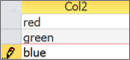
Pour terminer l’Assistant Liste de choix, sélectionnez Suivant>,Suivant, Terminer>.
Cliquez avec le bouton droit sur l’en-tête du nom du tableau, puis sélectionnez Enregistrer.
Cliquez avec le bouton droit sur l’en-tête du nom de table, puis sélectionnez Mode Feuille de données.
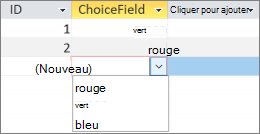
Créez quelques enregistrements pour confirmer que ChoiceField fonctionne comme prévu :
Cliquez avec le bouton droit sur l’en-tête du nom du tableau, sélectionnez Fermer, puis confirmez l’opération.
Dans le volet de navigation, cliquez avec le bouton droit sur le nom de la table, puis sélectionnez Exporter Dataverse>.
Suivez les étapes de migration de la table vers Dataverse. Veillez à sélectionner l’option Ouvrir l’URL de la table Dataverse lorsque vous avez terminé.
Pour plus d’informations, consultez Migrer des données Access vers Dataverse.
Une fois la migration terminée avec succès, Dataverse ouvre la table. En haut à droite, sélectionnez Table active <Name>>All Columns.
Localisez le ChoiceField dans la liste des colonnes.
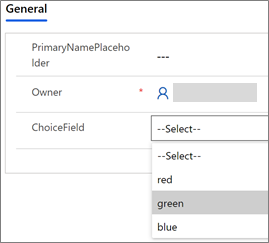
Dans Access, apportez des modifications aux données, puis sélectionnez Accueil>Actualiser tout.
Revenez à la vue Dataverse à l’étape 17, puis sélectionnez Actualiser les données pour afficher les données mises à jour sur la page.