
Avec les macros d’interface utilisateur dans les applications web Access, vous pouvez effectuer des actions telles que l’ouverture d’un autre affichage, l’application d’un filtre ou la création d’un enregistrement. Il en existe deux types : les macros d’interface utilisateur « incorporées », qui s’attachent directement aux objets d’interface utilisateur tels que les boutons de commande, les zones de liste déroulante ou l’objet de bouton de barre d’action, et les macros d’interface utilisateur « autonomes », contenues dans les objets macro.
Pour éviter de dupliquer la logique macroéconomique, réutilisez les macros d’interface utilisateur autonomes en les appelant à partir d’autres macros. Vous pouvez voir les macros autonomes de l’interface utilisateur dans le volet de navigation, sous Macros, mais vous ne pouvez pas les exécuter directement à partir de là. Utilisez l’action RunMacro pour exécuter une macro d’interface utilisateur autonome à partir d’une macro d’interface utilisateur incorporée.
Remarque
Cet article ne s’applique pas aux bases de données de bureau Access.
Créer une macro d’interface utilisateur incorporée dans une application web Access
Les macros d’interface utilisateur incorporées dans les applications web Access s’exécutent lorsque des événements spécifiques se produisent dans une vue, tels que cliquer sur un bouton, sélectionner un élément dans une zone de liste déroulante ou charger une vue. Les macros font désormais partie de la vue ou du contrôle dans lequel elles sont incorporées.
Voici les événements auxquels vous pouvez attacher une macro d’interface utilisateur dans un contrôle ou une vue d’une application web Access :
| Type d’événement | Quand cela se produit |
|---|---|
| Après la mise à jour | Se produit après que vous avez tapé des données dans un contrôle ou sélectionné un élément dans un contrôle de liste. |
| Au clic | Se produit lorsqu’un contrôle est sélectionné. |
| On Current | Se produit lorsque l’utilisateur passe à un autre enregistrement dans la vue. |
| Au chargement | Se produit lorsqu’une vue est ouverte. |
Et voici les événements que chaque contrôle prend en charge sur les affichages de liste et les affichages vides :
| Type de contrôle ou d’objet | Événements pris en charge |
|---|---|
| Bouton de la barre d’action | Au clic |
| Saisie semi-automatique | Après la mise à jour, au clic |
| Image du bouton | Au clic |
| Case à cocher | Après la mise à jour |
| zone de liste modifiable | Après la mise à jour |
| Lien hypertexte | Après la mise à jour, au clic |
| Image | Au clic |
| Étiquette | Au clic |
| Zone de texte multiligne | Après la mise à jour, au clic |
| Zone de texte | Après la mise à jour, au clic |
| Affichage | On Current, On Load |
Remarque
- Les vues de synthèse dans les applications web Access ne permettent pas d’ajouter des contrôles personnalisés. Vous ne pouvez donc pas ajouter de macros d’interface utilisateur aux contrôles de ce type d’affichage.
- Les affichages de feuille de données ne prennent pas en charge les événements de contrôle Après mise à jour. Vous ne pouvez définir la logique de macro que dans l’événement Après mise à jour des contrôles placés sur les affichages Liste et Vide.
- Les contrôles de navigateur web, les contrôles de sous-affichage et les contrôles d’éléments associés ne prennent en charge aucun événement sur aucun type de vue.
Voici comment créer une macro d’interface utilisateur incorporée dans une application web Access :
- Sélectionnez le contrôle dans lequel vous souhaitez incorporer la macro.
- Cliquez sur le bouton Actions . Access ouvre la boîte de dialogue Actions pour l’action personnalisée.
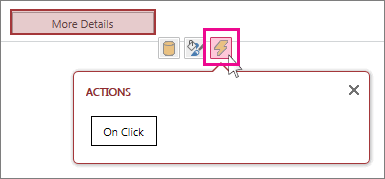
- Cliquez sur l’événement auquel vous souhaitez attacher la macro. Access affiche une macro vide en mode Création de macro et vous pouvez commencer à ajouter des actions.
Créer une macro d’interface utilisateur autonome dans une application web Access
- Cliquez sur Accueil>Macro avancée>.
Access affiche une macro vide en mode Création de macro et vous pouvez commencer à ajouter des actions. - Cliquez sur Enregistrer. Entrez le nom de la macro dans la zone Nom de la macro , puis cliquez sur OK.
Conseils pour créer une macro d’interface utilisateur dans une application web Access
Ces conseils devraient aider le processus à se dérouler plus facilement.
- Pour faire référence à un champ dans une macro, utilisez le format [TableName]. FieldName]. Par exemple, utilisez [Tâches]. Due Date] pour faire référence au champ Due Date et [Tasks].[ État] pour faire référence au champ État . Si votre affichage est basé sur une requête, indiquez le nom de l’objet de requête enregistré. Par exemple, si la source d’enregistrement de votre affichage est une requête nommée MyQuery, utilisez [MyQuery]. Date d’échéance] pour faire référence au champ Date d’échéance de la requête.
- Avant de créer une macro d’interface utilisateur incorporée, notez les noms des tables, des champs et des contrôles que vous prévoyez d’utiliser, car vous ne pourrez pas basculer vers d’autres onglets pendant que vous travaillez dessus.
- Certains arguments d’action macro prennent en charge les expressions. Si vous souhaitez utiliser une expression pour un argument d’action de macro, entrez un signe = en première position dans la zone d’argument. Si l’argument prend en charge les expressions, Access affiche un bouton Générateur d’expressions sur le côté droit de la zone d’argument.
- Enregistrez souvent.