
|
Important Access services 2010 et Access services 2013 sont supprimés de la prochaine version de SharePoint. Nous vous recommandons de ne pas créer de nouvelles applications web et de migrer vos applications existantes vers une autre plateforme, telle que Microsoft Power Apps. Vous pouvez partager des données Access avec Dataverse, qui est une base de données cloud sur laquelle vous pouvez créer des applications Power Platform, automatiser des flux de travail, des agents virtuels, etc. pour le web, les téléphones ou les tablettes. Pour plus d’informations, consultez Prise en main : Migrer les données Access vers Dataverse. |
|---|
Lorsque vous disposez d’une application web Access personnalisée et que vous êtes prêt à la partager au-delà de son site d’origine, vous pouvez enregistrer l’application en tant que package et charger le package sur votre site de catalogue d’applications ou dans le SharePoint Store. Nous allons vous guider tout au long des étapes.
Remarque
Cet article ne s’applique pas aux bases de données de bureau Access.
Enregistrer votre application Access pour le déploiement
Lorsque vous enregistrez votre application web pour la distribuer dans un catalogue d’applications ou dans le SharePoint Store, l’option Enregistrer pour le déploiement constitue la meilleure option. Cette option vous permet de verrouiller l’application web afin que les utilisateurs ne puissent pas la modifier. Cette option vous permet également de mettre à niveau l’application web ultérieurement, après avoir effectué des mises à jour et que vous souhaitez distribuer ces mises à jour à l’application web dans le catalogue d’applications ou le SharePoint Store.
Ouvrez l’application web dans Access et cliquez sur Fichier>Enregistrer sous>Enregistrer pour le déploiement.
Remarque
Si vous ne voyez pas l’option Enregistrer pour le déploiement , votre application web Access ne se trouve pas sur un site Microsoft 365 ou SharePoint Online, ou vous n’avez pas Office 2013 Service Pack 1 (SP1) ou version ultérieure installé sur votre ordinateur. Vous pouvez toujours enregistrer votre application web sous la forme d’un package, mais vous n’aurez pas autant d’options, telles que l’option de verrouillage d’une application.
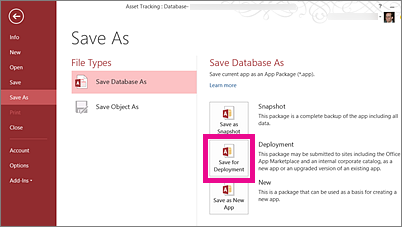
Entrez un titre pour le package d’application web et ajustez le numéro de version, si nécessaire.
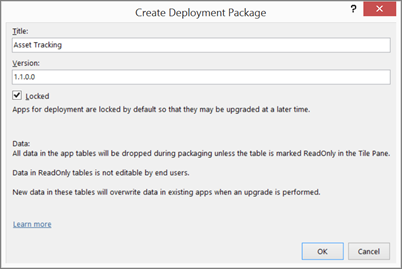
Laissez la zone case activée verrouillée sélectionnée si vous souhaitez empêcher les utilisateurs de mettre à jour l’application web que vous distribuez.
Attention
Avant de verrouiller votre application web, veillez à enregistrer une copie déverrouillée de l’application web. Sinon, vous ne serez pas en mesure d’ouvrir votre application web pour la modifier.
Cliquez sur OK, accédez au dossier dans lequel enregistrer le fichier, puis cliquez de nouveau sur OK.
Pour plus d’informations sur l’option Enregistrer pour le déploiement et sur d’autres options, voir Créer un package d’application Access.
Maintenant que vous disposez d’un package d’application web, vous êtes prêt à le distribuer dans le catalogue d’applications ou le SharePoint Store. Choisissez l’une des sections suivantes qui s’applique à votre situation.
Charger votre package d’application web dans votre catalogue d’applications
Le site Catalogue d’applications est un emplacement privé dans lequel les membres de votre organisation peuvent distribuer et gérer des applications personnalisées que d’autres utilisateurs peuvent ajouter à leur site. Si vous n’avez jamais chargé d’application web Access dans votre catalogue d’applications auparavant, vous aurez peut-être d’autres étapes à effectuer, y compris la création du site de catalogue d’applications s’il n’a pas encore été créé. Voir Utiliser le catalogue d’applications pour mettre à disposition des applications métier personnalisées pour votre environnement SharePoint Online.
Pour charger un package d’application web Access sur votre site de catalogue d’applications
Accédez au site du catalogue d’applications. Si vous êtes l’administrateur SharePoint Online, en haut de votre site, cliquez sur Administration>Catalogue d’applicationsSharePoint>>, puis cliquez sur le nom de votre site de catalogue d’applications.
Remarque
Si vous n’êtes pas le Administration SharePoint Online, vous ne verrez pas le lien Administration et vous devrez obtenir l’URL de votre site de catalogue d’applications à partir du Administration. Vous devez être au moins administrateur de collection de sites pour que le site de catalogue d’applications soit chargé dans le catalogue d’applications.
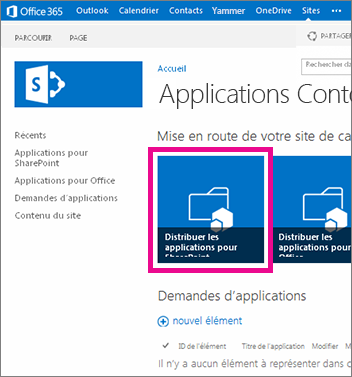
Sur la page d’accueil du site de catalogue d’applications, cliquez sur la vignette Distribuer des applications pour SharePoint (ou cliquez sur Applications pour SharePoint dans le volet de navigation).
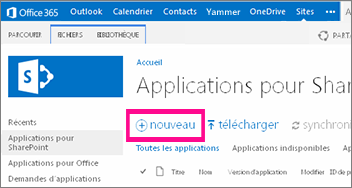
Dans la bibliothèque Applications pour SharePoint, cliquez sur Nouvelle application.
Recherchez le fichier de package .app enregistré précédemment, puis cliquez sur OK.
Dans le formulaire des propriétés, passez en revue ou mettez à jour le nom de l’application. Vous pouvez également ajouter une Description. Toutes les informations répertoriées dans le formulaire des propriétés ne sont pas requises pour télécharger l’application. Suivez les instructions qui s’affichent à l’écran (pour la taille de l’image par exemple). Soyez également vigilant à propos des points suivants :
Si vous disposez d’une icône que vous souhaitez utiliser pour représenter l’application dans le catalogue d’applications, saisissez une URL pour celle-ci dans le champ URL de l’icône .
Si vous souhaitez classer l’application de manière à ce qu’elle apparaisse dans une catégorie spécifique, sélectionnez ou spécifiez une catégorie.
Si vous souhaitez offrir de l’aide et des informations pratiques aux utilisateurs de l’application, entrez une URL pour cela dans le champ URL de support .
Vérifiez que la case Activé est cochée pour permettre aux utilisateurs d’ajouter cette application à des sites.
Si vous voulez que l’application soit répertoriée dans l’affichage Applications intéressantes du catalogue d’applications, cochez la case Applications proposées.
Cliquez sur Enregistrer.
Votre application web Access devrait maintenant être disponible pour que les utilisateurs puissent l’ajouter à leurs sites en cliquant sur Paramètres>Ajouter une application. Si vous mettez à jour votre application web, les personnes qui ont ajouté une version précédente de votre application web à un site verront désormais la possibilité de mettre à niveau l’application web sur leur site.
Charger votre package d’application web dans le SharePoint Store
SharePoint Store est la Place de marché publique où des personnes partagent et vendent des applications à d’autres utilisateurs de SharePoint dans le monde entier. Si vous n’avez jamais chargé d’application dans le SharePoint Store auparavant, vous devez probablement commencer par effectuer quelques étapes. Pour obtenir de l’aide, consultez Publier des applications pour SharePoint ou envisagez de charger vers un catalogue d’applications créé par votre organisation.