
Si vous souhaitez déplacer temporairement ou définitivement certaines de vos données Access vers un site SharePoint, vous pouvez les exporter de votre base de données Access vers le site. Lorsque vous exportez des données, Access crée une copie de l’objet table ou requête sélectionné dans la base de données, et stocke la copie sous forme de liste. Rappel important : la liste exportée ne reflètera pas les modifications apportées à la table ou à la requête source après l’opération d’exportation.
Contenu de cet article
- Scénarios courants d’exportation de données vers un site SharePoint
- Exporter une table ou une requête vers un site SharePoint
- Que faut-il savoir d’autre sur l’exportation ?
- Correspondances entre les types de données Windows SharePoint Services et les types de données Access
Scénarios courants d’exportation de données vers un site SharePoint
Vous pouvez exporter une table ou une requête vers un site SharePoint pour différentes raisons, notamment :
- Vous venez tout juste de commencer à utiliser Windows SharePoint Services lorsque vous vous rendez compte qu’il serait plus facile pour tout le monde que certaines de vos tables de base de données soient également disponibles sous forme de listes SharePoint. Pour partager des données avec votre équipe, il peut être plus facile d’utiliser des listes SharePoint que de travailler dans une base de données. Les listes sont aussi plus faciles à parcourir et à modifier pour les débutants. En outre, vous pouvez tirer parti des différentes fonctionnalités de SharePoint, telles que la réception d’une notification lorsqu’une liste a été modifiée, l’attribution et la coordination des tâches associées à une liste et l’utilisation du mode hors connexion.
- Vous souhaitez partager régulièrement des données entre Access et un site SharePoint, mais ces données sont actuellement stockées dans Access. Pour afficher et modifier les données les plus récentes, à l’aide d’Access ou à partir du site SharePoint, vous devez commencer par exporter les données sous forme de liste, puis lier celles-ci à partir de la base de données Access.
- Il vous suffit alors d’utiliser des requêtes dans une base de données Access pour générer des rapports d’état quotidiens ou hebdomadaires, puis de publier les résultats à intervalles réguliers sur l’un de vos sites.
Cette rubrique présente les étapes à suivre pour exporter des données vers SharePoint sous forme de liste. Pour obtenir de l’aide sur la liaison d’une liste SharePoint à partir d’Access, voir Importer des données à partir d’une liste SharePoint ou lier des données à une liste SharePoint.
Exporter une table ou une requête vers un site SharePoint
Pour exporter des données vers un site SharePoint, le plus simple consiste à exécuter l’Assistant Exportation - Site SharePoint. Après avoir exécuté l’Assistant, vous pouvez enregistrer vos paramètres (informations que vous avez fournies lors de l’exécution de l’Assistant) en tant que spécification d’exportation. Vous pourrez ensuite relancer l’opération d’exportation sans avoir à fournir à nouveau ces informations. Les étapes décrites dans cette section expliquent comment préparer l’exportation, exporter vos données et enregistrer vos paramètres en tant que spécification.
Préparer l’opération
Recherchez la base de données contenant la table ou la requête que vous souhaitez exporter.
Lorsque vous exportez une requête, les lignes et colonnes des résultats de la requête sont exportées sous forme de colonnes et d’éléments de liste. Vous ne pouvez pas exporter un formulaire ou un rapport vers SharePoint.Remarque
Vous ne pouvez exporter qu’un seul objet à la fois.
Identifiez le site SharePoint dans lequel vous souhaitez créer la liste.
Une adresse de site valide commence par http:// ou https:// suivie du nom du serveur et se termine par le chemin d’accès au site spécifique sur le serveur. Par exemple, l’adresse suivante est valide :
https://contoso/AnalysisTeamVérifiez que vous disposez des autorisations nécessaires pour créer une liste sur le site SharePoint. En cas de doute, contactez l’administrateur du serveur.
L’opération d’exportation crée une nouvelle liste qui porte le même nom que l’objet source d’Access. Si le site SharePoint comporte déjà une liste de ce nom, vous êtes invité à donner un autre nom à la nouvelle liste.Remarque
Vous ne pouvez ni remplacer ni ajouter des données à une liste existante.
Passez en revue les champs de la table ou de la requête source.
Le tableau suivant explique de quelle manière certains éléments sont exportés, et indique si une action supplémentaire est nécessaire dans des circonstances spécifiques.Élément Solution Champs et enregistrements Tous les champs et enregistrements de la table ou de la requête sont exportés, y compris les champs masqués de la feuille de données. Les paramètres de filtrage sont ignorés lors de l’exportation. Pièces jointes Si l’objet source comporte plusieurs colonnes de pièces jointes, vous ne devez conserver qu’une seule colonne et supprimer les autres. En effet, une liste SharePoint ne peut prendre en charge qu’une seule colonne de pièces jointes. Si l’objet source comporte plusieurs colonnes de ce type, Access affiche un message vous invitant à ne conserver qu’une seule colonne et à supprimer les autres avant de lancer l’opération. Pour contourner ce problème, vous pouvez copier les colonnes de pièces jointes supplémentaires dans d’autres objets Access, puis les exporter vers d’autres listes SharePoint. Champs Liste de choix comportant des valeurs simples ou multiples Les valeurs affichées dans les champs Liste de choix à valeurs simples sont exportées sous forme de champs de choix à menu déroulant dans la liste SharePoint. Si le champ source prend en charge les valeurs multiples, un champ de choix acceptant les sélections multiples est créé dans la liste SharePoint.
Remarque : Un champ de choix d’une liste SharePoint ne peut pas comprendre plus d’une seule colonne. Si le champ Liste de choix source comporte plusieurs colonnes, les valeurs de toutes les colonnes sont regroupées en une seule colonne.Champs de requêtes calculées Les résultats des colonnes calculées sont copiés dans un champ dont le type de données varie en fonction de celui du résultat calculé. L’expression utilisée pour obtenir les résultats n’est cependant pas copiée. Champs Objet OLE Les champs Objet OLE sont ignorés lors de l’opération d’exportation. Si la base de données Access source n’est pas encore ouverte, ouvrez-la, puis accédez aux étapes suivantes.
Exporter les données
- Sous l’onglet Données externes , dans le groupe Exporter , cliquez sur le bouton Plus pour faire défiler une liste d’options, puis cliquez sur Liste SharePoint.
- L’Assistant Exportation - Site SharePoint s’ouvre.
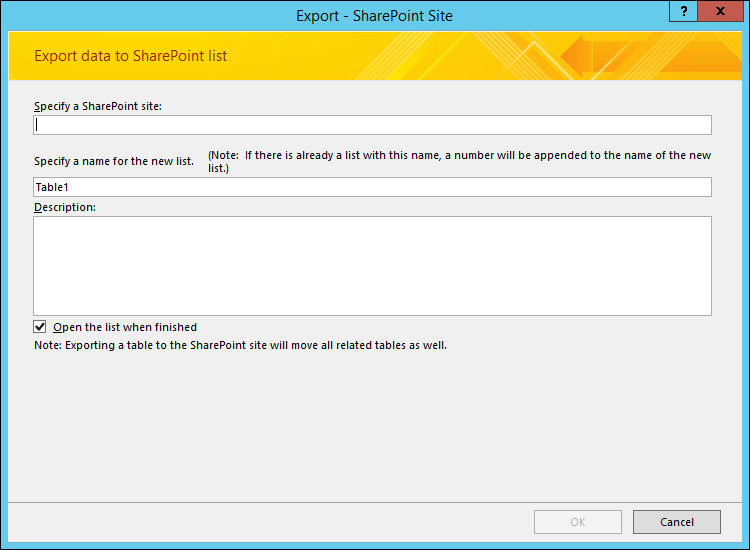
- Dans la zone Spécifiez un site SharePoint, entrez l’adresse du site de destination.
- Dans la zone Spécifiez le nom de la nouvelle liste, entrez le nom de la nouvelle liste.
Si l’objet source de votre base de données porte le même nom qu’une liste du site SharePoint, attribuez-lui un autre nom. - Vous pouvez également entrer une description de la nouvelle liste dans la zone Description, puis cocher la case Ouvrir la liste une fois l'opération terminée.
- Cliquez sur OK pour démarrer le processus d’exportation.
- Access crée une liste sur le site SharePoint, puis affiche l’état de l’opération sur la dernière page de l’Assistant. Au terme de l’opération d’exportation, vous pouvez fermer l’Assistant ou enregistrer les étapes d’exportation en tant que spécification.
En outre, lors de l’opération, SharePoint sélectionne le type de données approprié pour chacune des colonnes, en fonction du champ source correspondant. Pour afficher la liste des correspondances entre les types de données Access et Windows SharePoint Services lors de l’exportation de données ainsi que les paramètres des champs exportés pour chaque type de données, voir la section Correspondances entre les types de données Windows SharePoint Services et les types de données Access plus loin dans cet article.
Que faut-il savoir d’autre sur l’exportation ?
- Pour plus d’informations sur l’enregistrement des détails de votre exportation vers une spécification réutilisable par la suite, voir Enregistrer les détails d’une opération d’importation ou d’exportation en tant que spécification.
- Pour plus d’informations sur l’exécution de spécifications d’exportation enregistrées, voir Exécuter une opération d’importation ou d’exportation enregistrée.
- Pour plus d’informations sur la planification de spécifications à exécuter à des heures spécifiques, voir Programmer une opération d’importation ou d’exportation.
- Pour plus d’informations sur la modification d’un nom de spécification, la suppression de spécifications ou la mise à jour des noms des fichiers sources dans les spécifications, voir Gérer les tâches de données.
Correspondances entre les types de données Windows SharePoint Services et les types de données Access
Le tableau suivant indique comment Access identifie le type de données des colonnes de la liste exportée lorsque vous exportez une table ou une requête.
| Type de données Access | Type de données Windows SharePoint Services | Paramètres de propriété des champs par défaut | Remarques |
|---|---|---|---|
| Texte | Une seule ligne de texte |
Nom de colonne Reflète le paramètre Nom du champ dans Access. Descriptif Reflète le paramètre Description dans Access. Obligatoire Reflète le paramètre Obligatoire dans Access. Nombre maximal de caractères Reflète le paramètre Taille du champ dans Access. Valeur par défaut Reflète le paramètre Valeur par défaut dans Access s’il ne s’agit pas d’une expression. Sinon, il est vide. Ajouter à l’affichage par défaut Oui |
|
| Mémo/Texte long | Plusieurs lignes de texte |
Nom de colonne Reflète le paramètre Nom du champ dans Access. Descriptif Reflète le paramètre Description dans Access. Obligatoire Reflète le paramètre Obligatoire dans Access. Nombre de lignes à afficher 5 Ajouter à l’affichage par défaut Oui |
|
| Nombre | Nombre |
Nom de colonne Reflète le paramètre Nom du champ dans Access. Descriptif Reflète le paramètre Description dans Access. Obligatoire Reflète le paramètre Obligatoire dans Access. Min Vide Max Vide Le tableau suivant illustre la façon dont la propriété Nombre de décimales est définie en fonction du paramètre Nombre de décimales d’Access. Paramètre d’accèsParamètrede Windows SharePoint Services AutoAutomatic0-50-56-155 La valeur par défaut reflète le paramètre de valeur par défaut dans Access s’il ne s’agit pas d’une expression. Sinon, il est vide. Ajouter à l’affichage par défaut Oui Afficher en pourcentage Oui, si la propriété Format est définie sur Pourcentage. |
|
| Date/Heure | Date ou heure |
Nom de colonne Reflète le paramètre Nom du champ dans Access Descriptif Reflète le paramètre Description dans Access Obligatoire Reflète le paramètre requis dans Access Format de date et d’heure Définissez sur Date uniquement si la propriété Format est définie sur Date courte. Sinon, défini sur Date et heure. Type de calendrier défini sur Hijri si l’option Utiliser le Hijri est cochée. Sinon, défini sur Grégorien. Le tableau suivant illustre la façon dont la propriété Valeur par défaut est définie en fonction du paramètre Valeur par défaut d’Access. Access settingWindows SharePoint Services setting=Date()Today’s DateField set to a specific dateField set to a specific date Set to a specific date Ajouter à l’affichage par défaut Oui |
|
| Devise | Devise |
Nom de colonne Reflète le paramètre Nom du champ dans Access. Descriptif Reflète le paramètre Description dans Access. Obligatoire Reflète le paramètre Obligatoire dans Access. Min Vide Max Vide Le tableau suivant illustre la façon dont la propriété Nombre de décimales est définie en fonction du paramètre Nombre de décimales d’Access. Paramètre d’accèsParamètrede Windows SharePoint Services AutoAutomatic0-50-56-155 La valeur par défaut reflète le paramètre de valeur par défaut dans Access s’il ne s’agit pas d’une expression. Sinon, il est vide. Ajouter à l’affichage par défaut Oui Type de devise Reflète le paramètre Format dans Access. |
|
| NuméroAuto | Nombre |
Nom de colonne Reflète le paramètre Nom du champ dans Access. Descriptif Reflète le paramètre Description dans Access. Obligatoire Reflète le paramètre Obligatoire dans Access. Min Vide Max Vide Nombre de décimales Automatique Ajouter à l’affichage par défaut Oui |
|
| NuméroAuto lorsque la propriété Taille du champ est définie sur N° de réplication | Une seule ligne de texte |
Nom de colonne Reflète le paramètre Nom du champ dans Access. Descriptif Reflète le paramètre Description dans Access. Obligatoire Reflète le paramètre Obligatoire dans Access. Nombre maximal de caractères 38 Valeur par défaut Vide Ajouter à l’affichage par défaut Oui |
|
| Oui/Non | Oui/Non |
Nom de colonne Reflète le paramètre Nom du champ dans Access. Descriptif Reflète le paramètre Description dans Access. Valeur par défaut Reflète le paramètre Valeur par défaut dans Access s’il ne s’agit pas d’une expression. Sinon, il est vide. Ajouter à l’affichage par défaut Oui |
|
| Objet OLE | Le champ n’est pas exporté. | ||
| Lien hypertexte | Lien hypertexte |
Nom de colonne Reflète le paramètre Nom du champ dans Access. Descriptif Reflète le paramètre Description dans Access. Obligatoire Reflète le paramètre Obligatoire dans Access. Formater l’URL comme Lien hypertexte Ajouter à l’affichage par défaut Oui |
|
| Pièce jointe | Pièce jointe |
Nom de colonne Reflète le paramètre Nom du champ dans Access. Descriptif Reflète le paramètre Description dans Access. Obligatoire Reflète le paramètre Obligatoire dans Access. Ajouter à l’affichage par défaut Oui |
|
| Champs à plusieurs valeurs | Choix |
Nom de colonne Reflète le paramètre Nom du champ dans Access. Descriptif Reflète le paramètre Description dans Access. Obligatoire Reflète le paramètre Obligatoire dans Access. Ajouter à l’affichage par défaut Oui |
Haut de la page