

Vous souhaitez combiner et améliorer Access et SharePoint ? Pour ce faire, vous pouvez importer, lier ou déplacer des données entre elles. L’importation crée une copie de la liste SharePoint dans une base de données Access. La liaison permet de se connecter aux données d’un autre programme, de sorte que vous pouvez afficher et modifier les données les plus récentes dans SharePoint et Access. Le déplacement crée des listes sur le site SharePoint qui restent liées aux tables de votre base de données, tout en conservant leurs relations.
Avertissement
Bien que vous puissiez enregistrer un fichier de base de données Access dans OneDrive ou une bibliothèque de documents SharePoint, nous vous déconseillons d’ouvrir une base de données Access à partir de ces emplacements. Le fichier peut être téléchargé localement pour modification, puis chargé à nouveau une fois vos modifications enregistrées dans SharePoint. Si plusieurs personnes ouvrent la base de données Access à partir de SharePoint, plusieurs copies de la base de données peuvent être créées et certains comportements inattendus peuvent se produire. Cette recommandation s’applique à tous les types de fichiers Access, y compris une base de données unique, une base de données fractionnée et les formats de fichier .accdb, .accdc, .accde et .accdr. Pour plus d’informations sur le déploiement d’Access, voir Déployer une application Access.
Que voulez-vous faire ?
- Importer une liste SharePoint
- Attacher une liste SharePoint
- Déplacer des données vers SharePoint
- Avantages de la liaison de données entre Access et SharePoint
Importer une liste SharePoint
Lorsque vous importez des données, Access crée une table et copie les colonnes et les éléments de la liste (ou affichage) source dans cette table sous forme de champs et d’enregistrements. Au cours de l’importation, vous pouvez spécifier les listes à copier mais aussi, pour chaque liste sélectionnée, indiquer si vous souhaitez importer la liste entière ou seulement une vue précise. À la fin de l’importation, vous pouvez enregistrer au besoin les détails de l’opération sous forme de spécification d’importation. Vous pourrez ainsi répéter l’opération sans repasser à chaque fois par les étapes de l’Assistant Importation.
Voici les raisons courantes d’importation d’une liste SharePoint dans une base de données Access :
- Pour déplacer définitivement des données, telles qu’une liste de contacts, vers une base de données Access, car vous n’avez plus besoin des informations de votre site SharePoint. Vous pouvez importer la liste dans Access, puis la supprimer du site SharePoint.
- Votre service ou votre groupe de travail utilise Access, mais vous êtes parfois dirigé vers une liste SharePoint pour obtenir des données supplémentaires à fusionner dans l’une de vos bases de données.
Effectuer les étapes suivantes avant d’importer la liste
Localisez le site SharePoint qui contient les listes à copier et notez l’adresse du site.
Une adresse de site valide commence par http:// ou https:// suivie du nom du serveur et se termine par le chemin d’accès au site spécifique sur le serveur.Identifiez les listes à copier vers la base de données, puis indiquez si vous souhaitez inclure la liste entière ou seulement une vue en particulier. Vous pouvez importer plusieurs listes en une seule opération mais vous ne pouvez importer qu’une seule vue par liste. Le cas échéant, créez une vue contenant uniquement les colonnes et éléments qui vous intéressent.
Passez en revue les colonnes de la vue ou liste source.
Le tableau suivant répertorie quelques considérations à garder à l’esprit lors de l’importation de différents éléments :Élément Considérations Colonnes Access importe uniquement les 256 premières colonnes, car il ne prend en charge que 256 champs dans une table. Pour éviter ce problème, créez une vue de la liste dans SharePoint et ajoutez-y uniquement les colonnes souhaitées, en vous assurant que le nombre total de colonnes ne dépasse pas 256. Utilisez ensuite l’action macro ImportSharePointList pour spécifier l’ID d’affichage souhaité. Dossiers Chaque dossier de la liste SharePoint devient un enregistrement dans la table Access. Les éléments inclus dans un dossier apparaissent également sous forme d’enregistrements placés juste en dessous de l’enregistrement correspondant à ce dossier. Colonnes de recherche Si une colonne source recherche des valeurs dans une autre liste, Access importe les valeurs affichées en tant que partie intégrante du champ. Access n’importe pas la table recherchée. Si vous voulez recréer la recherche dans une autre table, voir Lier à une liste SharePoint et Déplacer des données vers SharePoint. Colonnes calculées Les résultats d’une colonne calculée sont copiés vers un champ dont le type de données varie en fonction de celui du résultat calculé. L’expression qui permet le calcul n’est cependant pas copiée. Pièces jointes La colonne de pièces jointes de la liste est copiée dans un champ intitulé Pièces jointes. Colonnes à valeurs multiples Une colonne de type Choix ou Recherche peut contenir plusieurs valeurs. Lorsque vous importez une colonne qui prend en charge des valeurs multiples, Access crée une colonne qui les accepte également. Mise en forme de texte enrichi Les colonnes contenant une mise en forme de texte enrichi sont importées dans Access en tant que champs Texte long. La propriété Format de texte du champ de texte long est définie sur Texte enrichi et la mise en forme est conservée. Relations Access ne crée pas automatiquement les relations entre les tables liées à la fin d’une opération d’importation. Vous devez créer manuellement les relations entre les différentes tables, nouvelles et existantes, à l’aide des options de l’onglet Relations . Pour afficher l’onglet Relations , dans l’onglet Outils de base de données , dans le groupe Relations , cliquez sur Relations. Indiquez la base de données dans laquelle vous souhaitez importer les listes.
Vérifiez que vous disposez des autorisations nécessaires pour ajouter des données à la base de données. Si vous ne souhaitez pas stocker les données dans l’une de vos bases de données existantes, créez une base de données vide.Parcourez les tables de la base de données.
L’opération d’importation crée une table portant le même nom que la liste SharePoint. Si ce nom est déjà utilisé, Access ajoute « 1 » au nouveau nom de table. Par exemple, pour Contacts1, si Contacts1 est également utilisé, Access crée Contacts2, etc.
Importer la liste
Ouvrez la base de données Access dans laquelle les données importées doivent être stockées. Si vous ne voulez pas stocker ces données dans une base de données existante, créez-en une vide.
L’emplacement de l’Assistant Importation/Attache de texte varie en fonction de la version d’Access. Choisissez la procédure correspondant à votre version d’Access :
- Si vous utilisez Microsoft 365, Access 2021 ou Access 2019, sous l’onglet Données externes, dans le groupe Importer & lien, cliquez sur Nouvelle source>de données à partir delaliste SharePoint Online Services.>
- Si vous utilisez Access 2016, sous l’onglet Données externes, dans le groupe Importer & lien, cliquez sur le bouton Plus pour faire défiler une liste d’options, puis cliquez sur Liste SharePoint.
Access ouvre la boîte de dialogue Données externes – Site SharePoint.
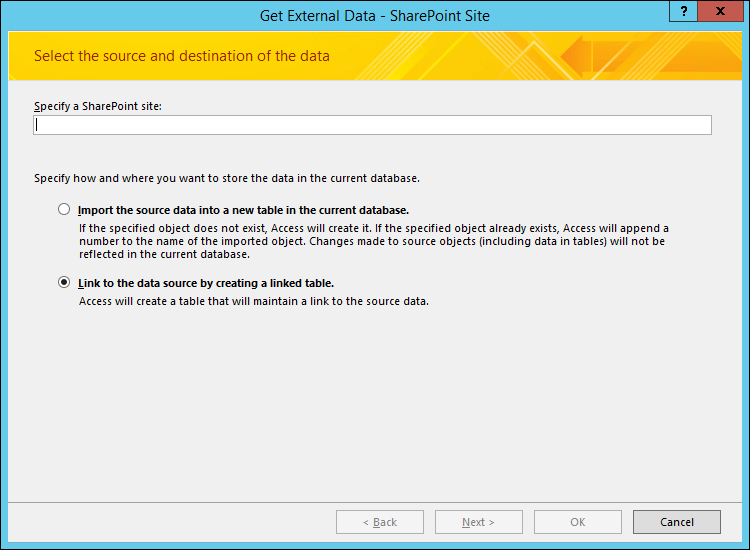
Dans l’Assistant, spécifiez l’adresse du site source.
Sélectionnez l’option Importer les données sources dans une nouvelle table de la base de données active et cliquez sur Suivant.
Dans la liste affichée par l’Assistant, sélectionnez celles que vous voulez importer.
Remarque Vous pouvez créer des liens vers des bibliothèques SharePoint, mais vous pouvez seulement ajouter des documents dans SharePoint.Dans la colonne Éléments à importer, sélectionnez la vue souhaitée pour chaque liste sélectionnée.
La case à cocher intitulée Importer les valeurs d’affichage plutôt que les ID pour les champs qui recherchent les valeurs stockées dans une autre liste détermine les données à importer dans les listes sélectionnées en vue de servir de listes de choix. Exécutez l’une des procédures suivantes :
- Pour importer les valeurs à afficher en tant que partie intégrante du champ, activez la case à cocher. Le champ ne recherche ainsi pas les valeurs dans une autre table.
- Pour que le champ de destination recherche les valeurs dans une autre table, désactivez la case à cocher. Les ID des lignes des valeurs à afficher sont alors copiés dans le champ de destination. Les ID sont nécessaires pour définir un champ Liste de choix dans Access.
Lors de l’importation des ID, vous devez importer les listes qui fournissent les valeurs actives aux listes de choix (à moins que la base de données de destination contienne déjà des tables pouvant servir de tables de choix).
L’opération d’importation place les ID dans le champ correspondant, mais ne définit pas toutes les propriétés nécessaires pour que le champ ait le même comportement qu’un champ Liste de choix. Pour plus d’informations sur la définition des propriétés d’un tel champ, voir Créer ou supprimer un champ Liste de choix.Cliquez sur OK.
Access importe les listes, puis affiche le status de l’opération sur la dernière page de l’Assistant. Si vous prévoyez de répéter l’opération d’importation ultérieurement, vous pouvez enregistrer les détails en tant que spécification d’importation. Access ne remplace pas une table de la base de données dans le cadre d’une opération d’importation, et vous ne pouvez pas ajouter le contenu d’une liste ou d’un affichage à une table existante.
Que faut-il savoir d’autre sur l’importation ?
- Pour plus d’informations sur l’enregistrement des détails de votre importation vers une spécification réutilisable par la suite, voir Enregistrer les détails d’une opération d’importation ou d’exportation en tant que spécification.
- Pour plus d’informations sur l’exécution de spécifications d’importation enregistrées, voir Exécuter une opération d’importation ou d’exportation enregistrée.
- Pour plus d’informations sur la planification de spécifications à exécuter à des heures spécifiques, voir Programmer une opération d’importation ou d’exportation.
- Pour plus d’informations sur la modification d’un nom de spécification, la suppression de spécifications ou la mise à jour des noms des fichiers sources dans les spécifications, voir Gérer les tâches de données.
Tâches associées à l’importation
Au terme de l’opération d'importation, vous pouvez exécuter d’autres tâches :
Vérifier les types de données Access sélectionne le type de données approprié pour chaque champ correspondant à une colonne source. Vérifiez chaque champ et ses paramètres pour vous assurer que tous les champs sont configurés comme vous le souhaitez.
Examiner d’autres champs Selon le type de liste sur lequel la table est basée, vous pouvez également remarquer la présence dans la table de quelques champs supplémentaires (tels que Titre, Modifié ou CrééPar). Si vous n’avez pas besoin de ces champs dans la base de données Access, vous pouvez les supprimer en toute sécurité.
Haut de la page
Attacher une liste SharePoint
Lorsque vous créez un lien vers une liste SharePoint, Access crée une table (souvent appelée table liée) reflétant la structure et le contenu de la liste source. Contrairement à l’importation, attacher revient à créer un lien portant seulement sur la liste choisie, et non pas sur une vue spécifique de cette liste.
L’attache est une technique plus puissante que l’importation pour deux aspects :
- Ajout et mise à jour de données Vous pouvez apporter des modifications aux données en accédant au site SharePoint ou en travaillant en mode Feuille de données ou Formulaire dans Access. Les modifications effectuées à un emplacement sont répercutées dans l’autre. Néanmoins, si vous souhaitez apporter des modifications structurelles, comme la suppression ou la modification d’une colonne, vous devez ouvrir la liste sur le site SharePoint. Vous ne pouvez pas ajouter, supprimer ou modifier des champs dans une table liée lorsque vous travaillez dans Access.
- Tables de recherche Lorsque vous liez une liste SharePoint, Access crée automatiquement des tables liées pour toutes les listes de choix (sauf si celles-ci sont déjà liées à la base de données). Si les listes de recherche contiennent des colonnes qui recherchent d’autres listes, ces listes sont également incluses à l’opération de liaison, afin que la liste de recherche de chaque table liée dispose d’une table liée correspondante dans la base de données. Access crée également des relations entre ces tables liées.
Scénarios courants pour attacher une liste SharePoint
En règle générale, vous créez un lien vers une liste SharePoint à partir d’une base de données Access pour les raisons suivantes :
- Votre service ou votre groupe de travail utilise Access pour la création de rapports et les requêtes enrichis, et SharePoint pour la collaboration et la communication d’équipe. Chaque équipe crée des listes pour effectuer le suivi de divers éléments (tels que des contacts et des problèmes rencontrés), mais les données de ces listes doivent souvent être réintégrées à une base de données en vue d’une agrégation et de l’élaboration d’états. L’attache constitue un choix pertinent car la technique permet aussi bien aux utilisateurs du site SharePoint qu’à ceux de la base de données d’ajouter et de mettre à jour des données, mais aussi de pouvoir toujours afficher et travailler avec les données les plus récentes.
- Vous êtes un utilisateur Access qui vient tout juste de commencer à utiliser SharePoint. Vous avez fait migrer plusieurs de vos bases de données vers le site SharePoint de votre équipe et la plupart des tables de ces bases de données sont des tables attachées. Désormais, plutôt que de créer des tables locales, vous créerez des listes SharePoint et les attacherez à vos bases de données.
- Vous souhaitez continuer à stocker vos listes sur des sites SharePoint, mais vous souhaitez également utiliser les données les plus récentes dans Access pour exécuter des requêtes et imprimer des rapports.
Préparer la liaison à une liste SharePoint
Localisez le site SharePoint qui héberge les listes à attacher et notez l’adresse du site.
Une adresse de site valide commence par http:// ou https:// suivie du nom du serveur et se termine par le chemin d’accès au site spécifique sur le serveur.Identifiez les listes à attacher. Vous pouvez lier plusieurs listes en une même opération de liaison, mais vous ne pouvez pas lier des enquêtes, des discussions ou un affichage spécifique d’une liste.
Passez en revue les colonnes de la liste source. Le tableau suivant répertorie quelques aspects à prendre en compte lors de la liaison de différents éléments.
Élément Considérations Colonnes Access ne lie que les 256 premières colonnes, puisqu’il ne prend en charge que 256 champs dans une table. Pour éviter ce problème, créez une vue de la liste dans SharePoint et ajoutez-y uniquement les colonnes souhaitées, en vous assurant que le nombre total de colonnes ne dépasse pas 256. Ensuite, utilisez l’action macro ImportSharePointList pour créer la table liée en spécifiant l’ID d’affichage souhaité. Dossiers Chaque dossier de la liste SharePoint apparaît sous la forme d’un enregistrement dans la table Access. Les éléments inclus dans un dossier apparaissent également sous forme d’enregistrements placés juste en dessous de l’enregistrement correspondant à ce dossier. Colonnes de recherche Si une colonne source recherche des valeurs dans une autre liste et que la liste associée n’est pas déjà dans la base de données, Access crée automatiquement des tables liées pour les listes associées.
Remarque Access crée également une table UserInfo qui correspond à la liste d’informations utilisateur SharePoint. SharePoint utilise cette liste pour rechercher des informations sur le compte d’utilisateur, telles que l’adresse e-mail, l’image, le nom d’utilisateur, pour les colonnes SharePoint, telles que CreatedBy, ModifiedBy et Person or Group. Cette liste d’informations utilisateur SharePoint est uniquement visible par les administrateurs du site.Colonnes calculées Les résultats d’une colonne calculée sont affichés dans le champ correspondant, mais vous ne pouvez pas afficher ou modifier la formule dans Access. Pièces jointes La colonne de pièces jointes de la liste s’affiche sous forme de champ intitulé Pièces jointes. Colonnes en lecture seule Les colonnes en lecture seule d’une liste SharePoint continuent d’être en lecture seule dans Access. De plus, vous ne pourrez peut-être pas ajouter, supprimer ou modifier des colonnes dans Access. Colonnes à valeurs multiples Une colonne de type Choix ou Recherche peut contenir plusieurs valeurs. Pour ces colonnes, l’opération d’attache entraîne la création de champs prenant en charge les valeurs multiples. Ces colonnes de choix à valeurs multiples sont créées dans la table attachée si la colonne source est de type Recherche. Identifiez la base de données dans laquelle vous voulez créer les tables attachées. Assurez-vous que vous disposez des autorisations nécessaires pour ajouter des données à la base de données. Si vous ne voulez pas stocker les données dans une base existante, créez-en une vide.
Parcourez les tables de la base de données. Lorsque vous créez un lien vers une liste SharePoint, une table portant le même nom que la liste source est créée. Si ce nom est déjà utilisé, Access ajoute « 1 » au nouveau nom de table (par exemple, Contacts1). (Si Contacts1 est déjà utilisé, Access crée Contacts2, et ainsi de suite.) Les mêmes règles s’appliquent aux listes associées.
Lier des données
Ouvrez la base de données de destination.
L’emplacement de l’Assistant Importation/Attache de texte varie en fonction de la version d’Access. Choisissez la procédure correspondant à votre version d’Access :
- Si vous utilisez Microsoft 365, Access 2021 ou Access 2019, sous l’onglet Données externes, dans le groupe Importer & lien, cliquez sur Nouvelle source>de données à partir delaliste SharePoint Online Services.>
- Si vous utilisez Access 2016, sous l’onglet Données externes, dans le groupe Importer & lien, cliquez sur le bouton Plus pour faire défiler une liste d’options, puis cliquez sur Liste SharePoint.
Access ouvre la boîte de dialogue Données externes – Site SharePoint.
Dans l’Assistant, spécifiez l’adresse du site source.
Sélectionnez Lier à la source de données en créant une table attachée, puis cliquez sur Suivant.
L’Assistant affiche les listes qui peuvent être attachées.Sélectionnez celles qui vous intéressent, puis cliquez sur OK.
Remarque
Si certaines listes sont déjà attachées à la base de données active, les cases correspondantes sont activées. Si vous voulez supprimer des liens, désactivez les cases à cocher des liens à supprimer.
Access tente de créer des tables liées, tant pour les listes que vous avez sélectionnées au cours de cette opération que pour chacune des listes associées. En outre, Access tente d’actualiser les tables liées correspondant aux listes sélectionnées dans l’Assistant. Access crée également les relations entre les tables. Contrairement à une opération d’importation, une opération de liaison conserve les paramètres de propriété de recherche entre un champ Liste de choix et la table associée. Il n’est pas nécessaire de définir manuellement les propriétés du champ Liste de choix en mode Création de table.
Parcourez les nouvelles tables attachées en mode Feuille de données. Assurez-vous que tous les champs et enregistrements s’affichent correctement.
Access sélectionne le type de données approprié pour chaque champ correspondant à une colonne source. Il est important de noter que chaque fois que vous ouvrez une table liée ou la liste source, vous y retrouvez les données les plus récentes. Les modifications structurelles apportées à une liste ne sont cependant pas automatiquement répercutées dans une table liée. Pour mettre à jour une table liée en appliquant la structure de liste la plus récente, dans le volet de navigation, cliquez avec le bouton droit sur la table, pointez sur Autres options, puis cliquez sur Actualiser la liste.
Remarque
Access ne remplace jamais une table de la base de données dans le cadre d’une opération de liaison. En outre, vous ne pouvez pas ajouter le contenu d’une liste SharePoint à une table existante.
Haut de la page
Déplacer des données vers SharePoint
Le déplacement de données vers SharePoint est un moyen efficace de créer une base de données principale, mais dans ce cas, les données sont contenues dans des listes SharePoint. Le serveur frontal reste une base de données Access et vous pouvez la déployer de la même manière qu’une base de données fractionnée. Lorsque cela est possible, l’Assistant Exportation de tables vers SharePoint déplace les données vers des listes basées sur des modèles de liste sur le site SharePoint, tels qu’une liste de contacts . Si un tableau ne peut pas être mis en correspondance avec un modèle de liste, il devient une liste personnalisée sur le site SharePoint. Selon la taille de la base de données, le nombre d’objets qu’elle contient et les performances du système, l’opération peut être plus ou moins longue. Si vous changez d’avis en cours de processus, vous pouvez cliquer sur Arrêter pour l’annuler.
L’Assistant crée une copie de sauvegarde de la base de données sur votre ordinateur. Dans Access, il crée des liens vers les listes à partir des tables, de sorte qu’il est facile de localiser les données sur le site SharePoint lorsque vous travaillez dans Access. Si des problèmes surviennent, l’Assistant Exportation de tables vers SharePoint signale les problèmes et les enregistre dans la base de données Access sous forme de table journalisée que vous pouvez utiliser pour résoudre les problèmes.
Conseil
Envisagez de créer un site SharePoint distinct pour conserver les listes dans un emplacement autonome.
Utilisation de l’Assistant Exportation de tables vers SharePoint
- Sous l’onglet Outils de base de données, dans le groupe Déplacer les données, cliquez sur SharePoint. Cette option n’est disponible que si votre base de données est enregistrée au format de fichier .accdb.
- Suivez les étapes de l’Assistant Exportation de tables vers SharePoint, notamment en spécifiant l’emplacement de votre site SharePoint.
Pour annuler le processus, cliquez sur Arrêter. - Dans la dernière page de l’Assistant, activez la case à cocher Afficher les détails pour afficher d’autres détails relatifs à la migration.
Cette page de l’Assistant indique les tables liées à des listes et fournit des informations sur l’emplacement de sauvegarde et l’URL de la base de données. Elle affiche également un avertissement si des problèmes de migration se sont produits et indique l’emplacement d’une table journal contenant les détails des problèmes. - Cliquez sur Terminer une fois toutes les opérations de l’Assistant terminées.
Si l’Assistant affiche un avertissement, consultez la table journal et prenez les mesures nécessaires pour vérifier que vos données ont bien été déplacées. Par exemple, certains champs n’ont peut-être pas été déplacés ou ont été convertis en données d’un autre type compatible avec une liste SharePoint.
Remarque
Access crée également une table UserInfo qui correspond à la liste d’informations utilisateur SharePoint. SharePoint utilise cette liste pour rechercher des informations sur le compte d’utilisateur, telles que l’adresse e-mail, l’image, le nom d’utilisateur, pour les colonnes SharePoint, telles que CreatedBy, ModifiedBy et Person or Group. Cette liste d’informations utilisateur SharePoint est uniquement visible par les administrateurs du site.
Limitations que vous pouvez rencontrer
Une fois l’Assistant Exportation de tables vers SharePoint terminé, un message s’affiche si Access a rencontré des problèmes avec les données. Access crée une table journal appelée Problèmes lors du déplacement vers le site SharePoint et l’ajoute à la base de données. La table Problèmes lors du déplacement vers le site SharePoint est stockée dans la base de données, mais elle n’est pas publiée en tant que liste sur le site SharePoint.
Le tableau suivant répertorie les limites relatives à la migration des données, notamment lorsque Access et SharePoint ne prennent pas en charge la même fonctionnalité, voire le même type de données. Par exemple, si votre table Access prend en charge l’intégrité référentielle, elle est appliquée dans la liste sur le site SharePoint. Les informations contenues dans le tableau suivant vous aideront à déterminer si vous devez migrer vos données, et elles peuvent s’avérer très utiles lors de l’examen des problèmes signalés dans la table Problèmes lors du déplacement vers le site SharePoint.
| Type de données ou de problème | Problème | Résultat |
|---|---|---|
| Type de données Objet COM | Les sites SharePoint ne prennent pas en charge le type de données Objet COM. | Le champ n’est pas déplacé. |
| Type de données Binary | Les sites SharePoint ne prennent pas en charge le type de données Binary. | Le champ n’est pas déplacé. |
| Date | Les sites SharePoint ne prennent pas en charge les dates antérieures à 1900. | Les données comportant des dates antérieures à 1900 ne sont pas déplacées. |
| Caractères de nouvelle ligne dans les champs de texte | Les sites SharePoint ne prennent pas en charge les caractères de nouvelle ligne dans un champ Une seule ligne de texte. | Le champ est converti en champ Plusieurs lignes de texte ou Mémo. |
| Type de données Decimal | Les sites SharePoint ne prennent pas en charge le type de données Decimal. | Le champ Nombre ou Entier double est utilisé. |
| Type de données N° de réplication | Les sites SharePoint ne prennent pas en charge le type de données N° de réplication. | Un type de données Une seule ligne de texte est utilisé, en fonction du type de données. |
| Valeurs par défaut non prises en charge dans une liste SharePoint | Les sites SharePoint acceptent les valeurs par défaut statiques, telles qu’un texte ou un nombre, ainsi que les dates standard. Les valeurs par défaut dynamiques d’Access ne sont pas déplacées. | Les propriétés de certaines valeurs par défaut ne sont pas déplacées. |
| Champs d’index unique | Les sites SharePoint utilisent un champ d’index unique pour la colonne ID d’une liste. | Les autres champs ou ensembles de champs d’index unique ne sont pas déplacés. |
| Champs avec énumération automatique (autres que le champ ID) | Les sites SharePoint ne prennent en charge la numérotation automatique que sur le champ utilisé pour la colonne ID d’une liste. | La numérotation automatique ne s’applique pas aux colonnes de la colonne ID. |
| Relations dans lesquelles aucune recherche ne peut être créée | Certaines relations ne sont pas prises en charge sur les sites SharePoint, notamment lorsque la clé primaire n’est pas associée à la colonne ID ou ne correspond pas à un nombre entier. | La relation n’est pas déplacée. |
Haut de la page
Avantages de la liaison de données entre Access et SharePoint
Une fois les listes SharePoint liées créées, les utilisateurs peuvent utiliser les listes sur le site SharePoint ou dans les tables liées dans Access. Vous pouvez entrer les données à l’aide d’une table ou d’un formulaire Access ou en modifiant la liste sur le site SharePoint. Les recommandations et conseils suivants peuvent vous aider à tirer parti des listes liées entre Access et SharePoint et à tirer parti de leur combinaison.
Suivi des problèmes Access dispose d’un modèle de suivi des problèmes qui interagit directement avec la liste de suivi des problèmes sur un site SharePoint. Les schémas sont identiques et la solution Access peut être utilisée en tant que serveur frontal, par exemple, avec des formulaires et des requêtes, par rapport aux données d’un site SharePoint.
Récupérer des données à partir de la Corbeille Vous pouvez utiliser la Corbeille d’un site SharePoint pour afficher facilement les enregistrements supprimés et récupérer les informations qui ont été supprimées accidentellement.
Lancement rapide Pour afficher vos listes sur le site SharePoint, cliquez sur Afficher tout le contenu du site dans le lancement rapide. Il peut s’avérer nécessaire d’actualiser la page dans le navigateur web. Pour que vos listes apparaissent sur le lancement rapide sur le site SharePoint, vous pouvez modifier les paramètres de liste sur le site SharePoint. Pour plus d’informations, voir Personnaliser la navigation sur votre site SharePoint.
Suivre l’historique des modifications Dans Access, vous pouvez définir la propriété Ajout d’un champ de texte long sur Oui afin qu’Access conserve un historique des modifications apportées à ce champ. De même, dans SharePoint, vous pouvez afficher l’historique des versions d’une colonne. Par exemple, vous pouvez récupérer une version précédente d’une colonne ou d’un suivi lorsque la modification s’est produite. Si vous créez un lien vers une liste SharePoint dont l’historique des versions est activé, Access crée un champ de texte long dont la propriété Ajouter est définie sur Oui. Si vous déplacez une table Access contenant un champ Texte long dont la propriété Ajouter est définie sur Oui, une liste SharePoint avec historique des versions est créée.
Pour résumer, Access peut afficher l’historique des modifications effectuées dans SharePoint et SharePoint peut afficher l’historique des modifications apportées dans Access. Pour plus d’informations, voir Créer ou supprimer un champ Texte long et Afficher l’historique des versions d’un élément ou d’un fichier dans une liste ou une bibliothèque.
Travailler en mode hors connexion Vous pouvez utiliser Access pour travailler hors connexion avec des données liées à des listes SharePoint. Cela peut être utile si vous avez besoin de continuer à travailler lorsque SharePoint n’est pas disponible. Une fois que SharePoint est disponible, vous pouvez synchroniser vos modifications et résoudre facilement les conflits. Pour plus d’informations, voir Travailler hors connexion sur des tables liées à des listes SharePoint.
S’abonner aux alertes Vous pouvez vous abonner à des alertes pour savoir quand des modifications sont apportées aux éléments de liste. Vous pouvez recevoir les alertes par e-mail ou SMS (SMS). Pour plus d’informations, voir Créer une alerte pour être averti de la modification d’un fichier ou dossier dans SharePoint.
Gérer les autorisations de liste SharePoint Il est conseillé de vérifier la case activée des autorisations SharePoint sur les listes chaînées pour vous assurer que vous n’accordez pas par inadvertance l’accès à des données confidentielles ou privées. Dans SharePoint, vous pouvez attribuer différents niveaux d’autorisation et autoriser ou refuser l’accès à certains utilisateurs de manière sélective. Si vous devez limiter l’accès à quelques éléments sensibles d’une base de données, vous pouvez même définir des autorisations sur des éléments de liste spécifiques d’un site SharePoint. Pour plus d’informations, voir Personnaliser les autorisations pour une liste ou une bibliothèque SharePoint.
Modification en bloc Vous devez parfois apporter de nombreuses modifications aux données de liste, telles que la mise à jour des champs de status, l’ajout d’un grand nombre de commentaires et la mise à jour des données. C’est ce qu’on appelle la modification en bloc, et il est généralement plus efficace pour vous d’utiliser Access pour effectuer ces modifications.
Distribution de rapports Si vous souhaitez utiliser Access pour créer des rapports à partir de données de liste chaînée, vous pouvez largement distribuer ces rapports sous forme de fichiers PDF en les exportant vers une bibliothèque SharePoint. Cette bibliothèque peut efficacement servir de centre de rapports, car les fichiers PDF s’ouvrent dans le lecteur Adobe Acrobat pour faciliter la lecture, la pagination et la recherche. Il est toujours judicieux d’horodater un rapport pour que les utilisateurs sachent quand les données ont été capturées.
Utiliser SharePoint pour créer une table Access Vous pouvez créer une table Access à partir d’une liste SharePoint. Cette méthode peut vous aider à créer rapidement et avec un objectif et des champs similaires à ceux des listes Contacts, Tâches, Problèmes et Événements. Access crée également une table UserInfo correspondante. Pour plus d’informations, voir la section « Utiliser un site SharePoint pour créer une table » dans Créer une table et ajouter des champs.
Microsoft Power Platform Il existe plusieurs façons d’appuyer sur les fonctionnalités de Microsoft Power Platform à l’aide d’une liste SharePoint liée dans Access pour présenter des informations sur de nombreux appareils :
- Configurez Microsoft Power Automate dans SharePoint Online, par exemple en approuvant une demande ou en envoyant une notification. Pour plus d’informations, voir Créer un flux pour une liste ou une bibliothèque dans SharePoint Online.
- Utilisez Microsoft PowerApps pour personnaliser un formulaire de liste et créer des applications métier, telles que des portails métier et des tableaux de bord Business Intelligence. Pour plus d’informations, voir Créer une PowerApp pour une liste dans SharePoint Online.
Applications mobiles Vous pouvez utiliser des données Access liées à des listes SharePoint à l’aide d’un appareil mobile. Vous pouvez afficher les éléments de liste et apporter des modifications légères. Pour plus d’informations, voir Application mobile SharePoint pour Android et Application mobile SharePoint pour iOS.
Haut de la page
Voir aussi
Exporter une table ou une requête vers un site SharePoint