
Lorsque vous affichez un rapport Access à l’écran, vous pouvez appliquer des filtres à zéro dans les données que vous souhaitez afficher. Ensuite, vous pouvez imprimer le rapport avec ces données. Pour plus d’informations sur la création de rapports, voir Présentation des rapports dans Access.
Remarque
Cet article ne s’applique pas aux applications web Access, le type de base de données que vous concevez avec Access et publiez en ligne.
Pour filtrer les données d’un rapport, ouvrez-le en mode Rapport (cliquez dessus avec le bouton droit dans le volet de navigation et cliquez sur Affichage du rapport). Cliquez ensuite avec le bouton droit sur les données que vous souhaitez filtrer.
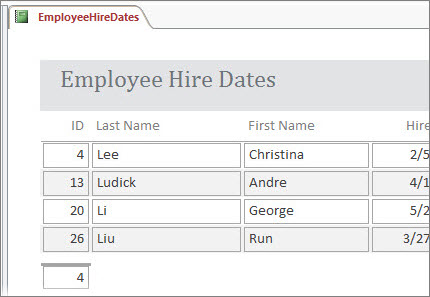
Par exemple, dans un rapport répertoriant tous les employés, vous pouvez limiter le rapport aux employés dont le nom commence par « L » :
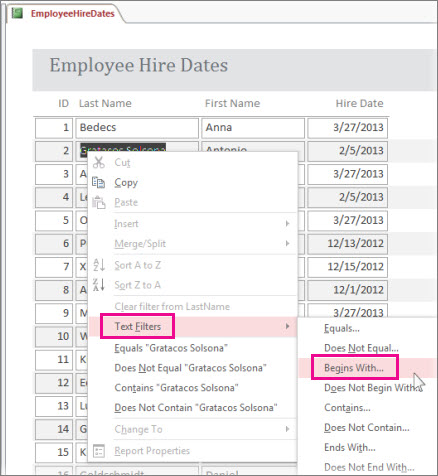
Cliquez avec le bouton droit sur un nom de famille, puis cliquez sur Les filtres> de textecommencent par.
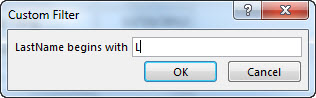
Entrez « L » dans la zone qui s’affiche, puis cliquez sur OK.
Access applique le filtre et vous pouvez désormais imprimer le rapport avec ces données.
Activer/désactiver les filtres
Sous l’onglet Accueil , cliquez sur le bouton Activer/désactiver le filtre pour supprimer et réappliquer le filtre si nécessaire.
Si vous fermez le rapport sans effacer explicitement les filtres, Access les mémorise et vous pouvez cliquer sur Activer/désactiver le filtre à nouveau pour les réappliquer la prochaine fois que vous ouvrez le rapport. Cela fonctionne même si vous fermez et rouvrez la base de données. Toutefois, si vous cliquez sur Accueil>Options avancées>Effacer tous les filtres, Access efface complètement les filtres et vous devrez recommencer à zéro la prochaine fois.
Enregistrer des filtres en tant que requête
Si un grand nombre de filtres sont appliqués à un rapport, vous pouvez enregistrer les filtres en tant que requête. Vous pouvez ensuite utiliser la requête comme source de données pour le rapport actuel ou un nouveau rapport, ou simplement exécuter la requête la prochaine fois que vous souhaitez voir les données.
Appliquez les filtres, puis cliquez sur Accueil>Filtre/tri avancé> avancé.
Access crée une requête qui inclut tous les filtres que vous avez appliqués. Si vous souhaitez afficher d’autres colonnes que les colonnes filtrées dans la sortie de la requête, double-cliquez dessus dans les tables pour les ajouter à la grille de requête.
Cliquez sur Enregistrer et entrez un nom pour la requête.
Pour plus d’informations sur les rapports, voir Présentation des états dans Access et pour plus d’informations sur le filtrage, voir Appliquer un filtre pour afficher des enregistrements spécifiques dans une base de données Access. Si vous souhaitez savoir d’autres choses que vous pouvez faire avec les requêtes, voir Présentation des requêtes.