
La recherche de vos données dans les applications web Access ne doit pas être compliquée. Les vues contextuelles (anciennement appelées formulaires contextuels) dans les applications web Access vous permettent d’accéder aux informations dont vous avez besoin en un clic.
Remarque
Cet article ne s’applique pas aux bases de données de bureau Access. Pour plus d’informations sur la création de formulaires dans des bases de données de bureau, voir Créer un formulaire Access.
Si vous consultez les tâches d’un employé, par exemple, et que vous voulez en savoir plus sur un employé en particulier, vous pouvez désigner une vue contextuelle pour le contrôle Affecté à . Access transforme le nom de l’employé en lien :

Cliquez sur le nom pour afficher et modifier les informations de l’employé :

Vous pouvez joindre des vues contextuelles à tous les contrôles qui affichent des données de tables ou de requêtes liées. Cela inclut les zones de liste modifiable, les contrôles de saisie semi-automatique et les contrôles d’éléments associés.
Remarque
Pour que l’option d’affichage contextuel soit disponible, le contrôle doit être lié à une source de ligne (table ou requête), et pas seulement obtenir ses valeurs à partir d’une liste de valeurs que vous avez entrée manuellement.
Pour ajouter une vue contextuelle :
Ouvrez l’application web dans Access. Si vous l’affichez dans un navigateur, cliquez sur Paramètres>personnalisés dans Access.
Cliquez sur le nom de la légende du tableau correspondant à la vue à modifier dans le sélecteur de tableau du volet gauche, puis cliquez sur le nom de la vue.

Cliquez sur Modifier pour ouvrir l’affichage en mode création, puis cliquez sur le contrôle auquel vous souhaitez ajouter l’affichage contextuel.
Cliquez sur le bouton Données qui apparaît en regard du contrôle.
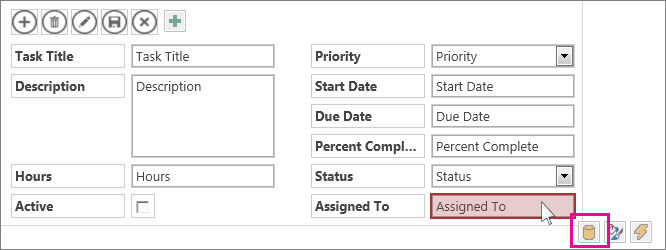
Si le contrôle est lié à une source de ligne (une table ou une requête), vous verrez une liste déroulante d’affichage contextuel en bas des propriétés de données . La liste déroulante affiche les vues qui ont la même source de ligne que le contrôle. Sélectionnez l’affichage que vous souhaitez afficher lorsque vous cliquez sur le bouton contextuel.

Conseil
Si aucune vue appropriée n’est disponible, fermez la zone Paramètres de données et créez une vue. Sélectionnez le tableau contenant les informations que vous souhaitez afficher, puis cliquez sur le bouton du signe plus à droite du sélecteur d’affichage.
Enregistrez la vue, puis cliquez sur Accueil>Lancer l’application pour voir comment cela fonctionne.
En savoir plus sur la recherche de données dans les applications web Access.