
|
Important Access services 2010 et Access services 2013 sont supprimés de la prochaine version de SharePoint. Nous vous recommandons de ne pas créer de nouvelles applications web et de migrer vos applications existantes vers une autre plateforme, telle que Microsoft Power Apps. Vous pouvez partager des données Access avec Dataverse, qui est une base de données cloud sur laquelle vous pouvez créer des applications Power Platform, automatiser des flux de travail, des agents virtuels, etc. pour le web, les téléphones ou les tablettes. Pour plus d’informations, consultez Prise en main : Migrer les données Access vers Dataverse. |
|---|
Les données sont inutiles si vous ne pouvez pas les trouver quand vous en avez besoin. Les applications Access offrent donc plusieurs moyens d’effectuer un zoom avant sur les données dont vous avez besoin. Ces outils de recherche et de filtrage sont inclus automatiquement lorsque vous créez une application Access.
Remarque
Cet article ne s’applique pas aux bases de données de bureau Access. Pour plus d’informations sur la création de formulaires dans des bases de données de bureau, voir Créer un formulaire Access.
Recherche de données dans un affichage de liste
Un affichage de liste est créé automatiquement lorsque vous ajoutez une table à une application. Pour ouvrir cette vue, accédez à votre application avec votre navigateur et cliquez sur Liste dans le sélecteur de vue (sauf si vous avez renommé la légende de la vue). Pour plus d’informations sur l’ajout de tables à des applications, voir Créer une application Access. Pour plus d’informations sur l’utilisation des affichages de liste, voir Utilisation d’un affichage de liste dans une application Access.
Dans les affichages de liste qui affichent un grand nombre d’enregistrements, il peut être difficile de localiser un enregistrement spécifique, aussi la fonctionnalité de zone de recherche facilite cette tâche. Chaque affichage de liste inclut une zone de recherche par défaut, comme illustré ici :
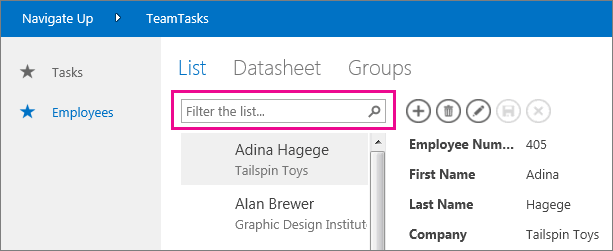
Entrez quelques caractères dans cette zone, appuyez sur Entrée, et l’application filtre immédiatement la liste sur les éléments qui contiennent ces caractères de recherche.
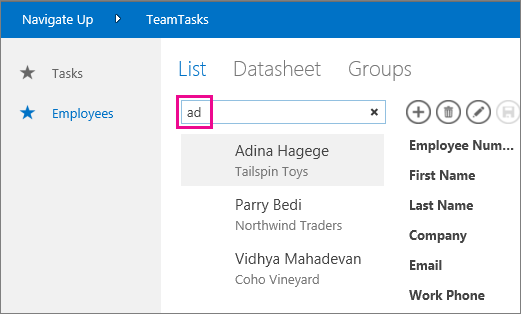
Dans cet exemple, entrer les caractères « annonce » renvoie « Adina », Traders et « Mahadevan ». Accédez aux recherches dans plusieurs champs. Dans cet exemple, Access a trouvé la valeur de recherche dans les champs Prénom, Société et Nom de 3 éléments différents.
Pour revenir à l’affichage non filtré, cliquez sur le « x » dans la zone de recherche. Lorsque vous affichez des enregistrements en mode Liste, tapez la barre oblique / comme raccourci clavier pour déplacer le focus vers la zone de recherche.
Remarque
Si vous avez des champs Liste de choix dans votre affichage Liste qui recherchent leurs valeurs dans d’autres tables, Access effectue une recherche dans les valeurs d’affichage des champs Liste de choix au lieu des valeurs d’ID associées stockées lorsque vous utilisez la zone de recherche.
Conseil
Si vous avez des contrôles liés à des champs de l’affichage Liste avec la propriété de contrôle Visible définie sur Masqué, Access n’utilise pas les valeurs de ces contrôles dans sa recherche. Access recherche uniquement les valeurs affichées dans le contrôle de liste et les contrôles visibles dans la vue. Si vous souhaitez exclure des champs de la recherche, masquez ces contrôles à l’aide de la propriété Visible.
Par défaut, Access effectue une recherche dans tous les champs visibles en mode Liste lorsque vous entrez un critère de recherche dans la zone de recherche. Vous pouvez affiner votre recherche dans la zone de recherche pour rechercher un seul champ au lieu de tous les champs visibles en entrant le nom du champ suivi d’un signe deux-points, puis de vos critères de recherche. Par exemple, dans l’exemple précédent, si vous souhaitez rechercher uniquement les caractères « annonce » dans le champ Entreprise, entrez entreprise :ad dans la zone de recherche et appuyez sur Entrée. Dans ce cas, Access effectue une recherche dans les données du champ Société uniquement et renvoie un enregistrement dont le nom correspond à la recherche : l’enregistrement Northwind Traders.
Conseil
Si le nom de votre champ contient des espaces, placez-le entre guillemets dans la zone de recherche. Par exemple, si le nom de votre champ est Nom de la société, entrez « Nom de la société » : comptoir dans la zone de recherche pour effectuer une recherche dans ce champ.
Access n’affiche pas la zone de recherche dans la grille de création lorsque vous concevez votre affichage de liste ; La zone de recherche s’affiche uniquement à l’exécution dans votre navigateur web. Vous ne pouvez pas supprimer ou masquer la zone de recherche ; il fait partie du contrôle de liste en mode Liste et Résumé. La zone de recherche conserve la même largeur que le contrôle de liste. Par conséquent, si vous réduisez ou augmentez la largeur du contrôle de liste dans la vue, Access réduit ou augmente la largeur de la zone de recherche en conséquence.
Recherche de données dans un affichage Résumé
Une vue Synthèse regroupe les éléments en fonction d’une valeur, telle que le status de la tâche :
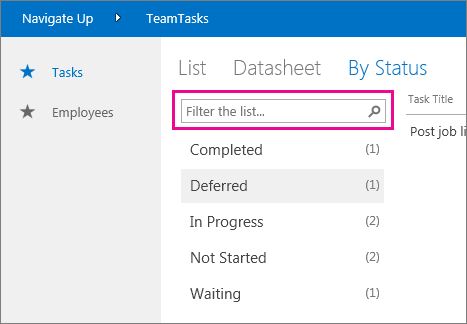
Les vues de synthèse incluent le même type de zone de recherche que les vues de liste, mais leurs pouvoirs de filtrage sont limités à la liste située juste en dessous et ne s’étendent pas aux informations détaillées de droite. Néanmoins, c’est un excellent moyen de trouver le groupe dont vous avez besoin si vous avez un grand nombre de groupes affichés dans votre vue Résumé.
Recherche de données dans un affichage Feuille de données
Comme la vue Liste, une vue Feuille de données est créée automatiquement pour chaque table que vous ajoutez à une application et est disponible en cliquant sur Feuille de données dans le sélecteur de vue (sauf si vous avez renommé la légende de la vue) dans votre navigateur. Les affichages de feuille de données n’incluent pas de zone de recherche comme ceux des affichages ci-dessus, mais ils fournissent des fonctionnalités de filtrage similaires à celles que vous trouveriez dans un tableur ou un formulaire de feuille de données de base de données de bureau Access. Pour plus d’informations sur les affichages de feuilles de données dans les applications Access, voir Utiliser un affichage de feuille de données web dans une application Access.
Placez le curseur sur un en-tête de colonne, cliquez sur la flèche déroulante, puis cliquez sur une option pour trier ou filtrer la liste.
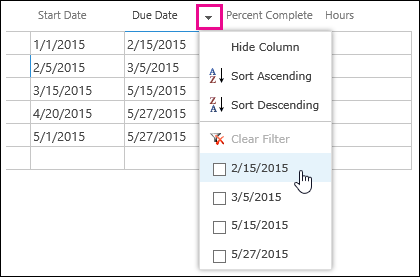
Sélectionnez d’autres options dans la liste pour ajouter d’autres valeurs au filtre d’une colonne. Des coches apparaissent en regard des valeurs que vous avez sélectionnées.
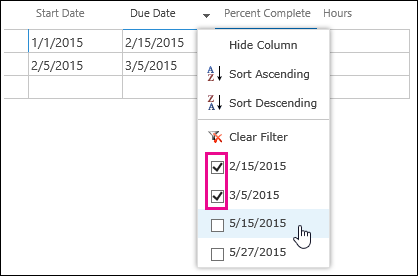
Pour supprimer un filtre sur une colonne, cliquez sur Effacer le filtre de la liste des options.
Conseil
Utilisez la fonctionnalité « Rechercher sur la page » de votre navigateur pour trouver rapidement des données dans un affichage Feuille de données. Par exemple, dans Internet Explorer, appuyez sur Ctrl+F, entrez le texte ou le numéro que vous recherchez, puis cliquez sur Précédent ou Suivant pour passer en revue les valeurs trouvées.