
Les données figurant sur des formulaires ou des états dans les bases de données Access de bureau peuvent parfois sembler plus faciles à lire, en particulier lorsque vous mettez en évidence les zones vraiment importantes. C’est là que la mise en forme conditionnelle peut vous aider. Dans une base de données Access de bureau, vous pouvez définir des règles et des contrôles afin que les valeurs soient automatiquement mises en surbrillance.
Remarque
La mise en forme conditionnelle n’est pas disponible dans les bases de données web Access ou les applications web Access.
Regardez cette vidéo pour découvrir comment mettre en surbrillance des données sur des formulaires à l’aide de la mise en forme conditionnelle.
Regardez cette vidéo pour découvrir comment utiliser la mise en forme conditionnelle dans les états.
Ouvrez le formulaire ou l’état en mode Page et sélectionnez le contrôle auquel vous voulez appliquer la mise en forme conditionnelle.
Pour plus d’informations sur la création de formulaires, voir Création d’un formulaire Access.Conseil
Pour appliquer les mêmes règles de mise en forme à plusieurs contrôles, maintenez la touche Ctrl enfoncée et cliquez sur chacun d’eux.
Sous l’onglet Format , cliquez sur Mise en forme conditionnelle.
Conseil
Pour mettre en forme un seul contrôle, cliquez sur la flèche dans le champ Afficher les règles de mise en forme pour
Dans la boîte de dialogue Gestionnaire des règles de mise en forme conditionnelle , cliquez sur Nouvelle règle et sélectionnez un type de règle.
Sélectionnez une option dans Modifier la description de la règle.
Sélectionnez la mise en forme à appliquer, puis cliquez sur OK.
Pour ajouter une nouvelle règle aux mêmes champs, cliquez sur Nouvelle règle et répétez la procédure de l’étape 4.
Dans l’exemple suivant, la partie supérieure montre le Gestionnaire des règles de mise en forme conditionnelle défini pour afficher tout élément dont le montant dû dépasse 1 000 $ en texte rouge. La partie ci-dessous montre comment apparaît la mise en forme conditionnelle.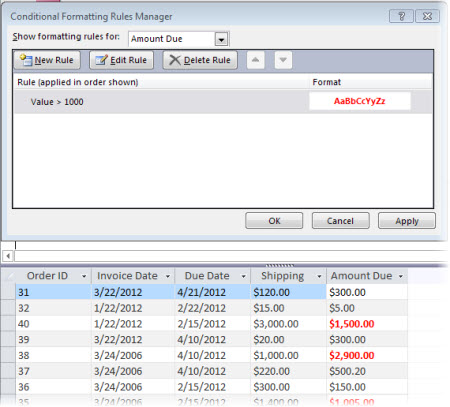
Remarque
Lorsqu’Access trouve une règle qui correspond à une valeur, il applique la mise en forme et arrête la recherche de règles supplémentaires.