
Les rapports Access sont un excellent moyen d’afficher ou d’imprimer des données récapitulatives à partir de votre base de données, car vous pouvez afficher les informations au niveau de détail souhaité et dans plusieurs formats. Un rapport est divisé en sections, et en insérant un saut de page, vous pouvez commencer une nouvelle page dans la section.
Découvrez ici comment insérer et supprimer un contrôle de saut de page et comment forcer un saut de page dans un rapport groupé.
Présentation
Les données d’un rapport Access étant traitées un enregistrement à la fois, l’affichage du rapport en mode Création vous permet de spécifier le mode d’affichage de chaque ligne. Lorsque vous utilisez l’aperçu avant impression, vous pouvez voir comment le rapport s’affiche ou s’imprime. Si vous le souhaitez, vous pouvez augmenter l’agrandissement pour zoomer sur les détails.
Ce tableau répertorie les sections d’un rapport et la façon dont la page s’affiche lorsque vous insérez des sauts de page :
| Placer un contrôle de saut de page dans cette section | Pour afficher une nouvelle page |
|---|---|
| En-tête d’état | Début d’un rapport. Utilisé pour la page de titre. |
| En-tête de page | Haut de chaque page du rapport. |
| En-tête de groupe | Avant le premier enregistrement d’un groupe. |
| Détail | Imprime chaque enregistrement dans un état. |
| Pied de groupe | Après le dernier enregistrement dans un groupe. |
| Pied de page | Bas de chaque page du rapport. |
| Pied d’état | À la fin d’un rapport. |
Insérer un contrôle de saut de page
Vous pouvez insérer un saut de page dans des sections autres que les sections En-tête de page et Pied de page d’un rapport.
Par exemple, pour imprimer la page de titre d’un état sur une page distincte, placez le saut de page dans la section En-tête de l’état après les contrôles que vous souhaitez afficher sur la page de titre. Dans l’exemple ci-dessous, le contrôle de saut de page se trouve entre la zone de texte d’en-tête et de description.
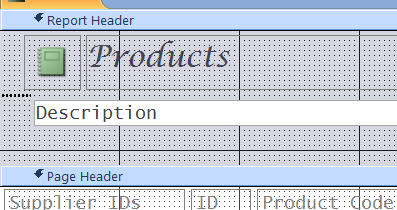
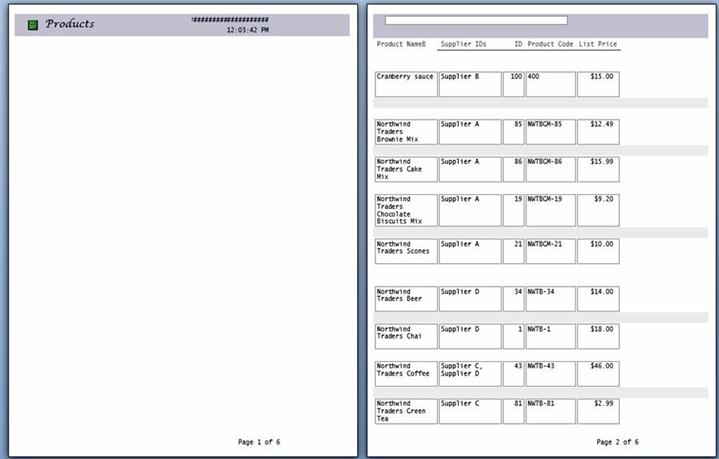 Notez que seul l’en-tête apparaît sur la première page et que la description ainsi que les enregistrements apparaissent sur la page suivante.
Insérer un saut de page
- Ouvrez l’état en mode Création.
- Sous l’onglet Création , dans le groupe Contrôles , cliquez sur Insérer un saut de page.
- Cliquez sur l’emplacement où vous souhaitez placer le contrôle de saut de page. Access indique le saut de page par une ligne courte sur le côté gauche du rapport.
Remarque
Placez le contrôle de saut de page au-dessus ou en dessous d’un contrôle existant sur le rapport pour éviter de fractionner les données dans ce contrôle.
Les sauts de page peuvent être affichés dans l’aperçu avant impression, mais pas en mode Rapport ou Page.
Pour supprimer un saut de page
- Sélectionnez le contrôle de saut de page, puis appuyez sur la touche Suppr.
Haut de la page
Utiliser le paramètre Forcer une nouvelle page dans un rapport groupé
Certaines conceptions de rapport sont plus performantes lorsqu’elles sont affichées avec chaque groupe commençant sur une nouvelle page. Vous pouvez créer ce format à l’aide de la propriété Forcer la nouvelle page pour forcer un saut de page chaque fois que la valeur du groupe change.
Forcer les paramètres de propriété de la nouvelle page
| Forcer le paramètre de propriété de la nouvelle page | Afficher le résultat |
|---|---|
| Aucun | (paramètre par défaut) Aucun saut de page forcé. |
| Avant la section | Commence à imprimer la section active à partir du haut d’une nouvelle page lorsqu’il existe un nouveau groupe. |
| Après la section | Commence à imprimer la section suivante à partir du haut de la nouvelle page lorsqu’il existe un nouveau groupe. |
| Avant & Après | Commence à imprimer la section active et la section suivante sur une nouvelle page lorsqu’il existe un groupe. |
Conseil
Avant d’ajouter un saut de page forcé à des groupes, demandez-vous si la conception de votre rapport ne fonctionnerait pas mieux avec un nouveau groupe commençant sur une nouvelle page.
Pour grouper un état, ouvrez l’état en mode Création, cliquez avec le bouton droit sur la colonne sur laquelle vous souhaitez le regrouper, puis cliquez sur Regrouper sur.
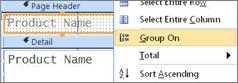
Quand vous appliquez un regroupement, Access déplace le champ de regroupement dans la dernière colonne sur la gauche, et regroupe les autres colonnes en fonction de cette colonne. Dans certains cas, Access ajoute également un total général à la section Pied d’état .
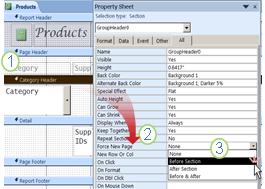
- Ouvrez le rapport groupé en mode Création et cliquez n’importe où dans l’en-tête de catégorie.
- Si la feuille de propriétés n’est pas déjà visible, cliquez sur F4 pour l’afficher.
- Dans la propriété Forcer la nouvelle page , cliquez sur une option appropriée dans la liste déroulante.
Pour supprimer le saut de page forcé
- Cliquez avec le bouton droit sur l’en-tête de catégorie, puis cliquez sur Propriétés.
- Dans la propriété Forcer la nouvelle page , cliquez sur la liste déroulante et sélectionnez Aucun.
Haut de la page