

L’association à des sources de données externes et la création de solutions basées sur différents ensembles de données constituent l’un des points forts d’Office Access. Le Gestionnaire de tables liées est un emplacement central pour afficher et gérer toutes les sources de données et toutes les tables liées dans une base de données Access. De temps à autre, vous devrez peut-être actualiser, dissocier, rechercher, modifier ou supprimer des tables liées en raison d’un changement d’emplacement de source de données, de nom de table ou de schéma de table. Par exemple, si vous passez d’un environnement de test à un environnement de production, vous devez modifier l’emplacement de la source de données. Si les exigences de votre solution changent, vous pouvez également ajouter ou supprimer des tables liées.
Remarque
Selon la version d’Access, la boîte de dialogue Gestionnaire de tables liées fonctionne différemment. Dans Microsoft 365, vous pouvez utiliser cette boîte de dialogue pour actualiser, dissocier, ajouter, modifier, rechercher et supprimer des tables liées, mais vous ne pouvez pas exporter d’informations vers Excel. Dans Access 2016 et versions ultérieures, la boîte de dialogue est beaucoup plus simple, mais vous pouvez exporter des informations vers Excel.
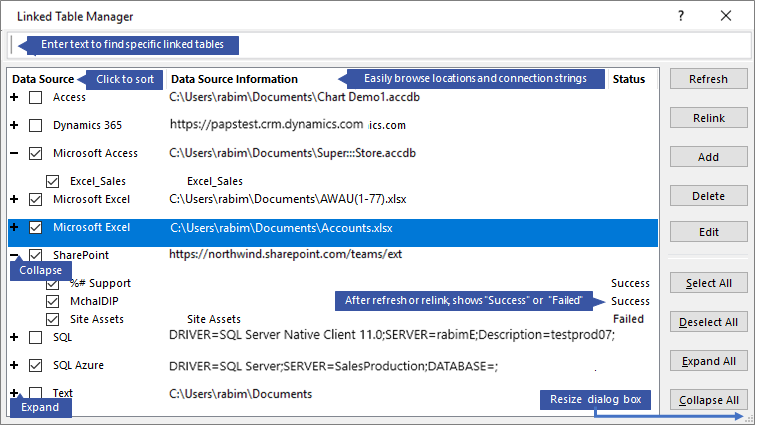
Gérez chaque source de données et ses tables liées avec le Gestionnaire de tables liées
- Avant de commencer
- Actualiser une source de données et ses tables liées
- Lier à nouveau une source de données ou une table liée
- Rechercher une table liée
- Modifier une source de données
- Ajouter une source de données et des tables liées
- Supprimer une source de données ou une table liée
Avant de commencer
Plusieurs méthodes s’offrent à vous pour utiliser le Gestionnaire de tables liées, mais nous vous recommandons de suivre cette séquence :
- Actualisez la source de données pour garantir que les liaisons réussissent et identifier les problèmes.
- En cas de problème avec la source de données, entrez l’emplacement correct lorsque vous y êtes invité ou modifiez la source de données pour résoudre les problèmes.
- Liez à nouveau des tables individuelles dont le status est Échec. Access actualise automatiquement le status pour indiquer la réussite ou l’échec.
- Répétez les étapes 1 à 3 jusqu’à ce que tous les problèmes soient résolus.
Haut de la page
Actualiser une source de données et ses tables liées
Actualisez une source de données et ses tables liées pour vous assurer que la source de données est accessible et que les tables liées fonctionnent correctement.
Sélectionnezle Gestionnaire de tables liées dedonnées> externes. Conseil : Pour actualiser une table liée spécifique à partir du volet de navigation, cliquez dessus avec le bouton droit, puis sélectionnez Actualiser le lien. Vous pouvez également pointer sur le nom de la table liée pour afficher la chaîne de connexion et d’autres informations.
Dans la boîte de dialogue Gestionnaire de tables liées , sélectionnez une source de données ou des tables liées individuelles. La sélection d’une source de données sélectionne toutes ses tables liées. Développez les entrées (
+) dans la source de données pour sélectionner des tables liées individuelles.SélectionnezActualiser.
En cas de problème avec l’emplacement de la source de données, entrez l’emplacement correct si vous y êtes invité, ou modifiez la source de données.
Assurez-vous que la colonne État est visible (vous devrez peut-être faire défiler latéralement), puis case activée-la pour afficher les résultats :
- Opération réussie Les tables liées ont été actualisées avec succès.
- Échec Une ou plusieurs des tables liées rencontrent un problème. Les raisons les plus courantes d’un status d’échec incluent de nouvelles informations d’identification ou une modification du nom de la table. Pour résoudre le problème, reliez la source de données ou la table liée.
Cliquez de nouveau sur Actualiser jusqu’à ce que vous corrigiez chaque table liée ayant échoué et que la colonne État affiche Réussite.
Haut de la page
Lier à nouveau une source de données ou une table liée
Liez à nouveau une source de données pour changer son emplacement et une table liée pour changer son nom.
Sélectionnezle Gestionnaire de tables liées dedonnées> externes. Conseil : Dans la barre de navigation, vous pouvez pointer sur le nom de la table liée pour afficher la chaîne de connexion et d’autres informations.
Dans la boîte de dialogue Gestionnaire de tables liées , sélectionnez une source de données ou des tables liées individuelles. Vous devrez peut-être développer les entrées (
+) dans la colonne Source de données .Sélectionnez Relier.
Si Access localise ou non la source de données, il vous invite à entrer un nouvel emplacement de la source de données. Après avoir entré l’emplacement correct, vous pouvez conserver les noms de tables liées existantes ou en choisir de nouveaux.
Assurez-vous que la colonne État est visible (vous devrez peut-être faire défiler latéralement), puis case activée-la pour afficher les résultats :
- Opération réussie Les tables liées ont été liées avec succès.
- Échec Une ou plusieurs des tables liées rencontrent un problème.
Vous êtes invité à entrer un nouveau nom de table. Dans certains cas, vous devrez peut-être choisir une nouvelle table dans une liste de tables. Si vous êtes invité à saisir une chaîne de connexion, entrez la chaîne dans la zone Chaîne de connexion. Access actualise automatiquement le status pour indiquer la réussite ou l’échec.
Sélectionnez Lien à nouveau jusqu’à ce que vous corrigiez chaque table liée ayant échoué et que la colonne État affiche Réussite.
Haut de la page
Rechercher une table liée
Si vous avez de nombreuses tables liées, utilisez la zone de recherche située en haut de la boîte de dialogue Gestionnaire de tables liées pour trouver ce que vous voulez.
- Entrer du texte dans la zone Rechercher. Access recherche une correspondance dans les colonnes Nom de la source de données et Informations sur la source de données . La recherche n’est pas sensible à la casse et utilise la saisie anticipée pour répertorier les noms de tables liées correspondants.
- Pour réinitialiser l’affichage, désactivez la zone de recherche .
Haut de la page
Modifier une source de données
Selon la source de données, vous pouvez modifier le nom d’affichage, le chemin d’accès de la source de données, le nom de fichier, le mot de passe ou chaîne de connexion.
- Sélectionnezle Gestionnaire de tables liées dedonnées> externes.
Conseil
Dans la barre de navigation, vous pouvez pointer sur le nom de la table liée pour afficher la chaîne de connexion et d’autres informations.
Dans la boîte de dialogue Gestionnaire de tables liées , sélectionnez la source de données, pointez sur la source de données, puis sélectionnez Modifier.
Modifiez les informations dans la boîte de dialogue Modifier le lien .
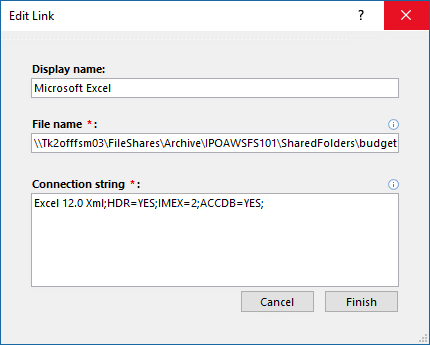
Modification des informations sur une source de données Excel
Sélectionnez Terminer.
Haut de la page
Ajouter une source de données et des tables liées
Vous pouvez ajouter les types de sources de données suivants : Access, SQL (Server et Azure), Excel ou Personnalisé (texte, Microsoft Dynamics, liste SharePoint, ODBC).
Conseil
Si vous entrez des chaînes de connexion dans du code VBA, envisagez d’ajouter et de modifier la chaîne de connexion à partir de la boîte de dialogue Gestionnaire de tables liées au lieu de réviser directement votre code ou d’écrire un code complexe qui modifie automatiquement les chaînes de connexion.
Sélectionnezle Gestionnaire de tables liées dedonnées> externes.
Dans la boîte de dialogue Gestionnaire de tables liées , sélectionnez Ajouter.
Pour faciliter la recherche et la compréhension du nom, entrez un nom dans la zone Nom complet . Le nom d’affichage par défaut est le type de source de données. Ce nom apparaît dans la colonne Source de données . Vous pouvez trier cette colonne et utiliser ce nom pour catégoriser les sources de données, ce qui est particulièrement utile lorsque vous avez de nombreuses sources de données.
Effectuez l’une des opérations suivantes :
- Sélectionnez SQL (Serveur/Azure), cliquez sur Suivant, puis entrez les informations de connexion et DSN SQL Server. Pour plus d’informations, voir Importer les données d’une base de données SQL Server ou établir une liaison avec celles-ci et Créer un lien vers une base de données Azure SQL Server ou importer des données à partir de celle-ci.
- Sélectionnez Access, puis Suivant, et entrez le nom de fichier et le mot de passe dans la boîte de dialogue Ajouter un nouveau lien . Dans ce cas, voir Importer ou lier des données d’une autre base de données Access.
- Sélectionnez Excel, puis entrez le nom du fichier dans la boîte de dialogue Ajouter un nouveau lien . Pour plus d’informations, voir Importer ou attacher des données dans un classeur Excel.
- Sélectionnez Personnalisé (Texte, Dynamics, Liste SharePoint, ODBC), puis entrez le chemin d’accès et le chaîne de connexion de la source de données dans la boîte de dialogue Ajouter un nouveau lien. Pour plus d’informations, voir Syntaxe de la chaîne de connexion.
Sélectionnez Fermer.
Haut de la page
Supprimer une source de données ou une table liée
Vous souhaiterez peut-être supprimer une source de données ou une table liée parce qu’elle n’est plus nécessaire ou parce que vous souhaitez désencombrer la boîte de dialogue Gestionnaire de tables liées .
- Sélectionnezle Gestionnaire de tables liées dedonnées> externes.
- Dans la boîte de dialogue Gestionnaire de tables liées , sélectionnez une ou plusieurs sources de données ou tables liées.
Vous devrez peut-être développer les entrées (
+) dans la colonne Source de données . - Sélectionnez Supprimer.
- Lorsque vous êtes invité à confirmer l’opération, cliquez sur Oui. La suppression d’une table liée supprime uniquement les informations utilisées pour ouvrir la table dans la source de données et non la table elle-même.
Haut de la page
Voir aussi
Exportation d’informations de sources de données liées vers Excel
Introduction à l’importation, la liaison et l’exportation de données dans Access