
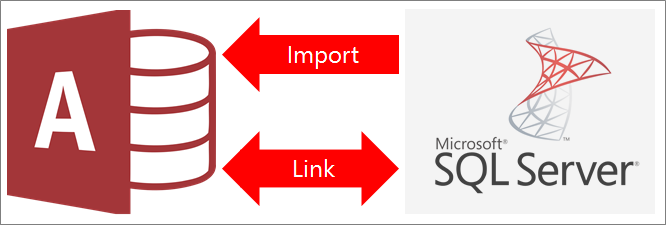
Vous pouvez lier ou importer des données d’une base de données SQL Server. Pour plus d’informations, voir SQL Server 2016.
- Lorsque vous liez des données, Access crée une connexion bidirectionnelle qui synchronise les modifications entre Access et la base de données SQL Server.
- Lorsque vous importez des données, Access crée une copie unique de celles-ci. Les modifications apportées à Access ou à la base de données de SQL Server ne sont pas synchronisées.
Avant de commencer
Pour que le processus se déroule sans heurts, effectuez les préparatifs suivants avant de lier ou d’importer :
- Recherchez le nom du serveur de base de données SQL Server, identifiez les informations de connexion dont vous avez besoin et choisissez une méthode d’authentification (Windows ou SQL Server). Pour plus d’informations sur les méthodes d’authentification, voir Connexion au serveur (moteur de base de données) et Sécurisation de votre base de données.
- Identifiez les tables ou vues que vous souhaitez lier ou importer, ainsi que les champs à valeurs uniques des tables liées. Vous pouvez lier ou importer plusieurs tables ou vues en une seule opération.
- Tenez compte du nombre de colonnes dans chaque table ou vue. Access ne prend pas en charge plus de 255 champs dans une table, de sorte qu’il lie ou importe uniquement les 255 premières colonnes. Pour contourner ce problème, vous pouvez créer une vue dans la base de données SQL Server pour accéder aux colonnes au-delà de la limite.
- Déterminez la quantité totale de données importées. La taille maximale d’une base de données Access est de 2 gigaoctets, auxquels il faut retrancher l’espace nécessaire pour les objets système. Si la base de données SQL Server contient des tables volumineuses, vous ne pourrez peut-être pas les importer toutes dans une même base de données Access. Dans ce cas, envisagez une liaison aux données plutôt qu’une importation.
- Sécurisez votre base de données Access et les informations de connexion qu’elle contient en utilisant un emplacement approuvé et un mot de passe de base de données Access. Ce point est particulièrement important si vous choisissez d’enregistrer le mot de passe SQL Server dans Access.
- Planifiez l’établissement de relations supplémentaires. Access ne crée pas automatiquement de relations entre des tables liées à la fin d’une opération d’importation. Vous pouvez utiliser la fenêtre Relations pour créer manuellement les relations entre les nouvelles et les anciennes tables. Pour plus d’informations, voir Qu’est-ce que la fenêtre Relations ? et Créer, modifier ou supprimer une relation.
Étape 1 : Commencer
Sélectionner des données> externesNouvelle source>de données à partir de la base de données>de SQL Server.
Dans la boîte de dialogue Obtenir des données externes – Base de données ODBC, effectuez l’une des opérations suivantes :
- Pour importer des données, sélectionnez Importer les données sources dans une nouvelle table de la base de données active.
- Pour lier les données, sélectionnez Lier les données sources en créant une table liée.
Sélectionnez OK.
Étape 2 : Créer ou réutiliser un fichier DSN
Vous pouvez créer un fichier DSN (nom de source de données) ou en réutiliser un existant. Un fichier DNS est utilisé lorsque vous souhaitez réutiliser les mêmes informations de connexion pour différentes opérations de liaison et d’importation, ou lorsque vous souhaitez partager ces informations avec une autre application qui utilise également des fichiers DSN. Vous pouvez créer un fichier DNS directement à l’aide de Data Gestionnaire des connexions. Pour en savoir plus sur ce sujet, consultez Administrer des sources de données ODBC.
Bien que vous puissiez toujours utiliser des versions antérieures du pilote SQL ODBC, nous vous recommandons la version 13.1, car elle inclut de nombreuses améliorations et prend en charge les nouvelles fonctionnalités de SQL Server 2016. Pour plus d’informations, consultez Pilote Microsoft ODBC pour SQL Server sous Windows.
Effectuez l’une des opérations suivantes :
Si le fichier DSN que vous voulez utiliser existe déjà, sélectionnez-le dans la liste.
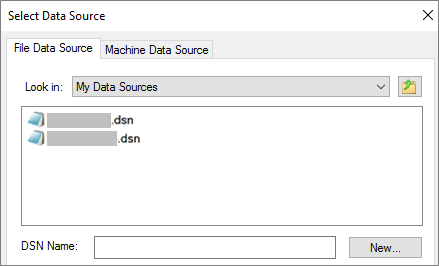
Selon la méthode d’authentification que vous avez saisie dans les informations de connexion, il est possible que vous deviez entrer de nouveau un mot de passe.
Pour créer un fichier de nom de source de données (DSN) :
Sélectionnez Nouveau.
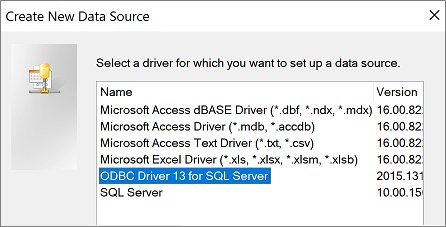
Sélectionnez Pilote ODBC 13 pour SQL Server, puis Suivant.
Entrez un nom pour le fichier DSN ou sélectionnez Parcourir pour créer le fichier dans un autre emplacement.
Sélectionnez Suivant pour passer en revue les informations récapitulatives, puis Terminer.
Étape 3 : Suivez l’Assistant Créer une nouvelle source de données vers SQL Server.
Dans l’Assistant Créer une nouvelle source de données vers SQL Server, procédez comme suit :
Sur la première page, entrez les informations d’identification :
- Dans la zone Description , vous pouvez entrer des informations descriptives sur le fichier DSN.
- Dans la zone Serveur, entrez le nom du serveur SQL Server. Ne sélectionnez pas la flèche vers le bas.
Sur la deuxième page, sélectionnez une des méthodes d’authentification suivantes :
- Avec l’authentification Windows intégrée : connectez-vous via un compte d’utilisateur Windows. Vous pouvez également entrer un nom de principal du service (SPN). Pour plus d’informations, voir Noms de principaux de service (SPN) dans les connexions client (ODBC).
- Avec l’authentification SQL Server : Connectez-vous en entrant l’ID de connexion et le mot de passe configurés dans la base de données.
Sur les pages trois et quatre, sélectionnez les options que vous voulez personnaliser pour la connexion. Pour plus d’informations sur ces options, voir Pilote Microsoft ODBC pour SQL Server.
Un écran s’affiche, vous permettant de confirmer vos paramètres. Sélectionnez Tester la source de données pour confirmer votre connexion.
Vous devrez peut-être vous connecter à la base de données. Dans la boîte de dialogue Connexion de SQL Server, entrez l’ID de connexion et le mot de passe. Pour modifier d’autres paramètres, sélectionnez Options.
Étape 4 : Sélectionner les tables et vues à lier ou importer
Dans la boîte de dialogue Lier des tables ou importer des objets , sous Tables, sélectionnez chaque table ou vue à lier ou importer, puis cliquez sur OK.
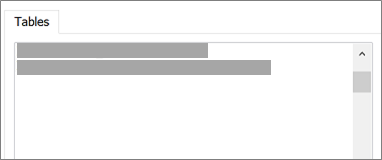
Dans une opération de liaison, choisissez si vous voulez sélectionner Enregistrer le mot de passe.
Si vous sélectionnez cette option, vous n’avez pas à entrer d’informations d’identification chaque fois que vous ouvrez Access et accédez aux données. Toutefois, il stocke un mot de passe non chiffré dans la base de données Access. Toute personne pouvant accéder au contenu de la source peut voir le nom d’utilisateur et le mot de passe. Si vous sélectionnez cette option, nous vous recommandons vivement de stocker la base de données Access dans un emplacement sécurisé et de créer un mot de passe de base de données Access. Pour en savoir plus sur le sujet, consultez Décider d’approuver ou non une base de données et Chiffrer une base de données à l’aide d’un mot de passe de base de données.
Si vous décidez de ne pas enregistrer le mot de passe et que vous changez d’avis par la suite, vous devez supprimer et recréer la table liée, puis sélectionner Enregistrer le mot de passe.
Étape 5 : Créer des spécifications et des tâches (importation uniquement)
- Dans la boîte de dialogue Données externes - Base de données ODBC, vous pouvez enregistrer les étapes d’importation en tant que spécification et créer une tâche Outlook pour automatiser l’opération d’importation à intervalles réguliers. Pour en savoir plus sur ce sujet, consultez Enregistrer les détails d’une opération d’importation ou d’exportation en tant que spécification.
Résultats
Lorsqu’une opération de liaison ou d’importation se termine, les tables apparaissent dans le volet de navigation avec le même nom que la table ou la vue SQL Server combiné au nom du propriétaire. Par exemple, si le nom SQL est dbo.Product, le nom d’accès est dbo_Product. Si ce nom est déjà utilisé, Access 1 ajoute au nouveau nom de table, par dbo_Product1exemple . Si dbo_Product1 est également déjà utilisé, Access crée dbo_Product2, et ainsi de suite. Vous pouvez renommer les tableaux en quelque chose de plus significatif.
Dans une opération d’importation, Access ne remplace jamais de table dans la base de données. Bien que vous ne puissiez pas ajouter directement des données SQL Server à une table existante, vous pouvez créer une requête Ajout après avoir importé des données à partir de tables similaires.
Dans une opération de liaison, si les colonnes sont en lecture seule dans une table SQL Server, elles sont également en lecture seule dans Access.
Conseil
Pour afficher la chaîne de connexion, placez le curseur sur le tableau dans le volet de navigation.
Mettre à jour la création de table liée
Vous ne pouvez pas ajouter, supprimer ou modifier des colonnes ou modifier des types de données dans une table liée. Si vous souhaitez apporter des modifications de conception, faites-les dans la base de données SQL Server. Pour afficher ces modifications dans Access, mettez à jour les tables liées :
- Sélectionnezle Gestionnaire de tables liées dedonnées> externes.
- Sélectionnez chaque table liée que vous voulez mettre à jour, cliquez sur OK, puis sur Fermer.
Comparer des types de données
Access et SQL Server utilisent des noms différents pour certains types de données. Par exemple, une colonne SQL Server qui utilise le type de bit données est importée ou liée dans Access en tant que type de Yes/No données. Pour plus d’informations, consultez Comparaison des types de données Access et SQL Server.
Informations supplémentaires
- Pour plus d’informations sur l’enregistrement des détails de votre importation vers une spécification réutilisable par la suite, voir Enregistrer les détails d’une opération d’importation ou d’exportation en tant que spécification.
- Pour plus d’informations sur l’exécution de spécifications d’importation enregistrées, voir Exécuter une opération d’importation ou d’exportation enregistrée.
- Pour plus d’informations sur la planification de spécifications à exécuter à des heures spécifiques, voir Programmer une opération d’importation ou d’exportation.
- Pour plus d’informations sur la modification d’un nom de spécification, la suppression de spécifications ou la mise à jour des noms des fichiers sources dans les spécifications, voir Gérer les tâches de données.