
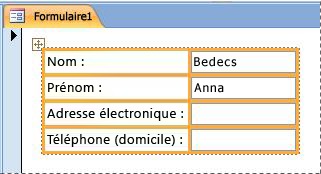
Par défaut, lorsque vous créez un formulaire à l’aide de l’un des outils de formulaire de l’onglet Créer , ou lorsque vous ajoutez des champs à un formulaire alors qu’il est ouvert en mode Page, Access place des zones de texte et d’autres contrôles dans des guides appelés dispositions. Une disposition, indiquée par une grille orange autour des contrôles, vous permet d’aligner les contrôles horizontalement et verticalement pour donner au formulaire une apparence uniforme. L’illustration suivante illustre une mise en page « empilée » sur un formulaire ouvert en mode Page :
Bien que les dispositions puissent vous aider à créer et à modifier rapidement un formulaire, dans certains cas, vous préférerez avoir la possibilité de déplacer et de dimensionner des contrôles indépendamment. Cet article explique comment supprimer des contrôles des dispositions, après quoi vous pouvez les déplacer et les redimensionner sans affecter les autres contrôles.
Pour plus d’informations sur l’utilisation des dispositions, voir l’article Aligner automatiquement les contrôles d’un formulaire.
Que voulez-vous faire ?
- Supprimer un ou plusieurs contrôles d’une mise en page
- Fractionner une disposition en deux dispositions
Supprimer un ou plusieurs contrôles d’une mise en page
Dans le volet de navigation, cliquez avec le bouton droit sur le formulaire, puis cliquez sur Mode Création.
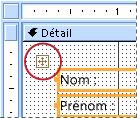
Sélectionnez le contrôle que vous voulez supprimer de la disposition. Pour sélectionner plusieurs contrôles, maintenez la touche Maj enfoncée, puis cliquez sur les contrôles que vous souhaitez supprimer. Pour sélectionner tous les contrôles de la disposition, cliquez sur la zone de sélection de la disposition dans le coin supérieur gauche de la disposition.
Effectuez l’une des opérations suivantes :
- Sous l’onglet Réorganiser , dans le groupe Tableau , cliquez sur Supprimer la disposition.
- Cliquez avec le bouton droit sur l’un des contrôles sélectionnés, pointez sur Disposition, puis cliquez sur Supprimer la disposition.
Access supprime les contrôles sélectionnés de la disposition.
Haut de la page
Fractionner une disposition en deux dispositions
Si vous souhaitez simplement séparer un groupe de contrôles d’un autre, tout en conservant les dispositions, vous pouvez fractionner une disposition en deux dispositions en procédant comme suit :
Dans le volet de navigation, cliquez avec le bouton droit sur le formulaire, puis cliquez sur Mode Création.
Maintenez la touche Maj enfoncée, puis cliquez sur les contrôles que vous souhaitez déplacer vers la nouvelle disposition de contrôle.
Effectuez l’une des opérations suivantes :
- Sous l’onglet Réorganiser , dans le groupe Tableau , cliquez sur le type de disposition souhaité pour la nouvelle disposition (tabulaire ou empilé).
- Cliquez avec le bouton droit sur les contrôles sélectionnés, pointez sur Disposition, puis cliquez sur le type de disposition souhaité pour la nouvelle disposition.
Access crée une nouvelle disposition de contrôle et y ajoute les contrôles sélectionnés.
Déplacer des dispositions
Après avoir fractionné une disposition en deux, les deux dispositions peuvent se chevaucher. Pour déplacer une disposition :
- Sélectionnez un contrôle dans la disposition.
- Appuyez longuement sur la touche CTRL.
- Faites glisser la disposition à l’aide du sélecteur de disposition dans le coin supérieur gauche de la disposition.
Conseil
Maintenir la touche CTRL enfoncée pendant que vous faites glisser une disposition ou un contrôle empêche l’insertion de celle-ci dans d’autres dispositions lorsque vous la faites glisser dessus.
Haut de la page