

Bienvenue !
Le modèle Northwind 2.0 Developer Edition développe les concepts de l’édition Starter de Northwind 2.0, avec un modèle de données plus complet et des fonctionnalités plus sophistiquées. Pour en savoir plus, sélectionnez l’une des rubriques suivantes.
À propos du modèle
Le modèle Northwind 2.0 Developer Edition présente les principales fonctionnalités d’Access ; il n’est pas conçu pour exécuter une entreprise ni vous montrer comment créer une telle application.
Northwind est une société commerciale fictive dont les clients sont des épiceries indépendantes.
- Les clients appellent des commandes ou les passent sur Internet. Dans ce modèle, les commandes Internet sont une maquette.
- Northwind facture, expédie, collecte les paiements et ferme les commandes. Les bons de commande et la gestion des stocks sont également inclus dans cette édition.
Les exemples de données dans le modèle vous aideront à démarrer rapidement.
Guide pratique pour naviguer
Ruban Accueil
Ce modèle implémente la navigation à l’aide d’un ruban Accueil personnalisé.

Le côté gauche du ruban Accueil personnalisé contient la navigation dans le menu de l’application Northwind.
MRU
MRU = dernière utilisation. Cet élément de menu du ruban contient une zone de liste déroulante qui est actualisée lorsqu’une commande ou un bon de commande est ajouté ou supprimé. Cela permet à l’utilisateur actuel de revoir rapidement ses commandes et bons de commande les plus récemment ajoutés.
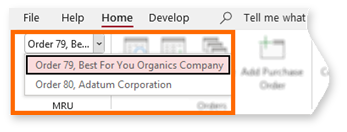
Pour savoir comment Northwind 2.0 Developer Edition implémente ce concept, consultezRubriques d’aideà la page d’accueil> Fonctionnalités >Northwind.
- Commandes
- Entretien
- Rapports
Le côté droit contient un groupe de rubriques d’aide :
- Learn affiche ce panneau « Bienvenue ».
- Northwind Features affiche une liste des fonctionnalités implémentées dans ce modèle, avec des conseils de navigation pour afficher l’implémentation des fonctionnalités dans l’application, et des liens vers des rubriques d’aide en ligne et dans l’application pour une exploration plus approfondie.
- À propos de Northwind présente un très bref historique de la conception et du développement de ce modèle.
- En plus de ces boutons de ruban, de nombreux formulaires ont un bouton Aide
 qui ouvre une page d’aide spécifique au formulaire.
Ruban « Développer »
Les outils de développement courants sont regroupés ici. Pour un environnement de production, vous souhaiterez peut-être rendre cela invisible.

Fonctionnalités de Northwind
Northwind 2.0 Developer edition inclut une matrice de fonctionnalités accessible à partir du bouton Northwind Features du ruban Accueil personnalisé. Il contient une liste de concepts notables implémentés dans cette version. Chaque rubrique de concept décrit comment vous pouvez afficher un exemple dans le modèle Northwind 2.0 Developer, ainsi que des liens pratiques pour en savoir plus sur le sujet :
- Cliquez sur l’aide en ligne pour ouvrir une page web traitant de la rubrique.
- Cliquez sur l’aide dans l’application pour ouvrir la bibliothèque d’aide interne de l’application d’accès à la rubrique.
Instances de formulaire multiples
Par défaut, les formulaires Access ne peuvent être instanciés qu’une seule fois. Dans ce modèle, les formulaires Commandes Northwind et Bons de commande (frmOrderDetails et frmPurchaseOrderDetails) peuvent être instanciés plusieurs fois simultanément. Dans ces formulaires, suivez pour en savoir plus sur la façon dont cela est accompli.
Zones de liste déroulante en cascade
Reportez-vous au formulaire Commandes pour obtenir une méthode d’implémentation de zones de liste modifiables en cascade où une zone de liste modifiable Catégories de produits mène à une zone de liste modifiable Products avec uniquement les produits de la catégorie sélectionnée.
Validation des champs obligatoires
Cette édition comporte la fonction VBA ValidateForm() pour mettre en évidence les champs de formulaire obligatoires vides. Pour obtenir un exemple, essayez de créer une commande sans remplir les champs Customer et Tax Status. Vous pouvez examiner plus en détail comment cela a été effectué à l’aide de sur l’écran Commande.
Sous-formulaires « Chargement différé »
Parfois appelé « liaison tardive », le chargement différé dans un contrôle d’onglet retarde le chargement du contenu du sous-formulaire d’un onglet jusqu’à ce que l’onglet soit sélectionné. Par défaut, Access charge les sous-formulaires avant de charger le formulaire lui-même. Une liaison tardive peut améliorer les performances du formulaire (vitesse de chargement).
Consultez le formulaire Détails du produit.
Lien de la carte des adresses postales
Le formulaire Détails de la société (frmCompanyDetail) comporte un bouton Mapper qui ouvre le navigateur Web par défaut sur une carte de l’adresse de l’entreprise. Northwind 2.0 Developer implémente cela à l’aide de cartes Microsoft Bing, mais peut utiliser n’importe quel site de carte web, tel que Google Maps ou MapQuest.
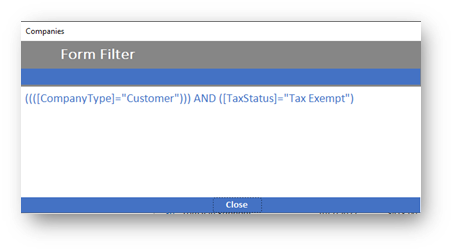
Afficher le filtre
Les formulaires Liste d’entreprise et Détails de l’entreprise montrent également un moyen de permettre aux utilisateurs d’afficher les filtres actuels d’un formulaire.
Flux de travail
Les commandes et les bons de commande implémentent des flux de travail très simples. Ceux-ci montrent un moyen de contrôler la séquence de mises à jour de données requise pour appliquer des règles métier pour déplacer une commande d’un status à l’autre.
Rapports
Catalogue d’automne des rapports : présente un certain nombre de rubriques de développement de rapports plus avancées
- Plusieurs sections (Introduction, TOC, Catégories, Formulaire de commande)
- ToC et pagination
- Le rapport obtenu est un catalogue de qualité éditeur
Ventes mensuelles par employé : le rapport peut être filtré au moment de l’exécution dans la vue Rapport.
Conception de base de données
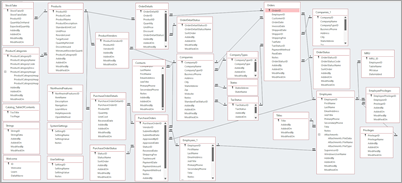
Northwind a une conception de base de données relationnelle simple mais correcte.
Les tables contiennent des informations spécifiques sur l’activité de Northwind.
Les champs des tables ont des propriétés spécifiques définies pour les rendre obligatoires ou pour appliquer un certain type de données (par exemple, numérique, date et oui/non).
Les relations entre les tables appliquent des règles métier et garantissent la cohérence des données (par exemple, une commande doit être destinée à un client existant).
Pour explorer la conception de base de données de Northwind, appuyez sur F11 pour ouvrir le volet de navigation qui affiche des tables et d’autres objets, ou choisissez Développer des>relations dans le ruban.

Pour voir l’image de conception de base de données en taille réelle , cliquez ici

Programmation et Visual Basic pour Applications (VBA)
Cette édition propose une implémentation plus étendue à l’aide de VBA au lieu de macros.
En examinant les modules VBA, vous pouvez trouver des exemples de syntaxe alternative ou équivalente. Il est inclus pour vous aider à reconnaître une syntaxe différente qui permet d’obtenir exactement ou approximativement le même résultat.
La programmation facilite le flux d’application (par exemple, l’ouverture du formulaire suivant) ou applique des règles métier (par exemple, vous ne pouvez pas mettre à jour un status d’ordre sur « Fermé » sans recevoir au préalable le paiement correspondant).
Northwind Developer utilise différents exemples de programmation pour afficher les fonctionnalités d’Accès :
Les expressions de la table Employees créent les champs FullNameFNLN et FullNameLNFN . Un champ d’expression dans une table peut être utilisé ailleurs, par exemple, pour afficher le nom complet de l’employé dans le titre de la fenêtre principale Access.


Dans Northwind 2.0 Developer Edition, les macros sont remplacées par des procédures VBA. Pour afficher l’éditeur VBA, appuyez sur Alt+F11.
Par défaut, Access crée des macros lorsque vous utilisez des Assistants, par exemple lors de la suppression d’un bouton sur un formulaire en mode Création. Access peut convertir des macros en VBA pour vous : en mode Création de formulaire,les outils>de création>convertissent les macros du formulaire en Visual Basic.

Pour explorer la programmation de formulaires, ouvrez le formulaire en mode Création, puis sélectionnezFeuille de propriétés création de formulaire> pour inspecter les propriétés de l’objet sélectionné. La majeure partie du code est accessible à partir de l’onglet Événements de la feuille de propriétés, comme indiqué ci-dessous.

Documentation supplémentaire
La plupart des formulaires Northwind contiennent un lien d’aide spécial désigné avec le symbole :
Ce symbole crée un lien contextuel vers des pages web Microsoft consacrées à tous les aspects de Northwind, avec des discussions détaillées sur les objets de formulaire d’application Northwind, leurs fonctionnalités présentées et la façon dont elles ont été accomplies.
En savoir plus
- Northwind 2.0 Developer Edition : ce que vous devez savoir
- Northwind 2.0 Developer Edition : Toutes les rubriques