
Essayez !
Utilisez des champs calculés dans Access pour concaténer des données à partir de champs distincts, comme le prénom et le nom ; ou pour calculer des dates, comme la date de commande plus cinq jours.
Les champs calculés permettent de :
- calculer des valeurs qui n’existent pas dans vos données.
- spécifier des critères pour les requêtes.
Par exemple, vous pouvez combiner les données de prénom et de nom à afficher dans un champ de nom complet, comme suit :
[Prénom] + " " + [Nom]
Les signes plus (+) combinent la valeur du champ Prénom, un espace (espace entouré de guillemets) et la valeur du champ Nom.
Vous pouvez également calculer la quantité, le prix et le taux de TVA des différents articles d’une commande pour afficher le prix total, comme suit :
([Quantité]*[Prix unitaire])+([Quantité]*[Prix unitaire]*[Taux de TVA])
Remarque
Le calcul ne peut pas inclure de champs provenant d’autres tables ou requêtes. Les résultats du calcul sont en lecture seule, mais ils peuvent être utilisés comme valeurs dans les autres champs calculés.
Les champs calculés affichent des résultats en fonction du type de données que vous avez choisi.
| Type de données | Résultats | Exemple |
|---|---|---|
| texte | Affiche les données calculées sous la forme d’une chaîne de texte, telle que tapée dans les champs référencés. | Pour afficher des noms complets, vous devez concaténer les valeurs des champs Prénom et Nom avec un espace entre eux. Pour permettre le tri, supprimez « Un » ou « Une » au début du titre des livres. |
| Nombre | Affiche les données calculées sous la forme d’un nombre, qui peut être utilisé dans d’autres calculs mathématiques. | Pour afficher le niveau de stock minimal, soustrayez le niveau de rupture trimestriel moyen des ventes trimestrielles moyennes. |
| Devise | Affiche les données calculées dans le format monétaire sélectionné. | Pour afficher le total de la commande dans la devise spécifiée, vous devez multiplier la quantité commandée par le prix unitaire. |
| Oui/Non | Affiche les données calculées en tant que Oui ou Non. Stocke les données sous la forme d’une valeur booléenne. | Pour afficher la valeur Oui si le total avec remise dépasse le minimum nécessaire pour bénéficier de la livraison gratuite et Non dans le cas contraire, vous devez multiplier le total de la commande par la remise et comparer la valeur obtenue à la quantité d’achat minimale permettant de bénéficier de la livraison gratuite. |
| Date/Heure | Affiche les données calculées sous la forme d’une date ou d’un horodatage. | Pour afficher la date de livraison estimée, vous devez ajouter l’heure de livraison estimée à la date de la commande. |
Sélectionnez une table.

Sélectionnez Cliquez pour ajouter un>champ calculé, puis sélectionnez un type de données.

Entrez un calcul pour le champ, puis cliquez sur OK.
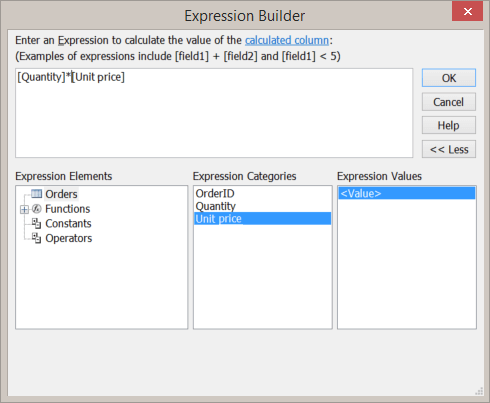
Tapez l’expression vous-même, ou sélectionnez des éléments d’expression, des champs et des valeurs pour les insérer dans le champ de modification de l’expression.
Remarque
Dans un champ calculé, vous ne devez pas commencer l’expression par un signe égal (=).
Dans le titre du champ, tapez un nom pour le champ calculé, puis appuyez sur Entrée.

Remarque
Pour modifier la sortie d’un champ calculé, vous devez sélectionner la colonne. Ensuite, sélectionnez Champs>Modifier l’expression.
Après avoir ajouté un champ calculé à une table, le calcul est effectué chaque fois que vous ajoutez ou modifiez des données.