
Vous pouvez utiliser Access pour travailler hors connexion avec des données liées à des listes SharePoint. Cela peut être utile, par exemple, si vous devez vous absenter du bureau ou si vous devez continuer à travailler lorsqu’un serveur n’est pas disponible ou que vous avez perdu des connexions au serveur.
Présentation
Avant de travailler hors connexion avec des données d’un site SharePoint, vous devez d’abord créer des liens entre les tables Access et les listes SharePoint. Vous pouvez ensuite mettre les listes hors connexion pour les mettre à jour ou les analyser à l’aide d’Access. Lorsque vous vous reconnectez, vous pouvez synchroniser les données afin que la base de données et les listes soient mises à jour. Si votre base de données comporte des requêtes et des rapports, vous pouvez les utiliser pour analyser les données liées.
Si vous mettez à jour des données alors que vous êtes hors connexion, vous pouvez synchroniser vos modifications lorsqu’Access se reconnecte au serveur. Si des conflits de données se produisent (par exemple, si quelqu’un met à jour un enregistrement sur le serveur alors qu’une autre personne met à jour le même enregistrement hors connexion), vous pouvez résoudre le conflit lorsque vous synchronisez.
Vous pouvez lier des tables Access à des listes en utilisant plusieurs méthodes. Par exemple, vous pouvez déplacer votre base de données vers un site SharePoint, qui lie également les tables de la base de données aux listes du site. Vous pouvez également exporter des données vers une table Access à partir d’une liste en mode Feuille de données sur un site SharePoint. Par exemple, vous pouvez utiliser un rapport dans Access pour synthétiser les données. Pour plus d’informations sur la liaison de données SharePoint à partir d’Access, voir Importer ou lier des données d’une liste SharePoint.
Travailler hors connexion avec des listes SharePoint dans Access
À partir d’Access 2010, le travail en mode hors connexion avec des listes SharePoint liées est davantage un processus automatique géré par Access. Si Access ne peut pas se connecter au site SharePoint où résident vos listes SharePoint liées, peut-être parce que vous avez perdu la connectivité Internet, Access bascule en mode hors connexion. Dans la barre d’état située en bas à droite de la fenêtre Access, le message « Toutes les tables SharePoint sont déconnectées » s’affiche. Si vous cliquez surInformations sur les fichiers>, un message similaire indique que vous avez des tables déconnectées. Lorsque vous êtes en mode hors connexion, vous pouvez continuer à ajouter, modifier et supprimer des données dans une copie locale mise en cache des données de la liste SharePoint.
Access continue d’essayer de se reconnecter à intervalles réguliers avec les listes chaînées sur le serveur SharePoint. Une fois qu’Access rétablit la connexion au site SharePoint, une barre de messages s’affiche sous le ruban vous demandant si vous voulez synchroniser vos données hors connexion avec le serveur.

Cliquez sur Synchroniser pour qu’Access se reconnecte aux listes SharePoint liées, puis tente de fusionner les modifications apportées aux données.
Résolution des modifications de données en conflit
Un conflit survient lorsque deux utilisateurs modifient la même partie des données ou de la structure d’une liste. L’utilisateur qui soumet une modification en premier réussira à valider ses modifications, mais le deuxième utilisateur sera averti d’un conflit.
Par exemple, l’utilisateur A modifie la colonne Ville de la troisième ligne de Dallas à Seattle et, en même temps, vous remplacez la cellule de Dallas par Houston. Les modifications de l’utilisateur A sont d’abord envoyées au serveur, suivies de vos modifications. Le serveur vous informe d’un conflit et vous permet de le résoudre.
Remarque
Un conflit se produit même lorsque les utilisateurs modifient différentes cellules dans la même ligne.
Vous ne pourrez apporter aucune modification à un enregistrement en conflit tant que vous n’aurez pas résolu le conflit.
Si Access détecte des conflits de données lors de la synchronisation de vos modifications hors connexion avec le serveur SharePoint, la boîte de dialogue Résoudre les conflits s’affiche.
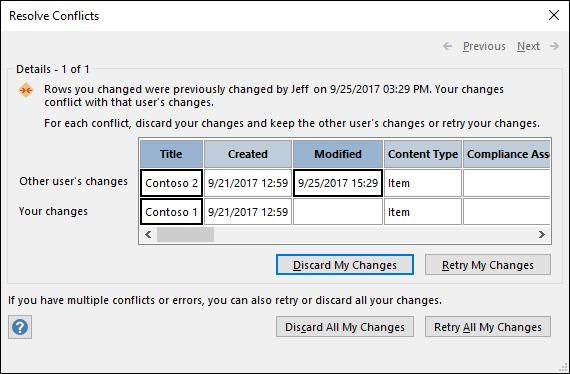
Effectuez l’une des opérations suivantes :
- Pour résoudre le conflit ou l’erreur actuellement affiché en ignorant les modifications que vous avez apportées à l’enregistrement, cliquez sur Ignorer mes modifications. Vos modifications seront perdues.
- Pour résoudre tous les conflits et erreurs en attente en ignorant toutes vos modifications dans la liste, cliquez sur Ignorer toutes mes modifications.
- Pour résoudre le conflit ou l’erreur actuellement affiché en réappliquant vos modifications, cliquez sur Réessayer mes modifications. En cas de conflit, si vous et l’autre utilisateur modifiez la même colonne, vos modifications remplaceront celles de l’autre utilisateur. Si vous modifiez différentes colonnes, vos modifications seront fusionnées avec celles de l’autre utilisateur.
- Pour résoudre tous les conflits et erreurs en attente en réappliquant vos modifications, cliquez sur Réessayer toutes mes modifications.
- Pour afficher les détails du conflit ou de l’erreur suivant, cliquez sur Suivant dans le coin supérieur droit de la boîte de dialogue.
- Pour afficher les détails du conflit ou de l’erreur précédent, cliquez sur Précédent dans le coin supérieur droit de la boîte de dialogue.
- Pour résoudre les conflits et les erreurs ultérieurement, cliquez sur Fermer dans la barre de titre de la boîte de dialogue.
Remarques
- La grille des détails affiche toutes les colonnes de votre vue actuelle. Si les colonnes ne sont pas visibles, utilisez la barre de défilement horizontale pour faire défiler ou faites glisser le bord droit de la boîte de dialogue pour augmenter la largeur de la grille de détails.
Pour zoomer sur le contenu d’une colonne, cliquez sur celle-ci dans la grille des détails. Vos modifications et celles de l’autre utilisateur s’afficheront dans la boîte de dialogue Détails du champ . Cette boîte de dialogue est également utile pour visualiser les modifications apportées à la mise en forme de texte enrichi. - La grille des détails affiche une ligne supprimée, au lieu d’une ligne de données, si vous ou l’autre utilisateur supprimez une ligne. Si l’autre utilisateur supprime la ligne, la boîte de dialogue n’affiche pas le nom de l’utilisateur ou la date et l’heure de la suppression. De même, vous ne pourrez pas réessayer vos modifications.
Définition de l’option Mise en cache des tables SharePoint et du service web
Le paramètre par défaut pour les nouvelles bases de données dans Access 2010 et les versions ultérieures consiste à mettre en cache le service web et les tables liées SharePoint.
Utilisez le format de cache compatible avec Microsoft Access 2010 et versions ultérieures Sélectionnez cette option pour qu’Access mette en cache une copie locale des données liées. Ce paramètre peut améliorer les performances dans le cadre de l’utilisation des données liées. Le chargement et l’affichage des données liées seront plus rapides en utilisant cette option.
Vider le cache lors de la fermeture Activez cette option pour qu’Access efface les données mises en cache locales de la mémoire lorsque vous fermez votre base de données.
Ne jamais mettre en cache Activez cette option pour qu’Access ne mette pas en cache une copie locale des données dans le cadre de l’utilisation de vos sources de données SharePoint liées.
Remarque
Les options Vider le cache lors de la fermeture et Ne jamais mettre en cache ne sont pas disponibles si vous désactivez le paramètre Utiliser le format de cache compatible avec Microsoft Access 2010 et ultérieur.
Puis-je travailler manuellement en mode hors connexion dans Access ?
Pour avoir un contrôle manuel du travail hors connexion avec des données SharePoint liées dans Access, vous devez désactiver le paramètre Utiliser le format de cache compatible avec Microsoft Access 2010 et versions ultérieures pour la base de données actuelle qui se trouve dans la boîte de dialogue Options Access. Consultez la section précédente pour savoir comment trouver et définir cette option.
Remarque
Vous pouvez être invité à fermer, puis rouvrir votre base de données après avoir modifié le paramètre.
Une fois que vous avez désactivé le paramètre Utiliser le format de cache compatible avec Microsoft Access 2010 et versions ultérieures, un groupe de commandes Listes liées Web s’affiche sous l’onglet Données externes.
Pour travailler hors connexion avec vos données de liste SharePoint dans ce mode, cliquez sur Travailler hors connexion.
Pour synchroniser vos listes hors connexion avec les données du serveur, cliquez sur Synchroniser.
Pour reconnecter les tables liées après avoir travaillé hors connexion, cliquez sur Travailler en ligne.
Haut de la page