
Microsoft Teams vous permet de personnaliser vos raccourcis clavier pour qu’ils correspondent aux dispositions d’autres applications populaires telles que Slack ou Zoom. Cela peut simplifier votre flux de travail si vous passez fréquemment d’une application à l’autre.
Modifier la disposition de votre raccourci clavier
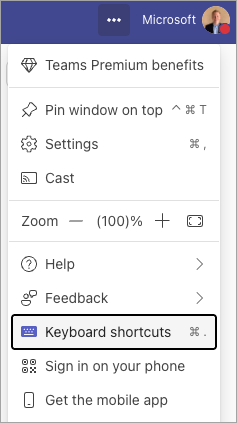
Dans la barre de titre Teams, sélectionnez Paramètres et plus deraccourcis clavier
 > ou utilisez le raccourci clavier Ctrl+. (pour Windows) ou Cmd+. (pour Mac).
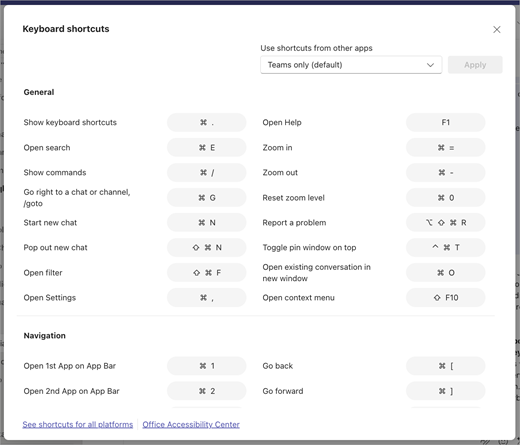
Dans la liste déroulante Utiliser les raccourcis d’autres applications en haut, choisissez la disposition souhaitée : Teams, Slack, Zoom ou Combiné.
Passez en revue les modifications mises en surbrillance pour voir quels raccourcis seront mis à jour.
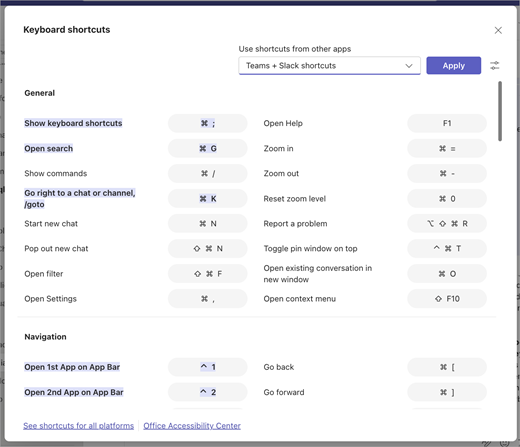
Sélectionnez Appliquer pour basculer vers la nouvelle disposition.
Remarque
Vous pouvez également modifier la disposition dans Paramètres, mais la boîte de dialogue Raccourcis clavier fournit des indicateurs visuels qui indiquent les raccourcis mis à jour.