
Choisir un affichage : plein écran, objectif ou ancré
La Loupe offre trois vues. Chacune convient à une tâche différente et vous pouvez passer de l’une à l’autre à tout moment.
| Affichage | Fonction | Idéal pour | Raccourci |
|---|---|---|---|
| Plein écran | Agrandit tout votre affichage. Vous vous déplacez par panoramique. | Lecture de contenu long, usage général | Ctrl + Alt + F |
| Lens | Un « rectangle » grossissant mobile qui agrandit tout ce qui se trouve en dessous ; Le reste de l’écran reste à la taille normale. | Vérification d’une zone tout en conservant le contexte | Ctrl+Alt+L |
| Ancré | Épingle une bande agrandie à un bord de l’écran ; Le reste reste normal. | Regarder une région spécifique (par exemple, un numéro en direct) pendant que vous travaillez | Ctrl+Alt+D |
- Parcourez les vues pour les comparer rapidement : Ctrl+Alt+M.
Voir chaque affichage
Les captures d’écran ci-dessous montrent le même document, ce qui vous permet d’imaginer en quoi les trois vues diffèrent.
Le plein écran agrandit tout votre affichage. Tout à l’écran est agrandi et vous vous déplacez en vous déplaçant.
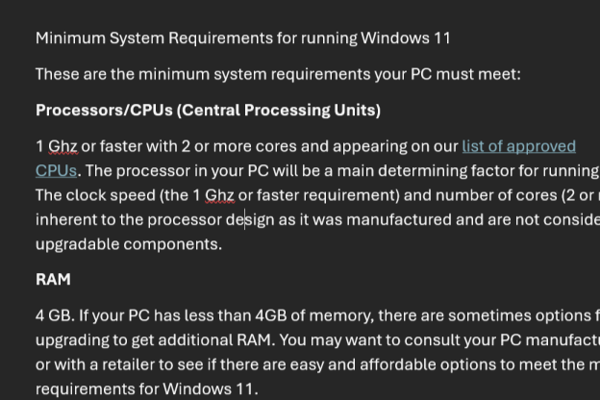
Lens place un rectangle grossissant mobile sur l’écran. La zone sous l’objectif est agrandie tandis que tout ce qui l’entoure reste à sa taille normale.
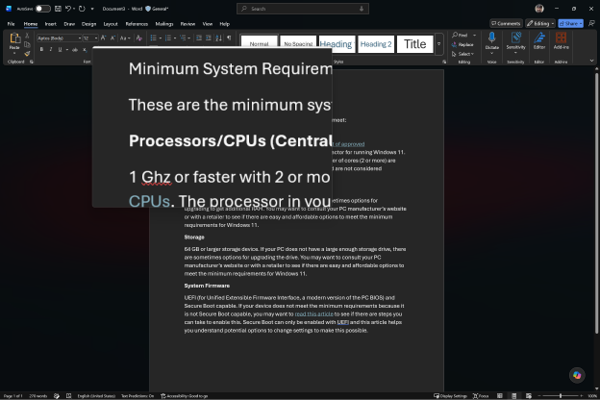
Ancré épingle une bande agrandie à un bord de l’écran (le bord supérieur ici). La bande agrandit tout ce que vous pointez, tandis que le reste de l’écran reste normal.
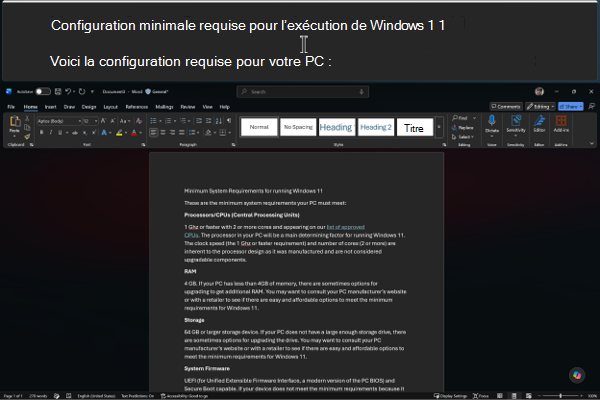
Affiner chaque affichage
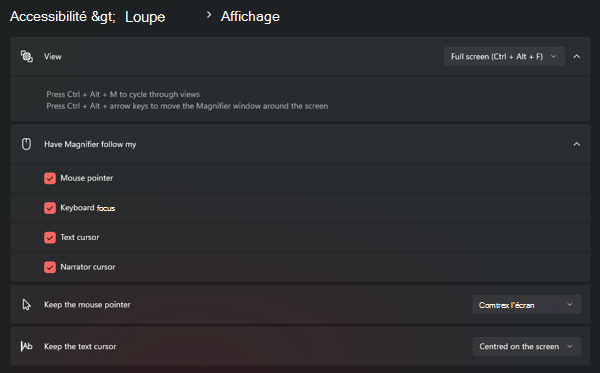
Chaque affichage peut être personnalisé davantage. Dans laLouped’accessibilité>des paramètres>, sélectionnez la vignette Affichage pour ouvrir un écran de paramètres détaillés pour la vue que vous utilisez actuellement.

Avec le Narrateur et un clavier :
- Appuyez sur la touche Windows
 + Ctrl+M pour ouvrir les paramètres de la Loupe.
 - Appuyez sur Tab jusqu’à entendre « Affichage », suivi de l’affichage actuel (par exemple, « Plein écran »), puis appuyez sur Entrée pour ouvrir les paramètres d’affichage.
- Pour passer d’un affichage à l’autre, accédez à la liste déroulante Affichage , appuyez sur Alt+Flèche vers le bas pour l’ouvrir, utilisez la flèche vers le haut ou le bas pour choisir un affichage, puis appuyez sur Entrée. Les options sous la liste déroulante changent pour correspondre à l’affichage que vous avez choisi.
Deux choses à garder à l’esprit avant de commencer :
Toutes les options par affichage se trouvent au même endroit : Paramètres>Accessibilité>Loupe>Affichage.
Le panneau affiche uniquement les options de la vue dans laquelle vous vous trouvez actuellement. Pour configurer un autre affichage, vous pouvez d’abord y accéder, soit à partir de la liste déroulante Affichage en haut du panneau, soit avec son raccourci (Ctrl+Alt+F pour le plein écran, Ctrl+Alt+L pour l’objectif, Ctrl+Alt+D pour ancré). Les paramètres disponibles sont modifiés pour correspondre à l’affichage sélectionné.
Laisser la Loupe vous suivre (plein écran et ancrée)
En mode plein écran comme en mode ancré, vous pouvez choisir ce que l’affichage agrandi suit pendant que vous travaillez. Sous Demander à la Loupe de suivre mon, sélectionnez ou désactivez une combinaison des éléments suivants :
- Pointeur de la souris : l’affichage suit l’endroit où vous déplacez la souris.
- Focus clavier : l’affichage passe au bouton, au lien ou au contrôle vers lequel vous accédez à Tab.
- Curseur de texte : l’affichage suit le point d’insertion clignotant pendant que vous tapez ou modifiez.
- Curseur du Narrateur : la vue suit le Narrateur pendant qu’il lit.
Avec le Narrateur et un clavier :
- Ouvrez les paramètres d’affichage (voir les étapes ci-dessus) et assurez-vous que le mode Plein écran ou Ancré est sélectionné.
- Appuyez sur Tab jusqu’à entendre « Have Magnifier follow my », puis continuez d’appuyer sur Tab pour parcourir les cases à cocher. Le Narrateur lit chacun d’eux, par exemple « Pointeur souris, case à cocher, coché ».
- Appuyez sur Espace pour activer ou désactiver l’option sélectionnée. Le Narrateur annonce « coché » ou « décoché ».
Les quatre sont activés par défaut, de sorte que la vue agrandie se déplace pour suivre l’un d’entre eux actif. Effacez ceux que vous n’utilisez pas. Par exemple, si vous naviguez principalement à l’aide du clavier, le fait de désactiver le pointeur de la souris empêche la vue de sauter chaque fois que la souris est heurtée.
Configurer l’affichage en plein écran
Lorsque le mode Plein écran est sélectionné dans la liste déroulante Affichage , vous disposez de deux options supplémentaires qui contrôlent la façon dont la fenêtre d’affichage défile pour garder votre pointeur ou votre curseur en vue.
Conservez le pointeur de la souris qui définit la façon dont la fenêtre agrandie se déplace avec votre souris :
- Dans les bords de l’écran : la fenêtre d’affichage reste en place jusqu’à ce que votre pointeur atteigne le bord de l’écran. Pour effectuer un panoramique, déplacez le pointeur vers un bord pour que la vue agrandie défile dans cette direction. Cela maintient la vue stable pendant que vous lisez.
- Centré sur l’écran : la fenêtre d’affichage maintient votre pointeur au milieu de la vue agrandie à tout moment, faisant défiler le contenu autour de lui à mesure que vous vous déplacez. (Lorsque vous atteignez le bord de l’écran, le pointeur peut se déplacer jusqu’au bord tandis que la fenêtre d’affichage reste en place.)
Keep the text cursor fonctionne de la même manière que le curseur de saisie (texte), en offrant les mêmes choix Dans les bords de l’écran et Centré sur l’écran .
Avec le Narrateur et un clavier :
- Ouvrez les paramètres d’affichage et vérifiez que le mode Plein écran est sélectionné.
- Appuyez sur Tab jusqu’à entendre « Conserver le pointeur de la souris », suivi de l’option active (par exemple, « Sur les bords de l’écran »).
- Appuyez sur Alt+Flèche vers le bas pour ouvrir la liste déroulante, utilisez la flèche vers le haut ou la flèche vers le bas pour choisir Dans les bords de l’écran ou Centré sur l’écran, puis appuyez sur Entrée.
- Appuyez sur Tab pour vous déplacer afin de Conserver le curseur de texte et répétez l’étape 3 pour le définir.
Configurer l’affichage ancré
Lorsque Ancré est sélectionné, le panneau Affichage offre les mêmes options Laisser la Loupe suivre mes options que le mode plein écran, mais aucun paramètre supplémentaire. Au lieu de cela, vous mettez en forme le dock directement à l’écran :
- Déplacer le dock vers un autre bord : appuyez sur Ctrl+Alt+touche de direction pour aligner le dock de ce côté. Par exemple, Ctrl+Alt+Flèche gauche épingle le dock au bord gauche au lieu du haut par défaut.
- Redimensionner la station d’accueil : faites glisser le bord intérieur de la station d’accueil pour agrandir ou réduire la bande agrandie.
- Pour déplacer ou détacher la station d’accueil : Pointez sur la station d’accueil agrandie, puis faites-la glisser. Déposez-le contre le bord gauche, supérieur, droit ou inférieur pour l’ancrer à cet endroit, ou laissez-le flotter au milieu de l’écran pour le garder non ancré, une fenêtre distincte que vous pouvez positionner et redimensionner n’importe où.
Configurer l’affichage de l’objectif
Une fois l’objectif sélectionné, le panneau Affichage affiche un contrôle Modifier la taille de l’objectif . Faites glisser les curseurs pour définir la largeur et la hauteur du rectangle de l’objectif, de sorte qu’il couvre autant ou aussi peu de l’écran que vous le souhaitez.
Avec le Narrateur et un clavier :
- Ouvrez les paramètres d’affichage et vérifiez que Lens est sélectionné.
- Appuyez sur Tab pour accéder au curseur de largeur de l’objectif, puis au curseur de hauteur. Le Narrateur lit le nom et la valeur actuelle de chaque curseur.
- Appuyez sur la flèche gauche ou droite pour rendre l’objectif plus étroit ou plus large (ou plus court ou plus haut). Le Narrateur annonce chaque nouvelle valeur.
Chapitre précédent : Chapitre 1 : Présentation de la Loupe
Chapitre suivant : Chapitre 3 : Zoom et panoramique
Retour à la Table des matières