
Avec Recherche Microsoft dans Bing, vous obtenez des résultats de recherche à partir du web et de votre organization, dans n’importe quel navigateur et sur n’importe quel appareil.
En plus des résultats web, vous pouvez trouver des résultats professionnels ou scolaires, notamment :
- Contacts
- Fichiers
- SharePoint et d’autres sites internes
- Liens vers des ressources et des outils internes
- Conversations
- Acronymes
- Groupes
- Emplacements des bureaux et des campus
- Plans d’étage
- Classes et devoirs (utilisateurs scolaires uniquement)
Vous n’avez pas besoin d’apprendre des termes ou des commandes spéciaux. Bing comprend les mots courants et tente de comprendre ce que vous voulez vraiment trouver. Il suffit de demander naturellement.
Trouvez rapidement les personnes avec lesquelles vous collaborez : Recherche Microsoft dans Bing comprend facilement les recherches comme « mon responsable », « mon enseignant » ou « Gail Tanner ». Vous n’avez pas besoin d’entrer un nom spécifique pour trouver la personne que vous recherchez, ni même l’épeler correctement.
En savoir plus avec la vue développée : Pour les recherches avec des résultats pertinents, vous obtiendrez le résultat le plus important ainsi qu’un lien vers une page professionnelle ou scolaire où vous pouvez en voir plus.
Rechercher des conversations : Recherchez rapidement Microsoft Teams et Viva Engage conversations en recherchant « conversations sur <le sujet> » et vous obtenez les meilleurs résultats à ce sujet. Les conversations les plus récentes auxquelles vous avez participé, ainsi que les conversations publiques, seront au sommet. Les résultats de conversation Microsoft Teams et Viva Engage sont disponibles uniquement sur Recherche Microsoft dans Bing.
Rechercher Groupes Microsoft 365 : Avec Recherche Microsoft dans Bing, vous pouvez trouver des groupes, des équipes et des groupes de sécurité. Recherchez simplement le nom du groupe, l’adresse e-mail ou l’alias de messagerie. Vous obtiendrez des résultats qui incluent le propriétaire du groupe, les membres et la façon de contacter le groupe.
Recherche Microsoft dans Bing affiche également les sites internes associés au groupe, et si vous êtes membre, vous verrez également des fichiers et des conversations pertinents de Microsoft Teams et Viva Engage.
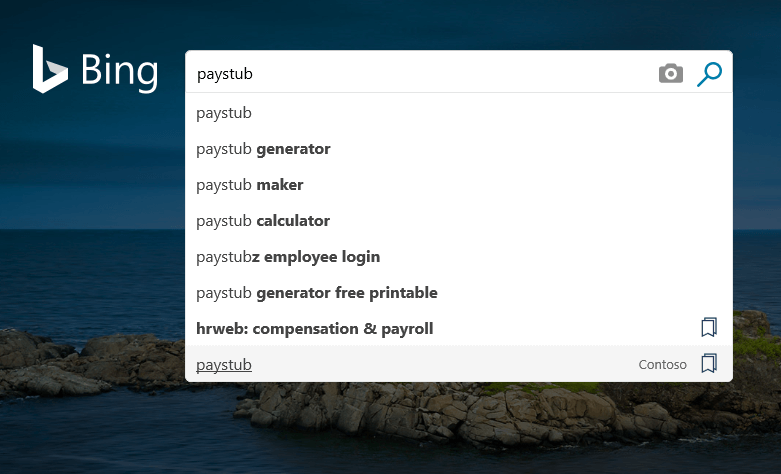
Obtenir des suggestions de recherche : Pour vous aider à trouver rapidement des réponses, des personnes et des emplacements de création, les suggestions de recherche Microsoft dans Bing s’affichent sous la zone de recherche ou la barre d’adresses. Commencez simplement à taper le nom de la personne, de l’endroit ou de la chose et vous verrez les suggestions pertinentes apparaître dans la liste. Les suggestions incluent une icône pour faciliter leur identification.
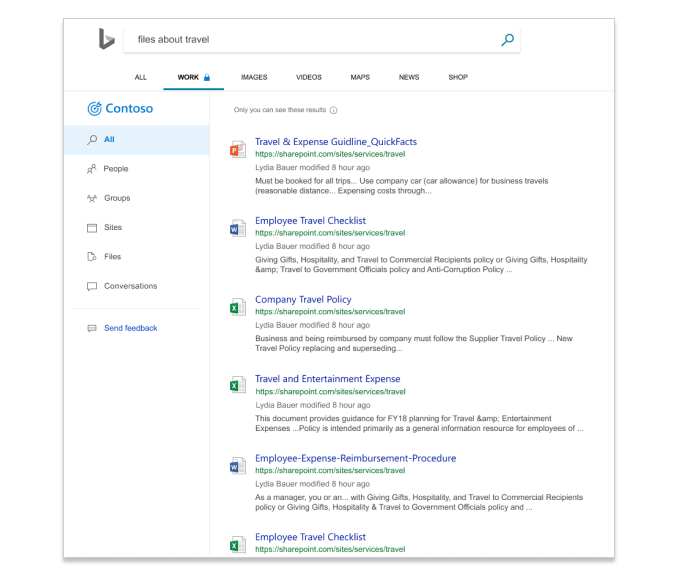
Recherchez vos documents récents : Recherchez « mes fichiers » ou « mes documents » pour trouver tous vos fichiers Excel, Word, PowerPoint, OneNote et PDF les plus récents sur lesquels vous avez travaillé ou ceux partagés avec vous.
Rechercher des classes et des devoirs : Les enseignants et les étudiants peuvent facilement trouver leur liste de cours et les devoirs à venir à l’aide de Recherche Microsoft dans Bing. Lorsque vous êtes connecté à votre compte scolaire, essayez de rechercher « mes classes » ou « mes devoirs ».
Confidentialité
Pour plus d’informations sur la confidentialité, consultez Comment La recherche Microsoft dans Bing permet de sécuriser vos informations
Où sont les résultats de votre organization ?
Vous devez vous connecter à Bing avec votre compte professionnel ou scolaire pour obtenir les résultats de votre organization. Il s’agit du même compte que celui que vous utilisez pour vous connecter à Outlook sur le web, Microsoft Teams et d’autres applications Microsoft 365. Si vous êtes déjà connecté à une application ou à un site Microsoft 365, vous êtes prêt.
Vous avez besoin de vous connecter ou de vous déconnecter ?
Pour vous connecter :
- Dans le coin supérieur droit d’une page Bing, cliquez sur Se connecter.
- Dans le menu du compte, en regard de Compte professionnel ou scolaire, cliquez sur Se connecter.
- Si vous y êtes invité, choisissez le compte avec lequel vous souhaitez vous connecter ou entrez votre adresse e-mail et votre mot de passe.
Pour vous déconnecter :
- Dans le coin supérieur droit d’une page Bing, cliquez sur votre nom.
- Dans le menu du compte, en regard de Compte professionnel ou scolaire, cliquez sur Se déconnecter.
Vous ne serez pas connecté automatiquement sur cet appareil. Si vous avez utilisé d’autres navigateurs ou appareils pour vous connecter à Recherche Microsoft, vous devez également vous y déconnecter.
Voir aussi
Comment Recherche Microsoft dans Bing permet de sécuriser vos informations