
Remarque
Cet article est destiné aux administrateurs Microsoft 365. Il couvre l’accès à l’éditeur vidéo Clipchamp et à son application Windows. Pour gérer des fonctionnalités individuelles, consultez Comment activer ou désactiver des fonctionnalités dans Clipchamp pour les utilisateurs de votre organisation.
Les utilisateurs ont besoin d’une licence éligible avec le service Microsoft Clipchamp activé pour utiliser l’éditeur avec un compte professionnel ou scolaire, qu’ils l’ouvrent dans un navigateur ou dans l’application Windows.
Utilisez les licences Microsoft 365 pour gérer l’accès professionnel ou scolaire pour des utilisateurs individuels ou des groupes. Les stratégies d’application Windows vous donnent plus de contrôle sur l’application de bureau. Ils n’accordent pas de licence et ne bloquent pas l’accès au navigateur.
Pour en savoir plus, consultez ces sections :
- Disponibilité de Clipchamp dans les SKU Microsoft 365
- Gestion de la disponibilité de Clipchamp pour les utilisateurs individuels
- Gestion de la disponibilité de Clipchamp pour les groupes d’utilisateurs
- Gestion de la disponibilité de l’application Windows Clipchamp
Disponibilité de Clipchamp dans les SKU Microsoft 365
Avant d’attribuer ou de modifier une licence, vérifiez la case activée les abonnements éligibles dans le FAQ du compte professionnel ou scolaire, y compris la configuration requise pour les licences Original, Fonctionnalités supplémentaires et Avantage d’utilisation par les étudiants.
Ne vous fiez pas uniquement au nom d’un produit. Vérifiez les noms des produits et les identificateurs de plan de service ainsi que les licences de votre client. Le service d’éditeur standard est le suivant :
| Propriété | Valeur |
|---|---|
| ServicePlanName | CLIPCHAMP |
| ServicePlanId | a1ace008-72f3-4ea0-8dac-33b3a23a2472 |
Remarques supplémentaires sur la disponibilité
L’attribution d’une licence éligible active généralement ses services, sauf si votre organisation modifie l’affectation. Si Clipchamp est fourni via une licence Fonctionnalités supplémentaires, assurez-vous que cette licence est également attribuée.
Si un utilisateur dispose d’une licence éligible mais ne peut pas ouvrir l’Éditeur, case activée que le service Clipchamp est activé et résoudre les problèmes de licence ou d’approvisionnement. L’activation de l’application Windows seule ne corrige pas un plan de services manquant ou désactivé.
Gestion de la disponibilité de Clipchamp pour les utilisateurs individuels
Pour les attributions directes d’utilisateur, utilisez le Centre d’administration Microsoft 365 ou Microsoft Graph PowerShell. Vous devez disposer d’une autorisation pour gérer les licences, telle que le rôle d’administrateur de licences ou d’administrateur d’utilisateurs .
Modifiez le paramètre de service Clipchamp, et non la licence Microsoft 365 entière de l’utilisateur. La suppression de la licence de mise en marché peut également supprimer l’accès à d’autres services. Si la licence est héritée d’un groupe, gérez plutôt l’attribution du groupe .
Activer ou désactiver Clipchamp via le Centre d’administration
- Dans le Centre d’administration Microsoft 365, accédez à Licences de facturation>.
- Sélectionnez le produit qui fournit Clipchamp, puis sélectionnez l’affectation directe de l’utilisateur.
- Dans le volet d’informations, sélectionnez Microsoft Clipchamp pour activer le service ou supprimez-le pour désactiver le service. Laissez les autres applications et services inchangés.
- Sélectionnez Enregistrer, puis Fermer.
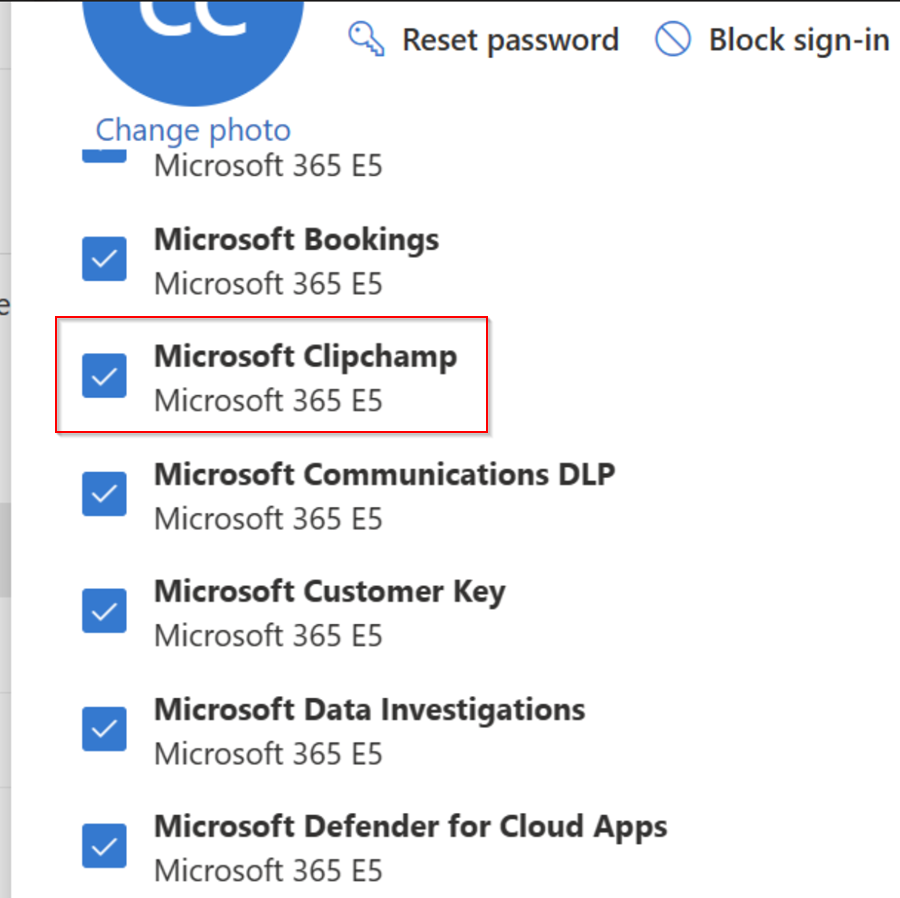
Pour plus d’informations ou pour attribuer une licence à un utilisateur qui n’en a pas encore, voir Attribuer ou annuler l’attribution de licences dans le Centre d’administration Microsoft 365.
Activer ou désactiver Clipchamp via PowerShell
Important
Le module MSOnline PowerShell est mis hors service. Remplacez les anciens exemples qui utilisent New-MsolLicenseOptions, Get-MsolUserou Set-MsolUserLicense par Microsoft Graph PowerShell.
Permet Get-MgSubscribedSku d’identifier le produit et ses plans de service, et Get-MgUserLicenseDetail d’inspecter les licences de l’utilisateur. Pour une licence attribuée directement, utilisez cette option Set-MgUserLicense pour mettre à jour le paramètre de service Clipchamp.
Lors de la mise à jour du DisabledPlansproduit sélectionné :
- Pour désactiver Clipchamp, ajoutez l’ID du plan de service à la liste existante.
- Pour activer Clipchamp, supprimez uniquement son ID de plan de service de cette liste.
- Conservez les autres plans de services pour personnes handicapées. Remplacer la liste par l’ID Clipchamp uniquement, ou effacer la liste, peut involontairement activer d’autres services.
Pour connaître les exigences de connexion, les autorisations et les exemples de commandes, consultez Désactiver l’accès aux services Microsoft 365 avec Microsoft Graph PowerShell.
Gestion de la disponibilité de Clipchamp pour les groupes d’utilisateurs
Utilisez la gestion des licences par groupe dans le Centre d’administration Microsoft 365 pour appliquer un paramètre de service Clipchamp aux membres d’un groupe.
- Lorsque vous attribuez une licence de produit à un groupe, développez Activer ou désactiver les applications et les services, puis sélectionnez ou désactivez Microsoft Clipchamp.
- Modifier les applications et les services sur l’attribution de licence existante du groupe, et non sur les utilisateurs individuels.
- Pour l’automatisation PowerShell, utilisez Set-MgGroupLicense. Conserver les autres plans de service désactivés dans l’attribution de produit du groupe.
Vérifiez tous les devoirs qui fournissent Clipchamp à un utilisateur, y compris les devoirs directs et d’autres groupes. Désactiver cette fonctionnalité dans une affectation peut laisser l’accès activé dans une autre.
Le traitement des modifications apportées aux licences de groupe peut prendre du temps. Passez en revue l’onglet Erreurs & problèmes du produit dans le centre d’administration et case activée les licences résultantes des utilisateurs concernés.
Désactivation de services pour des services ou des emplacements spécifiques uniquement
Pour les contrôles continus des services ou des emplacements, utilisez un groupe contenant les utilisateurs concernés et gérez les paramètres de service Clipchamp. Vérifier l’appartenance au groupe avant d’apporter des modifications. La licence par groupe n’inclut pas automatiquement les membres des groupes imbriqués.
case activée également si ces utilisateurs reçoivent Clipchamp par le biais d’une autre attribution de licence. Un groupe spécifique à un service ne remplace pas une affectation qui active toujours le service.
Gestion de la disponibilité de l’application de bureau de Clipchamp pour Windows
L’application Windows Clipchamp actuelle prend en charge les comptes Microsoft personnels, professionnels ou scolaires. Déployez une version d’application à jour avant de vous appuyer sur les contrôles de compte ou de stratégie. Pour obtenir des instructions sur la connexion, consultez Accès à Clipchamp via l’application Windows.
Utilisez ces options de gestion distinctes :
- Gérez l’installation, les mises à jour et les suppressions via la gestion des applications Microsoft Store dans Intune.
- Configurez les stratégies d’accès de l’application Windows en téléchargeant les modèles d’administration Clipchamp et en suivant les instructions d’Intune pour l’importation des fichiers ADMX et ADML. Intune nécessite le fichier en-US ADML. Importez d’abord les dépendances requises, puis créez et attribuez une stratégie de configuration ; L’importation d’un modèle seul n’applique pas ses paramètres.
Ces stratégies contrôlent uniquement l’application Windows. Ils ne désactivent pas Clipchamp dans un navigateur ou ne modifient pas les attributions de licence Microsoft 365.
Expérience d’Administration dans Intune
Options de la stratégie de groupe
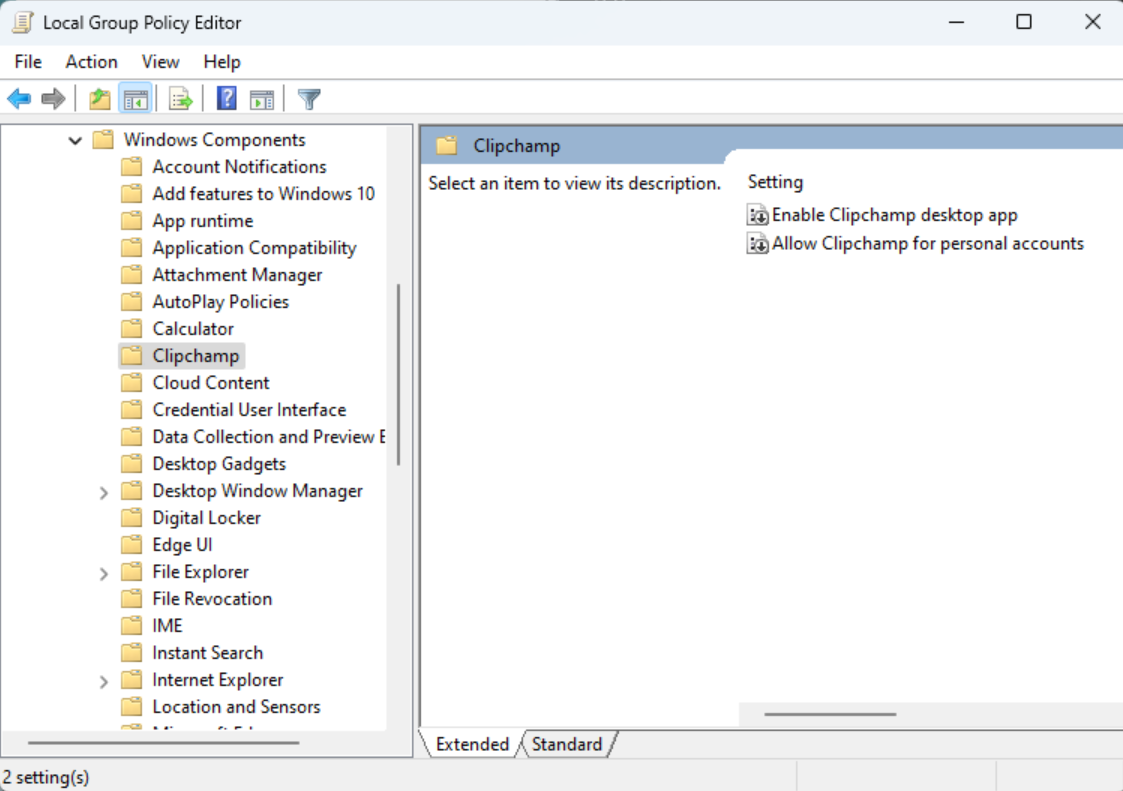
Les modèles Clipchamp définissent deux stratégies :
| Stratégie | Activé ou non configuré | Disabled |
|---|---|---|
| Activer l’application de bureau Clipchamp | Permet à l’application Windows de s’exécuter. | Bloque l’application Windows pour les comptes personnels et professionnels ou scolaires. |
| Autoriser Clipchamp pour les comptes personnels | Autorise les comptes personnels si l’application elle-même est autorisée. | Bloque les comptes personnels dans l’application Windows. L’accès professionnel ou scolaire nécessite toujours une licence éligible avec Clipchamp activé. |
Pour autoriser uniquement les comptes professionnels ou scolaires, autorisez l’application de bureau et définissez Autoriser Clipchamp pour les comptes personnels sur Désactivé. La stratégie de compte personnel ne remplace pas une stratégie d’application de bureau désactivée.
La capture d’écran suivante montre ces paramètres dans l’Éditeur de stratégie de groupe local, et non dans le Centre d’administration Intune :
Gestion de l’application de bureau
Les stratégies de déploiement et d’accès aux applications ont des objectifs différents. L’installation de l’application n’accorde pas l’accès à l’éditeur professionnel ou scolaire, et sa suppression n’empêche pas l’accès au navigateur.
Après avoir attribué une stratégie, autorisez-la à atteindre les utilisateurs ou les appareils cibles. Demandez aux utilisateurs de fermer et rouvrir Clipchamp, puis de vérifier le résultat sur un appareil géré. Si les paramètres ciblés sur l’utilisateur et l’appareil sont en conflit, vérifiez la stratégie en case activée.
Expérience utilisateur
- Si une stratégie désactive l’application de bureau, les utilisateurs qui ouvrent une copie installée voient un message indiquant qu’elle est désactivée.
- Si les comptes personnels sont bloqués mais que l’application est autorisée, les utilisateurs doivent utiliser un compte professionnel ou scolaire éligible.
- Si l’application est autorisée, les utilisateurs sont peut-être connectés automatiquement ou doivent se connecter. L’activation de l’application dans Intune ne garantit pas la connexion ou l’accès automatique à l’Éditeur.
- Si les comptes personnels sont également autorisés, les utilisateurs peuvent se connecter avec un compte personnel ou un compte professionnel ou scolaire. L’accès et les projets dépendent du compte qu’ils utilisent.