Par rapport à la fonctionnalité de kit de marque que vous avez peut-être vue dans Clipchamp pour les comptes personnels, les utilisateurs de Clipchamp pour le travail et l’école peuvent inclure une collection plus complète d’éléments de montage vidéo dans un kit de marque et les utiliser dans des projets.
Si vous accédez à Clipchamp et à d’autres applications Microsoft 365 à l’aide d’un compte Microsoft professionnel ou scolaire émis par votre organisation ou établissement d’enseignement, vous avez accès à la fonctionnalité et pouvez utiliser des kits de marque dans des projets d’édition vidéo.
Qu’est-ce qu’un kit de marque ?
L’outil de kit de marque est un espace dans lequel les utilisateurs peuvent stocker des ressources multimédias de marque, telles que des couleurs et des polices, à ajouter aux vidéos.
Des limites intentionnelles sont imposées à la fonctionnalité de kit de marque afin de concentrer la création sur les éléments de marque les plus importants. En même temps, tout le monde peut créer et partager un kit de marque. Cela signifie que les individus peuvent les réutiliser pour leur marque personnelle et que les petites équipes peuvent créer et partager des ressources au sein de leur groupe.
Techniquement, qu’est-ce qu’un kit de marque ?
Sur le plan technique, un kit de marque se compose de 2 éléments : un fichier portant l’extension .brandkit et un dossier de ressources associé. Le fichier .brandkit contient un catalogue (techniquement codé) d’éléments de marque ; Le dossier Ressources contient les fichiers multimédias qui font partie du kit de marque.
Lorsque vous créez un kit de marque dans un projet Clipchamp et que vous l’enregistrez, cela crée à la fois un fichier .brandkit et un dossier Ressources à l’emplacement que vous avez sélectionné lors du processus de création, par instance dans votre OneDrive.
Un fichier .brandkit peut être importé dans un projet Clipchamp afin que ses ressources de marque apparaissent dans l’interface utilisateur de Clipchamp et puissent être utilisées dans le projet.
Vous pouvez stocker un dossier de kit de marque, c’est-à-dire le dossier qui contient le fichier .brandkit et le dossier Ressources associé, dans votre OneDrive, sur votre ordinateur local ou ailleurs. Assurez-vous simplement que le fichier .brandkit et le dossier Assets restent ensemble afin que vous puissiez utiliser le kit dans des projets d’édition et que Clipchamp puisse trouver les ressources multimédias.
Nous vous recommandons de le stocker dans OneDrive dans un emplacement similaire à celui où vous enregistrez vos projets Clipchamp, par instance dans le dossier parent Clipchamp Mes fichiers >> . Cela facilite la recherche de kits de marque et les projets d’édition vidéo dans lesquels vous les utilisez, et les rend disponibles sur n’importe quel ordinateur sur lequel vous êtes connecté à OneDrive.
Éléments de personnalisation qui peuvent être ajoutés à un kit de marque
|
Type de ressource du kit de marque |
Montant, limites de taille, types de fichiers |
| Logos |
Jusqu’à 300 par kit de marque.
Types de fichiers : .png, .jfif, .pjpeg, .jpeg, .pjp, .jpg, .svgz, .svg |
| Couleurs |
Couleurs illimitées.
Sélectionnez votre collection à l’aide du sélecteur de couleur ou du champ de code HEX. Les deux sont disponibles lors de l’ajout d’une palette de couleurs à un kit de marque. |
| Polices |
Polices illimitées.
50 Mo par fichier.
Types de fichiers : .ttf, .otf, .woff |
| Images |
Jusqu’à 300 par kit de marque.
Types de fichiers : .png, .jfif, .pjpeg, .jpeg, .pjp, .jpg, .svgz, .svg |
| Vidéos |
Jusqu’à 300 par kit de marque.
Types de fichiers : .m4v, .mp4, .mov, .webm, .avi, .3gp, .wmv, .mkv |
| Graphiques |
Jusqu’à 300 par kit de marque.
Types de fichiers .png, .jfif, .pjpeg, .jpeg, .pjp, .jpg, .svgz, .svg |
| De la musique |
Jusqu’à 300 par kit de marque.
Types de fichiers .3gp, .3g2, .mid, .mp3, .opus, .oga, .ogg, .wav |
| Effets sonores |
Jusqu’à 300 par kit de marque.
Types de fichiers .3gp, .3g2, .mid, .mp3, .opus, .oga, .ogg, .wav |
Comment utiliser le kit de marque
Cette section présente les méthodes de base pour utiliser un kit de marque, notamment comment créer, importer, supprimer et partager. Comme il s’agit d’une fonctionnalité puissante avec de nombreuses options, il est judicieux de l’essayer dans un projet Clipchamp de test pour mieux le comprendre et le voir en action. De cette façon, vous serez en mesure de créer, gérer et utiliser votre marque dans des vidéos en un rien de temps.
Créer un kit de marque ou importer un kit de marque
Après avoir démarré un projet Clipchamp, cliquez sur l’onglet Kit de marque dans la barre d’outils. Ici, sélectionnez Créer un kit de marque pour commencer.
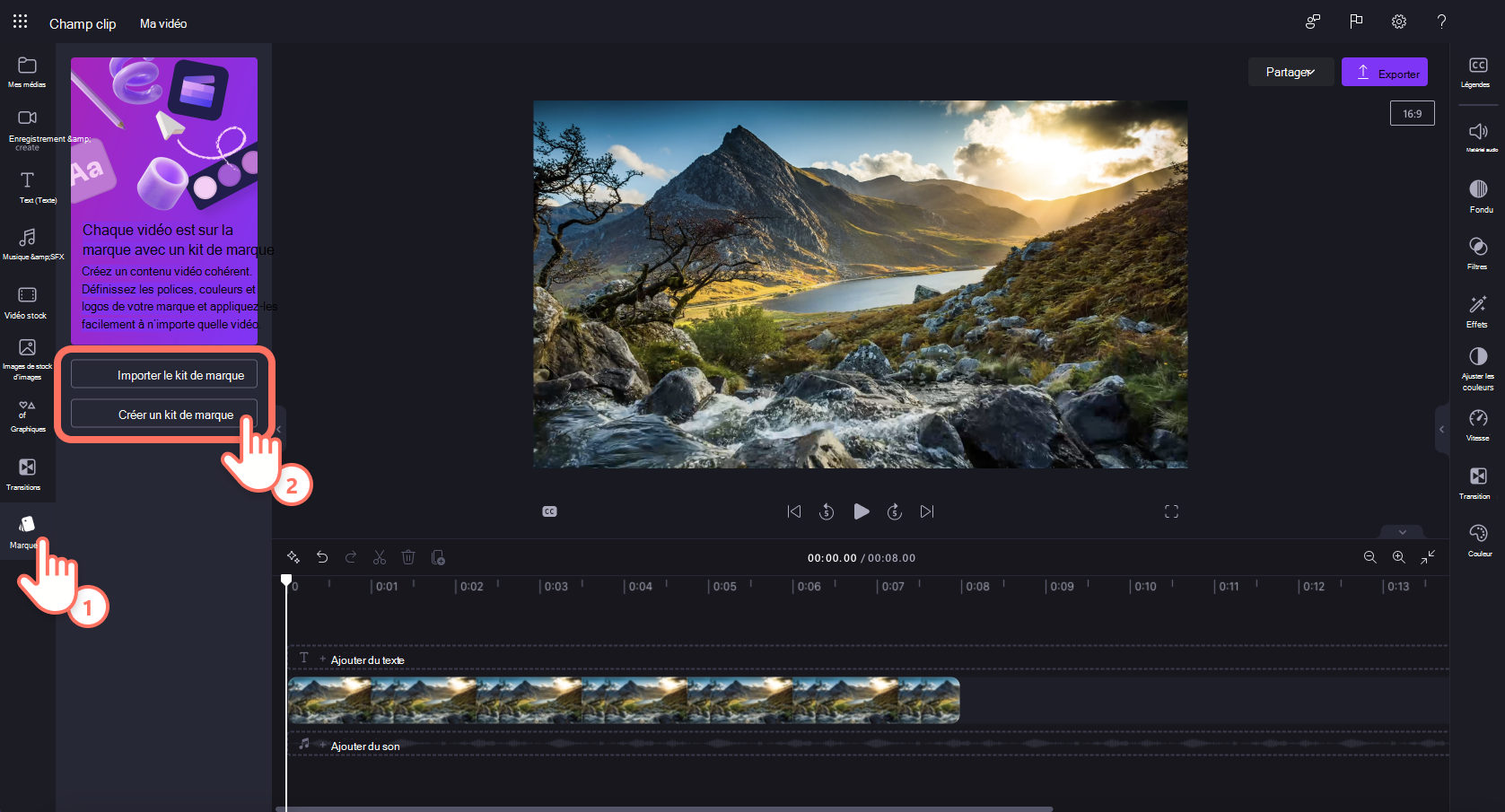
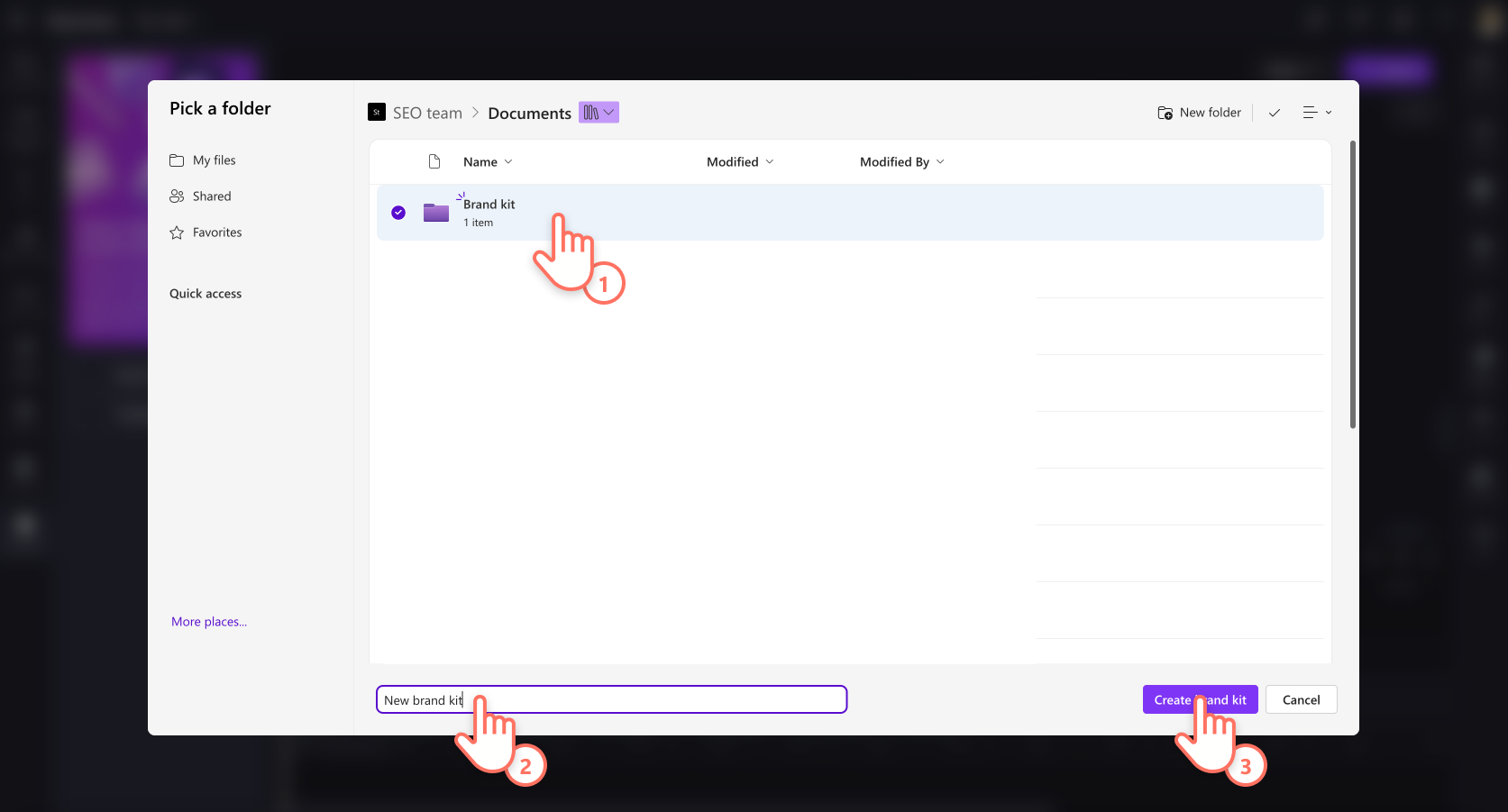
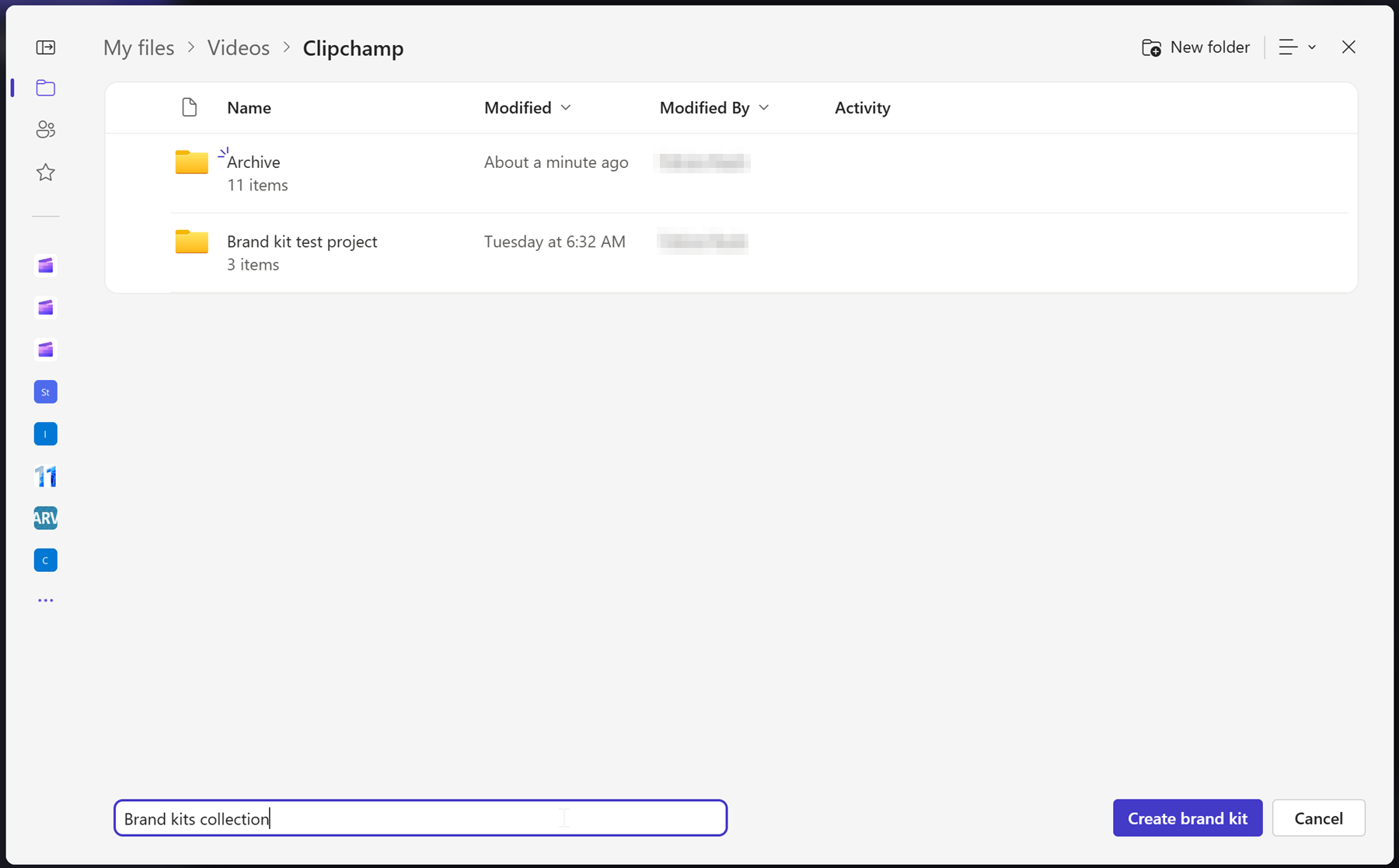
Choisissez un emplacement dans votre OneDrive Entreprise (vous seul pouvez y accéder, sauf si vous partagez le dossier du kit de marque) ou SharePoint et donnez un nom au kit de marque. Le kit créé sera ensuite lié à votre projet.
Une fois le kit de marque créé, vous pouvez également ajouter manuellement des ressources de kit de marque telles que des logos, des images, des vidéos, des polices, etc.
OU
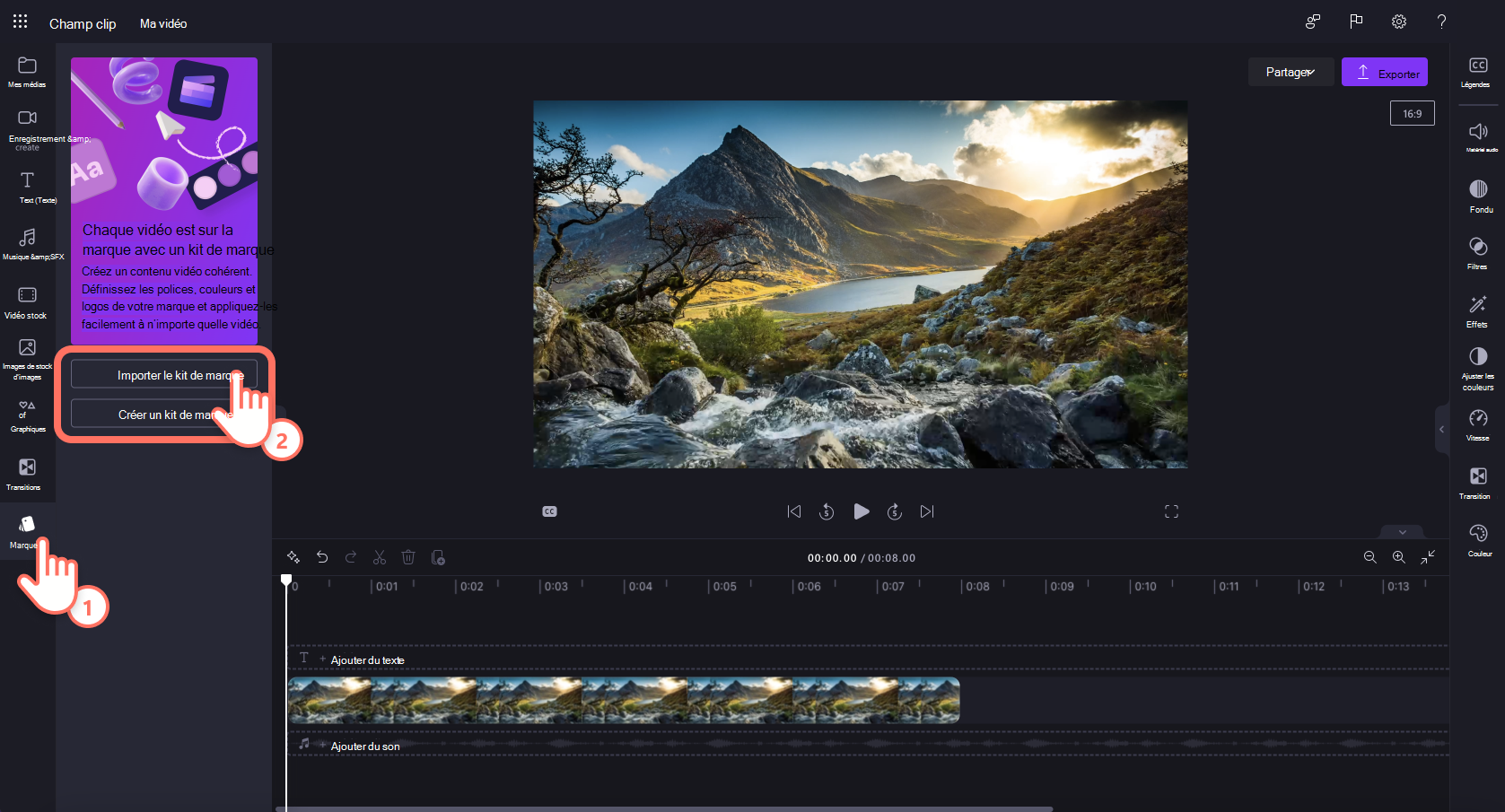
Si vous souhaitez importer un kit de marque existant, il existe deux façons différentes de le faire. Tout d’abord, cliquez sur le bouton Importer un kit de marque.
Option 1 :
Si quelqu’un a partagé avec vous le lien d’un kit de marque, collez-le dans le champ. Le lien de partage doit pointer vers un fichier .brandkit et l’ensemble du dossier du kit de marque doit être partagé avec vous afin que votre projet Clipchamp puisse accéder à toutes les ressources multimédias du kit partagé.
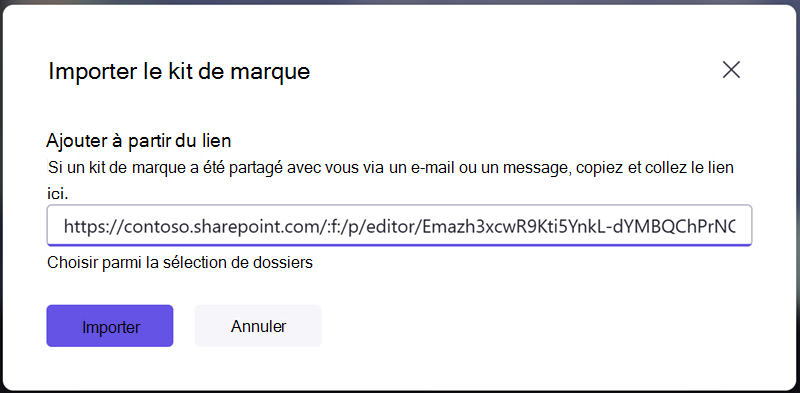
Option 2 :
Si vous connaissez l’emplacement du fichier .brandkit que vous souhaitez importer, vous pouvez également sélectionner choisir parmi la sélection de dossiers, puis accéder au kit de marque sur OneDrive ou SharePoint et sélectionner le fichier .brandkit. Cela chargera le kit et son contenu dans votre projet Clipchamp.
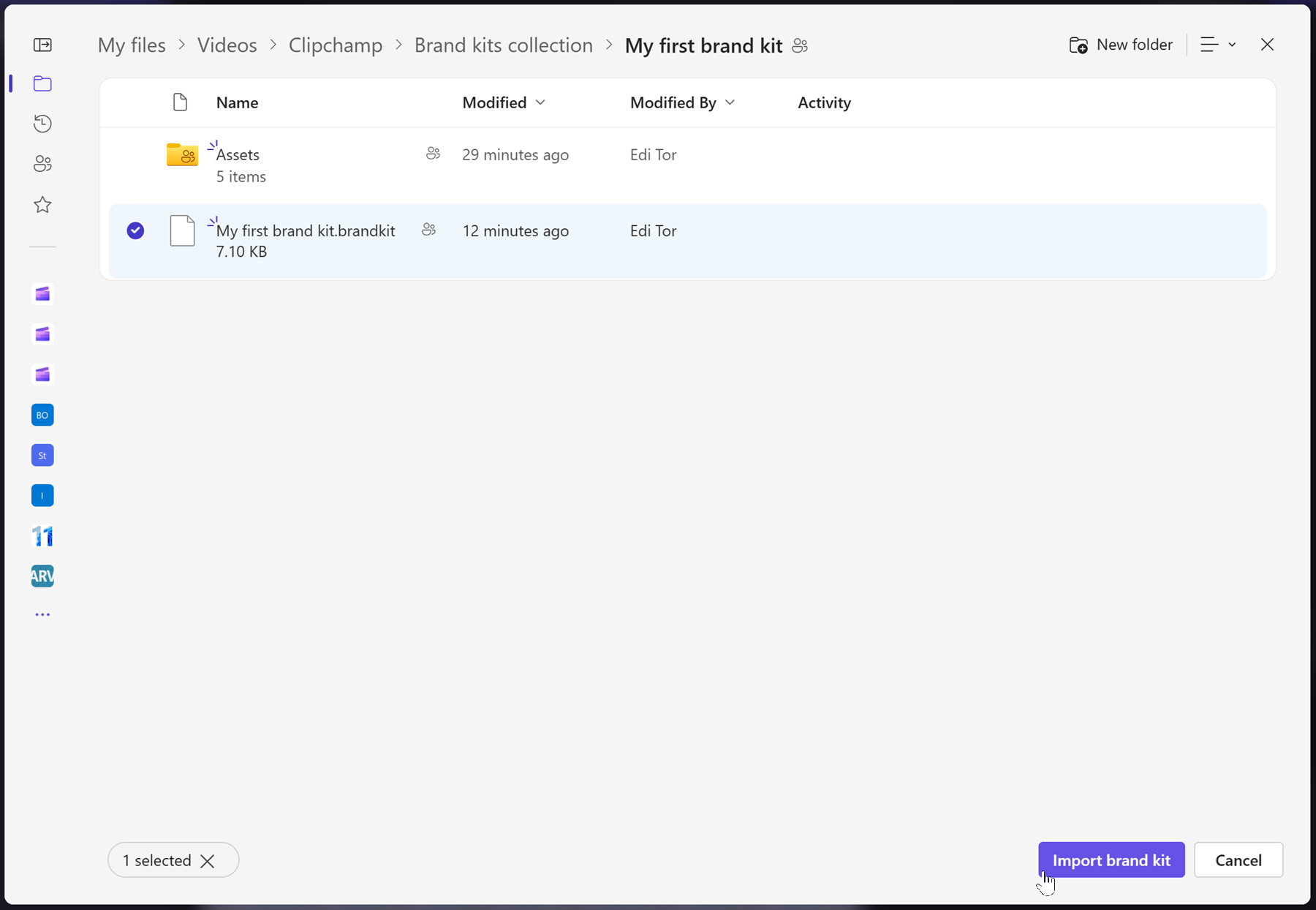
Comment supprimer un kit de marque d’un projet
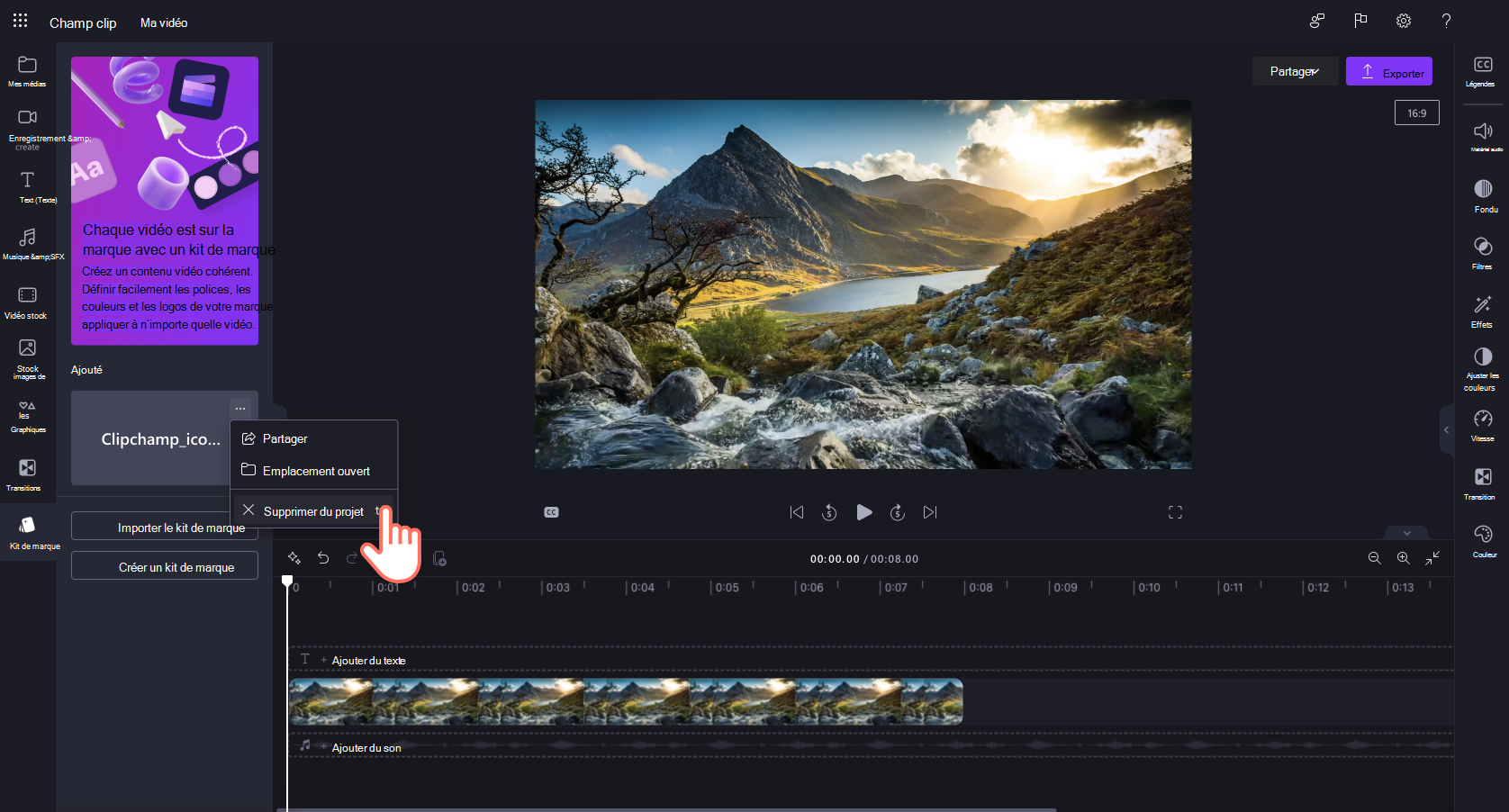
Dans la section kit de marque du projet Clipchamp, sélectionnez le menu contextuel (les 3 points horizontaux). Cela ouvrira plus d’options. Cliquez ensuite sur le bouton Supprimer du projet.
Notez que cette opération ne supprime pas le fichier .brandkit ni son dossier Ressources dans OneDrive/SharePoint. Pour les supprimer, accédez-y dans OneDrive/SharePoint et supprimez-les à cet emplacement.
Comment ajouter une personnalisation à vos vidéos
Pour ajouter votre marque à l’chronologie, cliquez sur le bouton ajouter à chronologie ou faites glisser et déposez l’élément sur le chronologie au-dessus de votre vidéo.
Comment partager un kit de marque
Sélectionnez le menu contextuel (les 3 points horizontaux) puis cliquez sur le bouton Partager. Indiquez le lien généré vers la personne avec laquelle vous souhaitez le partager. Ils peuvent coller le lien dans la section kit de marque de leur projet lors de l’importation, comme décrit ci-dessus. Cela chargera votre kit de marque dans leur projet Clipchamp.
S’il est stocké sur OneDrive, l’intégralité du dossier du kit de marque doit être partagé avec le destinataire. Cela doit être le cas par défaut lorsque vous créez un lien partageable pour un kit de marque. Toutefois, si le destinataire ne peut pas ouvrir le lien, case activée les paramètres de partage du dossier du kit de marque dans votre OneDrive.
Comment partager un projet auquel au moins un kit de marque est associé
Vous pouvez partager un tel projet Clipchamp comme d’habitude via le bouton Partager situé à côté du bouton Exporter dans l’interface utilisateur du projet. La personne qui ouvre le projet verra le kit de marque attaché. Toutefois, notez qu’ils doivent également avoir accès à votre dossier OneDrive/SharePoint où se trouve ce kit de marque.
Comment partager un kit de marque que vous ne souhaitez pas que d’autres personnes modifient
Vous pouvez suivre les mêmes étapes que ci-dessus pour partager un kit de marque, mais modifier les paramètres de lien de partage en lecture seule.
Éléments à garder à l’esprit lorsque vous travaillez avec des kits de marque
La gestion des kits de marque et des ressources multimédias qu’ils contiennent doit être effectuée dans l’interface utilisateur du projet Clipchamp. Ouvrez le projet contenant votre kit de marque et supprimez ou modifiez des éléments à partir de là.
L’ajout ou la suppression de ressources dans le dossier OneDrive ou un autre dossier où vous avez placé le fichier .brandkit et son dossier Ressources ne sera pas synchronisée avec le projet d’édition Clipchamp auquel ce kit de marque est connecté.
Limites de volume :
- Chaque utilisateur peut créer un nombre illimité de kits de marque pour lui-même et les partager avec d’autres.
- Vous pouvez avoir 1 kit de marque connecté à un projet à la fois. Si vous souhaitez en ajouter un nouveau, vous devez remplacer celui qui est déjà connecté. Notez que toutes les ressources ajoutées au projet à partir du kit de marque resteront avec le projet (et ne nécessiteront pas que le kit de marque d’origine reste connecté).
- Les organisations Microsoft 365 peuvent créer un nombre illimité de kits de marque « officiels » ou d’entreprise et les mettre à la disposition de leurs utilisateurs pour qu’ils puissent y accéder dans leurs projets d’édition.
Il n’est actuellement pas possible d’importer automatiquement des ressources multimédias dans les kits de marque. Ils doivent être ajoutés manuellement via l’interface du projet Clipchamp dans la section kit de marque. Il est possible de glisser-déposer plusieurs éléments dans le kit de marque à la fois.
Les modèles personnalisés (projet et kit de marque combinés) ne sont pas disponibles à ce stade. Toutefois, comme solution de contournement, vous pouvez créer un projet Clipchamp, le partager sur OneDrive/SharePoint et d’autres peuvent dupliquer le projet.
Non. Lorsqu’un élément de marque est utilisé dans un projet sur la chronologie d’édition, il est copié dans ce projet et reste avec ce projet. Cela signifie que lorsque vous mettez à jour un logo dans l’un de vos kits de marque et que vous souhaitez maintenant vous assurer que le logo mis à jour est utilisé dans vos projets Clipchamp existants, pour réaliser une mise à jour, vous devez ouvrir les projets et remplacer manuellement le fichier de logo par sa nouvelle version.

