
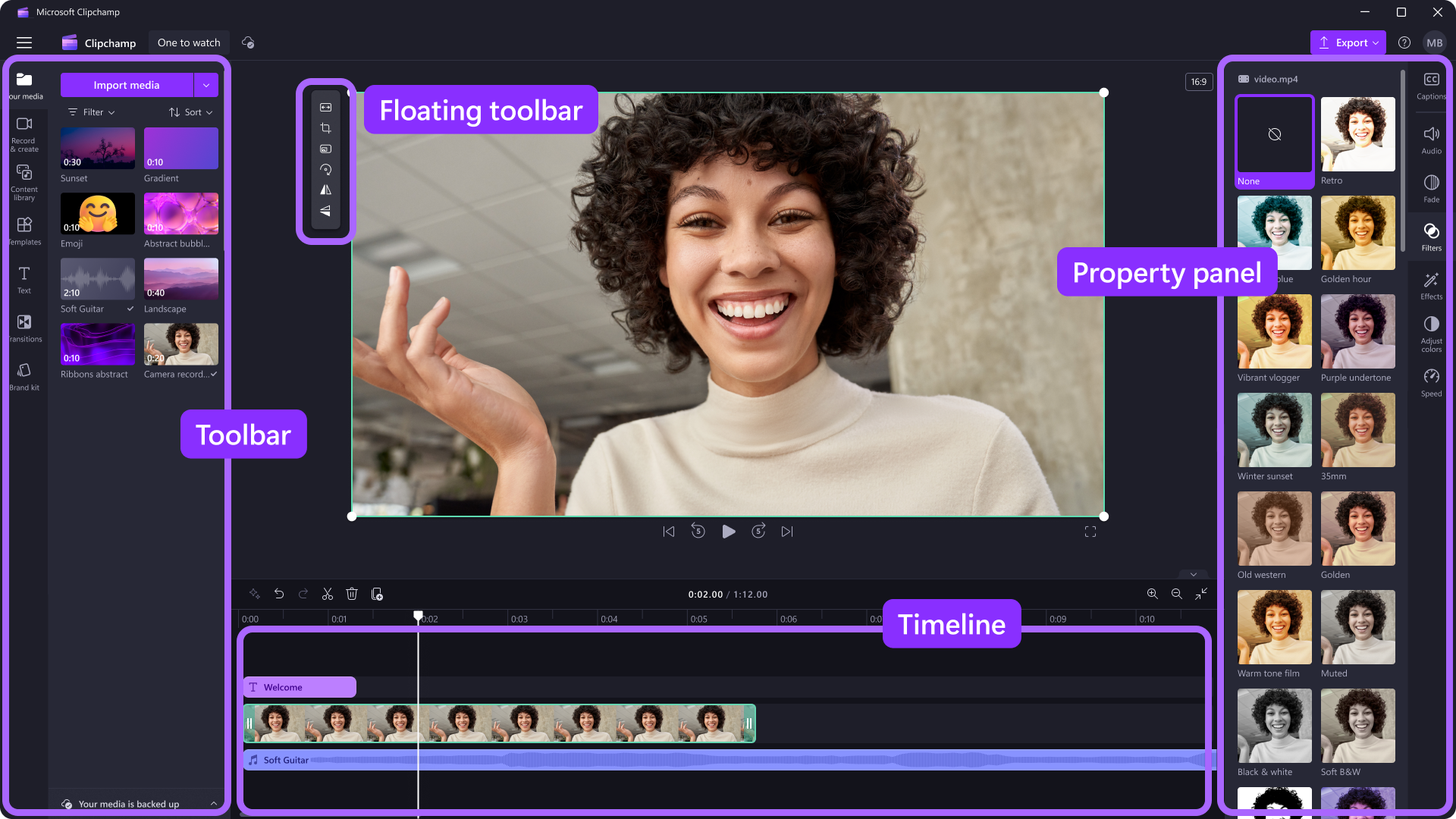
Dans l’éditeur vidéo Clipchamp, après avoir ajouté des fichiers à la bibliothèque multimédia, vous devez les déplacer sur la chronologie pour commencer à éditer votre vidéo.
- Il s’agit de l’espace dans lequel vous montez ensemble des ressources vidéo, image ou audio pour créer votre vidéo finale, et où vous pouvez ajouter des textes et des transitions.
- Ce que vous ajoutez à la chronologie est ce qui sera exporté lorsque vous enregistrerez votre vidéo terminée.
Comment ajouter un média à la chronologie
La chronologie vidéo se trouve en bas de l’éditeur. Pour ajouter des médias à la chronologie de montage, accédez à la barre d’outils, puis faites glisser et déposez une ressource de l’onglet média ou de l’onglet de la bibliothèque de contenu sur la chronologie.
Comment effectuer un zoom avant et arrière sur la chronologie
Si vous ajoutez plusieurs clips à la chronologie, ils peuvent disparaître du bord droit de l’écran. Dans ce cas, vous pouvez effectuer un zoom arrière sur la chronologie pour afficher toutes vos ressources en même temps. Vous pouvez également effectuer un zoom avant sur la chronologie pour agrandir vos éléments.
Pour ce faire, utilisez les boutons de zoom dans le coin inférieur droit de la chronologie. Cliquez sur le bouton plus pour effectuer un zoom avant ou moins pour effectuer un zoom arrière. Vous pouvez également cliquer sur le bouton Ajuster la chronologie pour que vos ressources occupent toute la chronologie sans espace vide à droite.
Vous pouvez également faire glisser la barre de défilement en bas de l’écran vers la gauche ou la droite pour afficher différentes parties de la chronologie.
Prévisualisation de votre vidéo sur la chronologie
Déplacez le curseur sur la chronologie avec des horodatages exacts pour afficher un aperçu de la vidéo ou de l’élément spécifique sur la scène. Cliquez sur n’importe quel horodatage de la chronologie et cliquez sur le bouton Lecture. Vous pouvez également faire glisser le curseur vers un nouvel horodatage et afficher un aperçu à partir de là.
Vous pouvez également cliquer sur la barre d’espace de votre clavier pour lire votre vidéo.
Comment travailler avec plusieurs ressources sur la chronologie
La chronologie contiendra très probablement plusieurs ressources différentes telles que des vidéos, des images, du texte, de la musique, etc. Vous pouvez superposer des ressources sur la chronologie en les plaçant les unes au-dessus des autres.
Si vous avez plusieurs ressources vidéo empilées sur la chronologie, la vidéo qui se trouve en haut de la pile est lue sur l’aperçu vidéo. Tout le son sera lu à partir de chaque ressource vidéo, mais seul l’élément supérieur sera visible sur la vidéo. Vous pouvez couper des vidéos en utilisant l’onglet Audio du panneau des propriétés.
Comment utiliser les suggestions d’IA sur la chronologie
À tout moment pendant le montage, vous pouvez faire appel à l’outil de montage par IA intégré pour vous proposer des suggestions sur la façon d’améliorer et d’améliorer votre vidéo. Cliquez simplement sur le bouton Suggestions d’IA en haut à gauche de la chronologie. Vous verrez alors une ou plusieurs suggestions de modification. Pour mettre en œuvre ces modifications, il suffit de cliquer sur un bouton de suggestion individuel.
Modifier une vidéo sur la chronologie
Si vous souhaitez savoir comment découper, diviser et ajouter des effets à vos clips une fois qu’ils sont dans la chronologie, consultez : Comment modifier votre vidéo.
Comment corriger les ressources qui ne se chargent pas sur la chronologie
Si vous rencontrez des problèmes pour ajouter des ressources multimédias à votre projet ou à votre chronologie ou pour lire votre vidéo dans l’aperçu, consultez : Que faire si vos ressources ne se chargent pas.
