

Cet article explique ce qu’il convient de faire dans les cas suivants :
- Files vous ajoutez à un Clipchamp projet d’édition vidéo, chargez lentement
- Un fichier spécifique ne se charge pas du tout (vous pouvez voir un visage triste ou un pourcentage de chargement inchangé)
- L’ensemble du projet d’édition ou tous vos fichiers ne se chargent pas lorsque vous le rouvrez (vous pouvez rester bloqué sur le message « chargement de vos ressources »)
Outre les étapes de dépannage suggérées ci-dessous, un autre article qui peut vous aider à charger vos ressources et projets multimédias est le suivant : Assurez-vous que Clipchamp fonctionne correctement.
Chargement lent des fichiers multimédias
Lorsque vous ajoutez des médias à un projet d’édition, un symbole de chargement et un pourcentage peuvent apparaître :
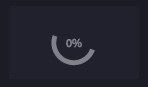
Si votre fichier d’entrée est un type de fichier pris en charge, ce symbole disparaît après un court laps de temps une fois vos ressources chargées.
Si votre fichier d’entrée est un type de fichier non pris en charge, Clipchamp le convertit en arrière-plan afin que vous puissiez l’utiliser dans votre projet d’édition. Cette étape de conversion peut prendre un certain temps, en fonction de la taille et de la résolution du fichier, du processeur, de la carte graphique et de la mémoire de votre ordinateur. Cela est dû au fait qu’une partie du traitement se produit localement sur votre appareil.
Si le chargement ne progresse pas du tout, il est possible que le traitement multimédia se soit bloqué. Essayez de recharger la page de l’éditeur vidéo ou l’application de bureau Clipchamp, si vous utilisez Clipchamp de cette façon. Après le rechargement, essayez à nouveau d’ajouter le même fichier. Si cela ne vous aide pas, lisez la suite pour obtenir des suggestions supplémentaires.
Les fichiers multimédias ne se chargent pas du tout
Après avoir ajouté des vidéos à un projet d’édition, si ces fichiers ne deviennent pas disponibles dans la bibliothèque multimédia sur le côté gauche et semblent rester bloqués avec un indicateur de pourcentage affiché sur leur vignette, essayez de convertir ces vidéos en MP4 à l’aide d’un outil de conversion vidéo en dehors de Clipchamp. Ensuite, enregistrez les nouveaux fichiers MP4 convertis et ajoutez ces nouveaux fichiers à votre projet Clipchamp au lieu des vidéos d’origine.
La raison de cette suggestion est qu’il est possible qu’il y ait un problème avec vos fichiers vidéo originaux et que les convertir en MP4, même s’ils sont déjà au format MP4, peut aider dans de nombreux cas. La conversion peut modifier les codecs vidéo et audio utilisés dans le fichier MP4 et le rendre lisible dans des applications comme Clipchamp.
Clipchamp prend en charge les types de fichiers d’entrée répertoriés dans l’article suivant : Quels types de fichiers d’entrée Clipchamp prend-il en charge ?
Un projet d’édition ne se charge pas du tout
Lorsque vous ouvrez un projet Clipchamp existant, un message de chargement s’affiche parfois et vous devez attendre que le projet se charge.
Si ce message ne disparaît pas après une courte période et que vous ne pouvez pas accéder au projet, essayez ce qui suit :
Option 1. Actualiser la page
Appuyez sur Ctrl & F5 (cela fonctionne également dans l’application de bureau Clipchamp), cliquez > avec le bouton droit sur Recharger ou utilisez le bouton Recharger de votre navigateur pour recharger l’onglet dans lequel Clipchamp est ouvert. Dans de nombreux cas, cela peut résoudre le problème et les ressources multimédias commencent à se charger, surtout si vous rencontrez cela lorsque vous ouvrez un projet pour la première fois.
Assurez-vous que votre connexion Internet (WiFi) est active lorsque vous accédez à Clipchamp et tentez le rechargement.
Option 2. Rouvrir le projet
Retournez à la page de vue d’ensemble où tous les projets vidéo sont répertoriés, rechargez cette page, puis rouvrez le projet d’édition qui ne se chargeait pas initialement.
3e méthode : Libérer de la mémoire et vérifier de l’espace disque dans une case activée
S’il n’y a pas assez de mémoire/RAM disponible sur votre ordinateur, cela peut parfois conduire à un mauvais démarrage des projets d’édition. Essayez donc de fermer les autres onglets et applications du navigateur pour libérer de la mémoire sur votre appareil.
En outre, assurez-vous qu’il y a suffisamment d’espace libre disponible sur le disque interne de votre ordinateur, ce qui est nécessaire pour les fichiers de projet temporaires et l’espace pendant la phase de traitement et d’exportation de la vidéo dans Clipchamp.
Si l’espace disque de votre ordinateur est insuffisant, cela peut interférer avec le chargement correct des projets d’édition Clipchamp. L’espace disponible doit être supérieur à la taille des fichiers vidéo que vous utilisez dans votre projet.
Option 4. Désactiver les extensions de navigateur
Parfois, les extensions Chrome ou Edge peuvent interférer avec Clipchamp si elles sont installées. Nous avons vu des cas où des plug-ins de traduction, des extensions de confidentialité ou des bloqueurs de publicités empêchaient Clipchamp de se charger correctement.
Par conséquent, essayez de désactiver les extensions de navigateur, puis rechargez Clipchamp et case activée si le projet et les ressources multimédias se chargent correctement.
5e méthode : Déconnectez-vous, videz le cache et redémarrez votre navigateur
Si les étapes ci-dessus ne fonctionnent pas, vous pouvez également essayer les suggestions suivantes. Assurez-vous que vos fichiers multimédias d’origine (les fichiers vidéo, audio et image que vous avez ajoutés à votre projet d’édition) sont toujours disponibles en dehors de Clipchamp, car vous devrez peut-être les lier à nouveau lorsque vous rouvrez le projet par la suite.
- Suivez les étapes décrites dans cet article de support Edge ou cet article de support Chrome sur l’effacement des éléments du cache du navigateur.
- Assurez-vous de sélectionner « Toutes les heures » pour la plage de temps et sélectionnez « Images et fichiers mis en cache ». Vous n’avez pas besoin d’effacer d’autres données de navigation.
- Lorsque vous avez suivi les étapes, tapez respectivement chrome://restart ou edge://restart dans la barre d’adresse du navigateur et appuyez sur Entrée.
- Une fois Chrome/Edge redémarré, rouvrez le projet Clipchamp.
Option 6. Effacement des données du site web (avancé)
Une option supplémentaire à essayer consiste à supprimer les données de site dans les outils de développement Chrome ou Edge et à recharger la page Clipchamp par la suite. Cela entraîne la suppression de tous les fichiers de montage et de traitement de vidéos, puis leur rechargement, et peut entraîner la réouverture correcte des projets.
Important
Avant de poursuivre, assurez-vous que vos fichiers médias d’origine (les fichiers vidéo, audio et image que vous avez ajoutés à votre projet d’édition) sont disponibles en dehors de l’éditeur vidéo de Clipchamp, car vous devrez peut-être les lier à nouveau si la sauvegarde de contenu n’est pas activée. La sauvegarde de contenu est disponible dans l’offre Premium de Clipchamp pour les comptes personnels. Dans la version professionnelle de Clipchamp, les fichiers multimédias sont enregistrés dans votre compte OneDrive et Clipchamp les récupère automatiquement à partir de cet emplacement.
Les étapes sont les mêmes dans Edge ou Chrome. Certaines des captures d’écran suivantes sont donc prises dans Chrome, d’autres dans Edge.
- Sélectionnez l’icône de menu à 3 points en regard de la barre d’adresses du navigateur.
- Sélectionnez Autres outils> :Outils de développement.
- Sélectionnez l’onglet Application en haut, puis Stockage dans la liste qui s’affiche à gauche.
- Sélectionnez Effacer les données du site.
- Enfin, actualisez la page Clipchamp et rouvrez le projet d’édition.
Matériel et durée du projet
Si aucune des suggestions ci-dessus ne vous aide, envisagez d’ouvrir le projet de modification sur un autre ordinateur ou de diviser un projet plus long en plusieurs projets plus courts.
Le traitement qui se produit lors de l’édition, du chargement de fichiers multimédias et de l’exportation d’un projet terminé peut être intensif en calcul et peut amener l’ordinateur que vous utilisez à ses limites, en fonction de la longueur, du format, de la quantité et de la taille des fichiers multimédias que vous ajoutez à un projet Clipchamp, ainsi que de la quantité de mémoire disponible, du type de carte graphique et du processeur dont dispose votre appareil.
La mémoire/RAM disponible doit être d’au moins 8 Go (16 Go ou plus est préférable) et votre ordinateur doit être un ordinateur 64 bits exécutant un système d’exploitation 64 bits et la version 64 bits d’Edge ou de Chrome.
La carte graphique est un autre facteur important et devrait être un modèle récent.
Il doit y avoir suffisamment d’espace disque disponible sur votre ordinateur, ce qui est nécessaire pour les fichiers temporaires pendant la phase de traitement et d’exportation de la vidéo. L’espace disponible doit être supérieur à la taille des fichiers vidéo que vous utilisez dans votre projet.
Si vous travaillez avec un ordinateur plus ancien qui ne répond pas à ces exigences, l’éditeur peut toujours fonctionner, mais vous pouvez rencontrer des problèmes tels que des performances faibles, des blocages et des blocages, et vous auriez une meilleure expérience sur un autre ordinateur.
Vous pouvez également essayer de diviser un projet d’édition plus long en plusieurs projets plus courts et tester si les projets plus courts se chargent correctement. Voir : Création de différentes versions de projet.