
Remarque
- Cet article est destiné aux utilisateurs et aux administrateurs de l’éditeur vidéo Clipchamp pour les comptes professionnels et scolaires. Il ne s’applique pas à la version personnelle de Clipchamp à laquelle vous accédez avec un compte Microsoft personnel ou familial.
- La première section concerne l’utilisation de l’application de bureau de notre éditeur vidéo pour Windows. La deuxième section est destinée aux administrateurs Microsoft 365 qui souhaitent gérer l’accès à l’application de bureau dans leur organisation.
Informations pour les utilisateurs de Clipchamp
Vous pouvez utiliser Clipchamp avec le compte professionnel ou scolaire qui vous a été émis par votre organization ou institution éducative, et y accéder dans Microsoft Edge ou Google Chrome, si votre organization est abonnée à une licence Microsoft 365 Business ou Éducation correspondante et si une licence d’éditeur vidéo Clipchamp est attribuée à votre compte. Pour plus d’informations, voir : Comment accéder à Microsoft Clipchamp avec votre compte professionnel ou scolaire.
En plus d’accéder à Clipchamp dans le navigateur, vous pouvez également y accéder via son application de bureau pour Windows 10 et Windows 11.
Pour lancer l’application, recherchez-la dans la recherche Windows, qui devrait afficher l’application Microsoft Clipchamp dans les résultats. S’il n’apparaît pas à cet endroit, il n’a probablement pas été mis à votre disposition sur votre ordinateur par votre administrateur. Dans ce cas, vous pouvez continuer à accéder à Clipchamp dans le navigateur.
La disponibilité de l’application de bureau sur votre ordinateur professionnel ou scolaire est contrôlée par votre administrateur Microsoft 365. Ils peuvent rendre l’application disponible sur les appareils gérés et décider également si les versions personnelle et professionnelle de l’éditeur de vidéo sont activées ou uniquement la version professionnelle.
Nouvelle version de l’application de bureau
Si vous avez accès à l’application de bureau Clipchamp, que vous l’utilisez avec votre compte Microsoft 365 professionnel ou scolaire et que la version la plus récente de l’application est installée, son lancement vous connectera automatiquement à Clipchamp pour les comptes professionnels. Le numéro de version de l’application qui vous permet de vous connecter avec un compte professionnel ou scolaire est 3.0.10020 ou une version ultérieure.
Vous pouvez case activée le numéro de version de l’application de bureau Clipchamp sur votre ordinateur en ouvrant le menu Démarrer, en sélectionnant Toutes les applications, en faisant défiler jusqu’à Microsoft Clipchamp, en cliquant avec le bouton droit sur l’entrée, puis en sélectionnant Plus de>paramètres d’application.
Si vous ne voyez pas l’application de bureau Clipchamp sur votre ordinateur ou si la version que vous avez ne fonctionne pas avec votre compte professionnel ou scolaire, il est probable que la dernière version de l’application ne soit pas encore disponible pour vous ou que la prise en charge du compte professionnel n’a pas encore été activée par votre administrateur Microsoft 365.
Dans cette version plus récente de l’application de bureau, il est également possible de se connecter à la version personnelle de Clipchamp si votre organisation Microsoft 365 vous permet d’utiliser un compte Microsoft personnel ou familial sur votre appareil géré.
Ancienne version de l’application de bureau
Si Clipchamp est disponible sur votre ordinateur, mais qu’une version antérieure de l’application est installée (version antérieure à la version 3), il ne prend en charge que les comptes Microsoft personnels ou familiaux et ne prend pas en charge les comptes professionnels ou scolaires.
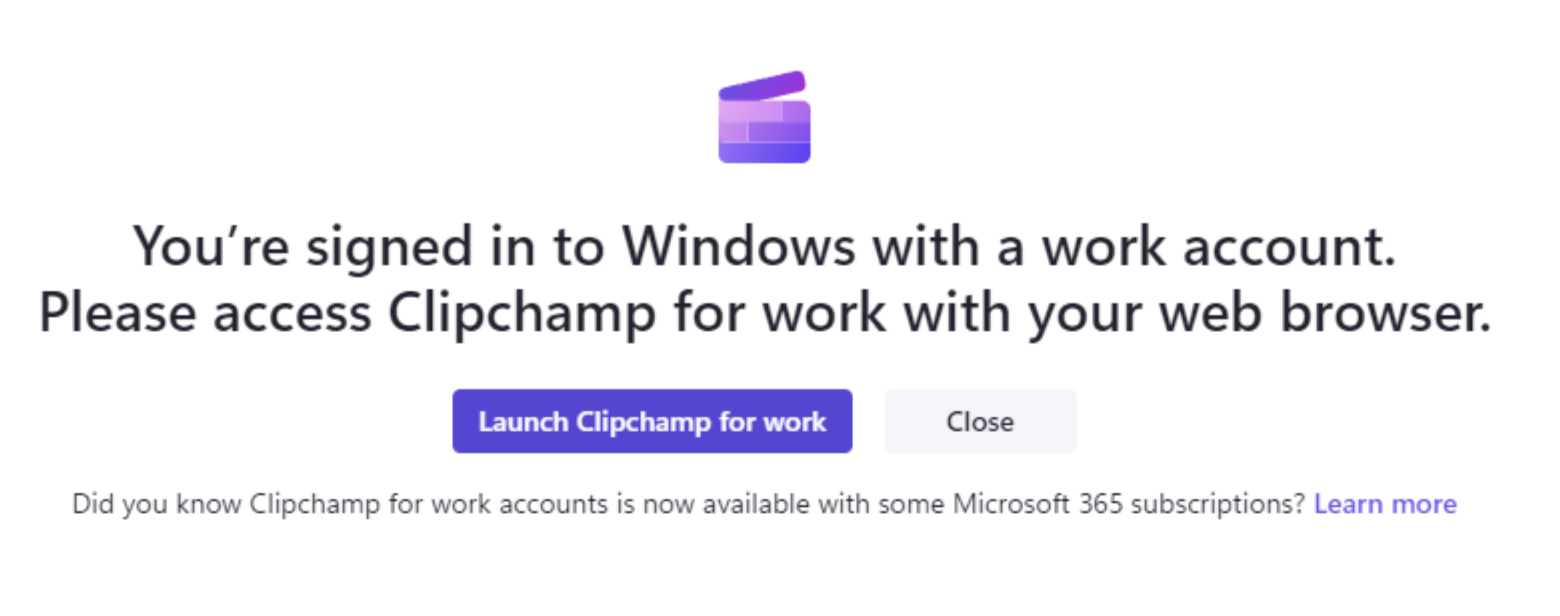
Dans ce cas, vous verrez l’un des deux écrans suivants lorsque vous ouvrez l’application et que vous êtes connecté à Windows avec un compte professionnel ou scolaire.
Si votre organisation bloque l’accès à la version personnelle de Clipchamp, cet écran s’affiche au lancement de l’application.
Sélectionnez Lancer Clipchamp pour le travail ouvre une nouvelle fenêtre de navigateur et lance l’application web Microsoft 365 de Clipchamp où vous pouvez commencer à modifier des vidéos.
Si votre organisation a activé l’accès pour les comptes personnels et professionnels, vous verrez cet écran.
Sélectionnez Lancer Clipchamp pour le travail ouvre une nouvelle fenêtre de navigateur et lance l’application web Microsoft 365 de Clipchamp.
Sélectionner le bouton gris Utiliser un autre compte vous dirige vers la page de connexion au compte personnel de Clipchamp dans l’application de bureau.

Informations destinées aux administrateurs Microsoft 365
Remarque
Les informations suivantes sont destinées aux administrateurs qui souhaitent gérer la façon dont Clipchamp est disponible pour les utilisateurs de leur organisation.
Dans le passé, l’application de bureau Clipchamp ne prenait pas en charge les comptes d’ID AAD/Entra et fonctionnait uniquement avec les comptes personnels ou familiaux Microsoft. Cela a changé, les versions d’application à partir de la version 3.0.10020 offrant une prise en charge des comptes professionnels.
Cela signifie que vos utilisateurs finaux peuvent utiliser l’éditeur vidéo Clipchamp via son application de bureau pour Windows 10 et Windows 11, en plus d’accéder à Clipchamp via le navigateur (Edge ou Chrome).
- Les versions d’application jusqu’à 2.9.x afficheront le comportement décrit dans la section Ancienne version de l’application de bureau ci-dessus.
- Les versions d’application à partir de 3.x (au moins 3.0.10020) afficheront le comportement décrit dans la section Nouvelle version de l’application de bureau ci-dessus.
Gestion de l’accès à l’application de bureau de Clipchamp
Vous pouvez gérer la disponibilité de l’application de bureau Clipchamp via Intune. Cela fonctionne de la même manière que pour gérer d’autres applications du Microsoft Store. Voir : Ajouter des applications du Microsoft Store à Microsoft Intune.
Dans certaines circonstances, il est possible qu’une version antérieure de l’application de bureau Clipchamp soit déjà installée sur les appareils de vos utilisateurs finaux. Soit il a été installé à partir du Microsoft Store, si le Store est activé dans votre client, soit l’application faisait partie d’une mise à jour de Windows 11.
Si c’est le cas, nous vous recommandons de mettre à jour l’application, ce qui garantit qu’elle affiche le comportement décrit dans cet article.
Le principal avantage est que vos utilisateurs seront dirigés vers la version correcte de Clipchamp et n’arriveront pas involontairement sur la version personnelle de Clipchamp au lieu de sa version professionnelle. Cela permettra également à vos utilisateurs finaux d’utiliser l’éditeur vidéo sans avoir à lancer un navigateur Web.
Gestion de l’accès à Clipchamp dans son ensemble
Outre la gestion de l’accès à l’application de bureau, vous pouvez contrôler l’accès global à Clipchamp et à ses versions personnelles et professionnelles. Consultez : Comment activer ou désactiver l’éditeur vidéo Clipchamp pour les utilisateurs de votre organisation.
Résolution des problèmes liés au réseau
Certains utilisateurs finaux peuvent voir l’erreur suivante lorsqu’ils tentent de se connecter à l’application de bureau Clipchamp.
« Nous n’avons pas pu vous inscrire. Veuillez réessayer. »
Causes du problème
L’application Clipchamp doit vérifier les certificats de sécurité utilisés sur votre réseau. Dans certains environnements, en particulier ceux qui utilisent un proxy ou un dispositif d’inspection SSL, le proxy émet son propre certificat. Si ce certificat ne peut pas être validé (le plus souvent parce qu’il échoue à la case activée de la liste de révocation de certificats (CRL), l’application Clipchamp bloquera la connexion pour des raisons de sécurité. Ce comportement est attendu et protège les utilisateurs contre les risques de sécurité potentiels.
Pourquoi nous ne pouvons pas contourner la case activée
La validation de la liste de révocation de certificats garantit que les certificats révoqués ou compromis ne peuvent pas être utilisés. La désactivation de cette case activée autoriserait des scénarios similaires à une attaque de l’intercepteur et ne respecterait pas les normes de sécurité de Microsoft. Pour cette raison, la case activée ne peut pas être supprimée ou contournée.
La solution
Votre équipe informatique ou réseau devra examiner la configuration du proxy. Les correctifs courants sont les suivants :
S’assurer que le proxy n’intercepte pas ou ne resigne pas le trafic vers les services Microsoft 365.
Autoriser l’accès aux points de terminaison de la liste de révocation de certificats et de validation.
Confirmer que tous les certificats émis par le proxy incluent des informations de révocation valides.
Microsoft a des conseils pour les appareils réseau tiers disponibles ici : Utilisation d’appareils ou de solutions réseau tiers avec Microsoft 365.
Solution de contournement
Les utilisateurs finaux peuvent continuer à utiliser Clipchamp via l’application web pendant que les configurations réseau sont effectuées.