
Microsoft Defender est conçu pour vous aider à protéger tous vos appareils, qu’il s’agisse d’ordinateurs exécutant Windows ou Mac, ou d’appareils mobiles exécutant iOS ou Android. Chaque personne peut avoir jusqu’à 5 appareils protégés par Microsoft Defender.
L’ajout d’un nouvel appareil à Defender est facile et il existe plusieurs façons de le faire.
Conseil
Une fois que vous êtes connecté à un autre appareil, il apparaît sur votre tableau de bord Microsoft Defender. Pour plus d’informations, consultez Afficher d’autres appareils dans Microsoft Defender.
À partir du Store
La façon la plus simple d’ajouter un nouvel appareil à votre compte Defender consiste peut-être à accéder à l’App Store de cette plateforme, à rechercher l’application Microsoft Defender, à l’installer, puis à vous connecter à Defender avec le même compte Microsoft personnel que celui que vous avez utilisé pour vous connecter à vos autres appareils.
Remarque
Pour l’installation sur Mac, téléchargez-la à partir de https://aka.ms/MacDefender.
Pour plus d’informations, voir Installation de Microsoft Defender.
À partir de Defender
Vous trouverez Ajouter des appareils sur le tableau de bord Defender et sur l’écran de protection des appareils .
Appareils dans votre compte Microsoft
Le premier écran qui s’affiche peut afficher la liste des autres appareils que vous avez ajoutés à votre compte Microsoft personnel ou à votre compte Microsoft 365 personnel. Il s’agit d’appareils que vous n’avez pas encore protégés avec Defender.
Sélectionnez l’un de ces appareils et vous aurez la possibilité d’envoyer un e-mail avec un lien d’installation, ou de copier simplement le lien pour pouvoir le coller dans un SMS, un document ou ailleurs.
Sur l’autre appareil, utilisez le lien que vous venez d’envoyer pour télécharger et installer Defender. Connectez-vous ensuite avec le même compte Microsoft personnel.
Conseil
Vous voulez installer sur plusieurs appareils ? Ouvrez simplement le même lien sur chaque appareil que vous souhaitez protéger avec Defender.
Ajouter un autre appareil
Si vous souhaitez installer Defender sur un appareil qui n’a pas été détecté, appuyez sur Ajouter un autre appareil pour afficher d’autres options.
Conseil
Vous pouvez également utiliser ces méthodes pour partager un lien de téléchargement pour Microsoft Defender avec des amis ou des membres de votre famille.
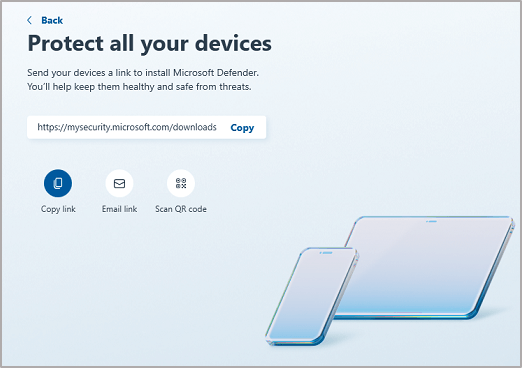
Copier le lien : copie un lien de téléchargement dans le Presse-papiers de votre appareil pour que vous puissiez le coller dans un SMS, une conversation Teams, OneNote ou n’importe où.
Lien d’email : génère un e-mail qui sera envoyé à l’adresse e-mail que vous spécifiez. Entrez une adresse e-mail, puis sélectionnez Envoyer le lien. Un e-mail sera envoyé à cette adresse avec un lien de téléchargement.
Conseil
Vous ne pouvez envoyer un e-mail qu’à une seule adresse e-mail à la fois, mais si vous devez envoyer à une deuxième (ou une troisième) adresse, envoyez simplement le premier e-mail, puis remplacez l’adresse e-mail par la deuxième adresse et envoyez le lien à nouveau.
Nous utilisons uniquement l’adresse que vous entrez pour envoyer l’e-mail que vous avez demandé. Microsoft ne se souvient pas des adresses e-mail entrées dans ce champ et n’utilise pas d’une manière ou d’une autre.
Analyser le code QR : affiche un code QR que vous pouvez analyser avec votre appareil mobile pour obtenir un lien de téléchargement.
Autre (Android ou iOS) : ouvre la barre d’état de partage sur votre appareil qui vous permet de partager le lien vers les applications ou autres options de partage que votre appareil a configurées.
Important
Si vous utilisez Google Family Link pour gérer un appareil pour un membre de la famille, tel qu’un enfant, vous devrez autoriser Microsoft Defender à disposer des autorisations de stockage sur son appareil dans l’application Family Link.
Vous avez ré-ajouté un appareil sur lequel vous aviez précédemment Defender ?
Si vous n’avez pas désinstallé l’application Defender, ouvrez simplement l’application et reconnectez-vous avec votre compte Microsoft personnel.
Si vous avez déjà désinstallé l’application Defender, téléchargez à nouveau l’application et reconnectez-vous. Vous trouverez des liens pour retélécharger l’application dans l’article Installation de Microsoft Defender.
Vous avez d’autres questions sur l’ajout d’appareils ?
Visitez le forum de réponses de Microsoft Defender pour voir quelles réponses d’autres personnes ont reçues et poser vos propres questions.
En savoir plus
Prise en main de Microsoft Defender