Protégez vos appareils Android, iPhone, Mac et Windows contre les menaces en installant Microsoft Defender. Téléchargez Microsoft Defender sur vos appareils en :
Nous vous encourageons à installer Microsoft Defender sur au moins cinq appareils par personne.
Ouvrez https://aka.ms/AndroidDefender (ou scannez le code QR ci-dessous) sur votre appareil Android pour accéder à Microsoft Defender dans le Google Play Store.
Remarque
Si votre appareil dispose d’un Profil personnel et un Profil professionnel, vous devrez installer l’application dans le Profil personnel.

Suivez les étapes d’installation de la page Play Store.
Après l’installation, connectez-vous à l’aide du compte Microsoft personnel (tel que @outlook.com, @hotmail.comou @live.com) associé à votre abonnement Microsoft 365.
Lorsque vous vous connectez pour la première fois à Microsoft Defender sur Android, nous vous guiderons tout au long de quelques étapes simples qui commencent par la configuration de la protection web. Au cours de ce processus, nous vous demanderons d’autoriser Defender à effectuer deux opérations : exécuter en arrière-plan et utiliser le service d’accessibilité.
Exécuter en arrière-plan
Un outil de sécurité qui ne fonctionne que parfois n’est pas aussi efficace. Vous souhaitez que Microsoft Defender surveille toujours vos arrières, vous protégeant ainsi des sites malveillants auxquels vous ne vous attendiez pas. Pour ce faire, Defender a besoin d’une autorisation pour s’exécuter en arrière-plan.
Service d’accessibilité
Afin de s’assurer que le site que vous allez visiter n’est pas connu pour être dangereux, Defender doit être en mesure de voir l’adresse. Pour ce faire sur Android, nous utilisons le service d’accessibilité pour lire, presque littéralement, l’adresse de votre navigateur.
Important
Une seule application à la fois peut être autorisée à utiliser le service d’accessibilité. Si vous accordez cette autorisation à une autre application, la protection web dans Defender est désactivée.
Après avoir configuré la protection web, nous allons mettre en place la protection anti-programme malveillant. Pour ce faire, nous devons demander quelques autorisations supplémentaires.
Accéder au stockage de l’appareil
Microsoft Defender analyse les applications et les fichiers de votre appareil pour surveiller les menaces possibles. Pour ce faire, il doit pouvoir accéder à ces fichiers. Nous utilisons uniquement cette autorisation pour rechercher des applications malveillantes, un processus qui se produit entièrement sur votre appareil. Aucune information sur vos applications ou fichiers n’est envoyée à Microsoft.
Envoyer des notifications
Si vous souhaitez que Microsoft Defender vous informe si nous détectons une menace, vous devez nous autoriser à vous envoyer des notifications sur votre appareil.
Exécuter en arrière-plan
Remarque
Si vous avez déjà autorisé l’exécution de Microsoft Defender en arrière-plan à des fins de protection web, cette autorisation ne vous sera plus demandée.
La protection de votre appareil est une tâche à plein temps, mais vous souhaitez probablement utiliser votre appareil pour d’autres choses, comme envoyer des SMS, jouer, travailler et vous divertir. En autorisant Microsoft Defender à s’exécuter en arrière-plan, vous nous permettez de vous protéger à tout moment.
Terminons par un scan
Enfin, Microsoft Defender exécutera une analyse initiale de votre appareil pour voir s’il contient déjà des menaces. Cette analyse ne prend généralement qu’une minute ou deux.
Si cette analyse initiale détecte des menaces, Microsoft Defender vous en informera et vous aidera à les supprimer.
- Ouvrez https://aka.ms/iosDefender (ou scannez le code QR ci-dessous) sur votre appareil iOS pour accéder à Microsoft Defender dans le App Store Apple et suivez les étapes d’installation.

- Après l’installation, connectez-vous à l’aide du compte Microsoft personnel (tel que @outlook.com, @hotmail.comou @live.com) associé à votre abonnement Microsoft 365.
Lorsque vous vous connectez pour la première fois à Microsoft Defender sur iOS, nous vous guiderons tout au long de quelques étapes simples pour configurer la protection web. Au cours de ce processus, nous vous demanderons d’autoriser Defender à effectuer deux opérations : configurer un réseau privé virtuel (VPN) local et autoriser les notifications.
Un VPN local ?
En raison des paramètres de sécurité intégrés dans iOS, les autres applications ne sont pas en mesure de voir l’adresse (URL) qu’une application tente d’ouvrir, y compris celles ouvertes dans le navigateur web. Pour s’assurer que le site sur lequel vous accédez n’est pas connu pour être dangereux, Defender doit être en mesure de voir l’adresse.
Pour ce faire, nous avons mis en place un VPN local. Il s’agit d’un VPN local, car il ne quitte jamais votre appareil. Il s’agit simplement d’une connexion entre votre navigateur et Microsoft Defender en cours d’exécution sur votre appareil.
Lorsque vous cliquez sur un lien, le navigateur envoie l’adresse à laquelle vous accédez via ce VPN local à Defender. Defender vérifie l’adresse, puis (en supposant qu’elle est bonne), laisse le navigateur ouvrir ce site. Tout cela se passe si vite que vous ne le remarquerez même pas.
Autoriser les notifications
Si le site est détecté comme malveillant, c’est là que les notifications entrent en jeu. Nous bloquons l’accès au site, mais iOS ne nous permet pas de vous signaler le problème dans le navigateur. Nous vous envoyons donc une notification vous indiquant que le site sur lequel vous essayez d’accéder est dangereux. À partir de cette notification, vous pouvez fermer l’onglet du navigateur et rester en sécurité. Ou, si vous êtes complètement sûr que le site est sûr, vous pouvez choisir de continuer sur le site quand même.
Important
Vous pouvez choisir de ne pas autoriser les notifications et la protection web fonctionnera toujours, mais vous ne recevrez pas la notification indiquant que c’est Defender qui a bloqué le site vers lequel vous essayiez d’accéder.
Lorsque vous installez les applications Microsoft 365 sur votre appareil Windows, l’application Microsoft Defender est automatiquement installée pour vous avec les autres applications. Si vous avez installé les applications Microsoft 365 avant la sortie de Defender et que vous disposez toujours d’un abonnement Microsoft 365 Famille ou Personnel actif, l’application Defender a été automatiquement ajoutée à votre appareil Windows dans le cadre d’une mise à jour.
Important
Même s’il est installé, Microsoft Defender n’est activé qu’une fois que vous êtes connecté à l’application.
Lancez-le simplement à partir du menu Démarrer (ou cliquez sur le bouton ci-dessous) et connectez-vous avec le compte Microsoft personnel que vous utilisez pour Microsoft 365.
Si votre appareil Windows est configuré pour l’authentification unique (SSO), l’application Microsoft Defender vous connecte sans que vous ayez à taper votre nom d’utilisateur et votre mot de passe, chaque fois que vous utilisez l’application. L’application Microsoft Defender vous connecte également sans que vous ayez à la lancer, si l’Antivirus Microsoft Defender est votre antivirus principal. Découvrez comment le compte Microsoft ou le compte professionnel ou scolaire que vous utilisez pour vous connecter à Windows peut être utilisé pour vous connecter à d’autres applications sur votre appareil à aka.ms/sso-info. Pour empêcher l’authentification unique, déconnectez-vous ou désinstallez l’application Microsoft Defender.
Si vous n’avez pas d’abonnement Microsoft 365 actif pour le moment
- Ouvrez https://aka.ms/WindowsDefender pour accéder à Microsoft Defender dans le Microsoft Store et sélectionnez Installer.
- Après l’installation, connectez-vous avec le compte Microsoft personnel (tel que @outlook.com, @hotmail.comou @live.com).
Pour désinstaller Defender
Recherchez Microsoft Defender dans votre menu Démarrer, cliquez dessus avec le bouton droit, puis sélectionnez Désinstaller.
Si vous désinstallez l’application, elle ne sera pas automatiquement réinstallée. Vous pouvez le réinstaller manuellement en accédant à https://aka.ms/WindowsDefender et en sélectionnant Installer.
Remarque
Microsoft Defender sur Mac nécessite macOS 10.14 ou version ultérieure.
- Ouvrez https://aka.ms/MacDefender sur votre appareil pour télécharger WDAV. Fichier d’installation PKG.
- Ouvrez le fichier du package WDAV sur votre Mac et suivez les étapes d’installation.
- Après l’installation, connectez-vous à l’aide du compte Microsoft personnel (tel que @outlook.com, @hotmail.comou @live.com) associé à votre abonnement Microsoft 365.
Lorsque vous vous connectez pour la première fois à Microsoft Defender sur Mac, nous vous guiderons tout au long de quelques étapes simples pour configurer la protection contre les programmes malveillants sur votre appareil.
Au cours de ce processus, nous avons besoin que vous accordiez quelques autorisations à Microsoft Defender afin qu’il puisse vous protéger.
Accès au système
Pour commencer, nous vous demanderons d’ouvrir les paramètres de sécurité, puis de suivre ces étapes :
1. Sélectionnez le cadenas en bas à gauche afin de pouvoir apporter des modifications. Vous serez invité à entrer votre mot de passe ou une autre authentification.
2. Vous devriez voir une invite indiquant que certains logiciels système nécessitent votre attention avant de pouvoir être utilisés. Sélectionnez le bouton Détails .

3. Si une boîte de dialogue s’affiche, vous demandant de sélectionner Microsoft Defender et Microsoft Defender Extension, sélectionnez les deux, puis OK.
Remarque
Si vous utilisez macOS Catalina (10.15), vous pouvez simplement voir un bouton Autoriser , au lieu des détails.
Une fois cette opération effectuée, sélectionnez à nouveau le cadenas pour empêcher d’autres modifications.
Accéder aux fichiers
Ensuite, nous aurons besoin d’une autorisation pour accéder à vos fichiers. Microsoft Defender analyse les applications et les fichiers à la recherche de menaces, et il ne peut le faire que s’il a l’autorisation d’accéder aux fichiers. Nous vous demanderons de sélectionner Ouvrir les paramètres de confidentialité, puis de suivre ces étapes :
1. Sélectionnez Accès au disque complet.
2. Sélectionnez Microsoft Defender et (si vous la voyez) extension Microsoft Defender.
Terminons par un scan
Enfin, Microsoft Defender exécutera une analyse initiale de votre appareil pour voir s’il contient déjà des menaces. Cette analyse peut prendre un certain temps en fonction de la vitesse de votre appareil et du nombre d’applications dont vous disposez, mais vous pouvez continuer à utiliser votre ordinateur pendant que l’analyse s’exécute en arrière-plan.
Si cette analyse initiale détecte des menaces, Microsoft Defender vous en informera et vous aidera à les supprimer.
Conseil
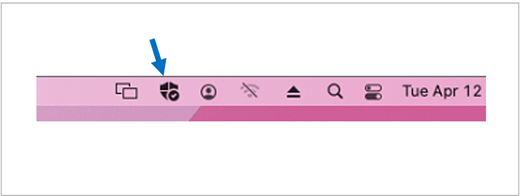
Si Microsoft Defender est correctement installé et en cours d’exécution, vous verrez son icône dans la barre de titre près de l’horloge en haut à droite.
Si vous faites partie d’un abonnement Microsoft 365 Famille, la dernière étape consiste à décider si vous souhaitez partager votre status de sécurité avec les organisateurs de votre famille. L’organisateur de la famille est la personne qui a établi l’abonnement Microsoft 365 Famille et tous les autres membres de la famille que cette personne a sélectionnés comme organisateurs de la famille.
En partageant votre status de sécurité, vous permettez aux organisateurs de la famille de protéger plus facilement vos appareils et votre identité. Celui-ci partage uniquement les informations de surveillance des menaces de sécurité et d’identité provenant de Defender, et non d’autres informations sur votre appareil ou vos fichiers personnels. Pour plus d’informations, voir Protéger toute la famille avec Microsoft Defender.
Une fois ce processus terminé, nous vous dirigerons vers votre tableau de bord Microsoft Defender et vous êtes alors prêt.


 Copier le lien