
Utilisez des annonces et des onglets dans Microsoft Teams pour mettre en surbrillance le contenu que toute votre classe peut voir ! Utilisez un @mention dans l’onglet Conversation d’un canal ou publiez des documents importants à l’aide de l’onglet Files. Vous pouvez également marquer un message comme important pour vous assurer qu’il n’est pas manqué.
Envoyer une notification à l’ensemble de la classe dans un canal
- Utilisez le symbole @ (comme dans @team) ou le nom de l’équipe dans un message pour envoyer une notification à l’ensemble de la classe et l’inviter à afficher votre message. Par exemple : @team ou @Biology 101.
- L’utilisation @General de informera également l’ensemble de votre classe dans le canal Général.
Conseil
Sélectionnez l’icône Format pour développer la zone de composition et afficher d’autres options de mise en forme du texte.
Publier une annonce
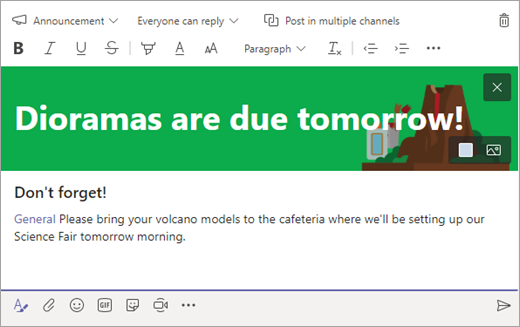
Créez un message d'annonce personnalisé et attirant l'attention avec une illustration d'arrière-plan.
Sélectionnez Mettre en forme l’icône de
pour développer la zone de composition.Sélectionnez Annonce comme type de billet.
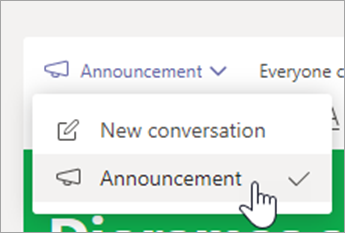
Sélectionnez Choisir une illustration ou Charger une image pour décorer votre billet. Vous pouvez faire votre choix parmi les thèmes général, classe ou activités.
Avertir la classe d’un nouveau devoir
Lorsque vous avez terminé de créer un devoir, vos étudiants reçoivent automatiquement une notification. Un nouveau billet s’affiche également dans le canal Général. La publication affiche une carte de devoir avec une date d’échéance et un lien vers les détails du devoir.
Vérifiez si les mentions sont @team activées dans votre équipe de classe
Sélectionnez Plus d’options
 sur la vignette de votre équipe.
Sélectionnez Gérer l’équipe.
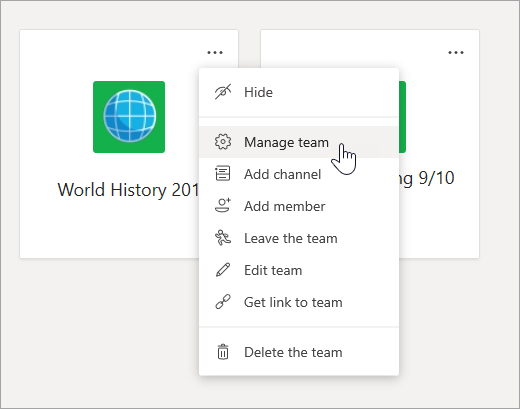
Sélectionnez Paramètres, puis sélectionnez @mentions.
Épingler des destinations importantes sous forme d’onglets
Souvent, dans une équipe de classe, il existe plusieurs destinations que les étudiants ou les enseignants visitent régulièrement. Qu’il s’agisse d’une planification, d’un programme ou d’une application souvent utilisée ou référencée en classe, vous pouvez l’épingler en tant qu’onglet en haut de votre canal de classe pour un accès facile.
Pour épingler du contenu ou une application à votre canal de classe :
Sélectionnez un canal dans votre équipe.
Sélectionnez
 en haut de l’écran.
Choisissez l’application ou le fichier que vous souhaitez ajouter sous forme d’onglet.
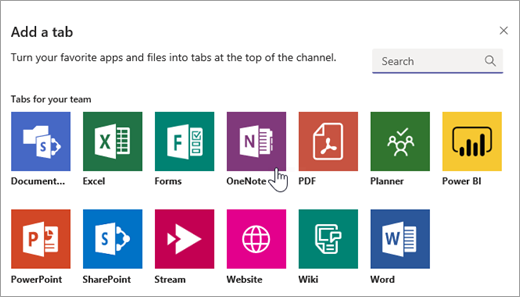
Donnez un nom à l’onglet, puis sélectionnez Enregistrer. Sélectionnez Publier sur le canal à propos de cet onglet pour informer les étudiants du nouvel onglet !
Marquer un message comme étant important
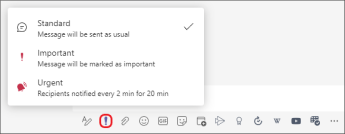
Si vous voulez vous assurer que vos étudiants remarquent votre publication dans un canal ou une conversation, la meilleure chose à faire est de le marquer comme important.
Pour le bureau, ouvrez la zone de composition développée en sélectionnant FormatEr . Sélectionnez ensuite Définir les options de remise ! > Important.
Pour le web, ouvrez la zone de composition développée en sélectionnant Mettre en forme . Sélectionnez ensuite Plus d’options>Marquer comme important.
Le fait de marquer votre annonce ou publication comme Important ajoute un point d’exclamation rouge à côté de votre message et du mot « IMPORTANT ».
En savoir plus
Modérer des discussions de classe dans Microsoft Teams
Désactiver le son pour un étudiant